
区画割当
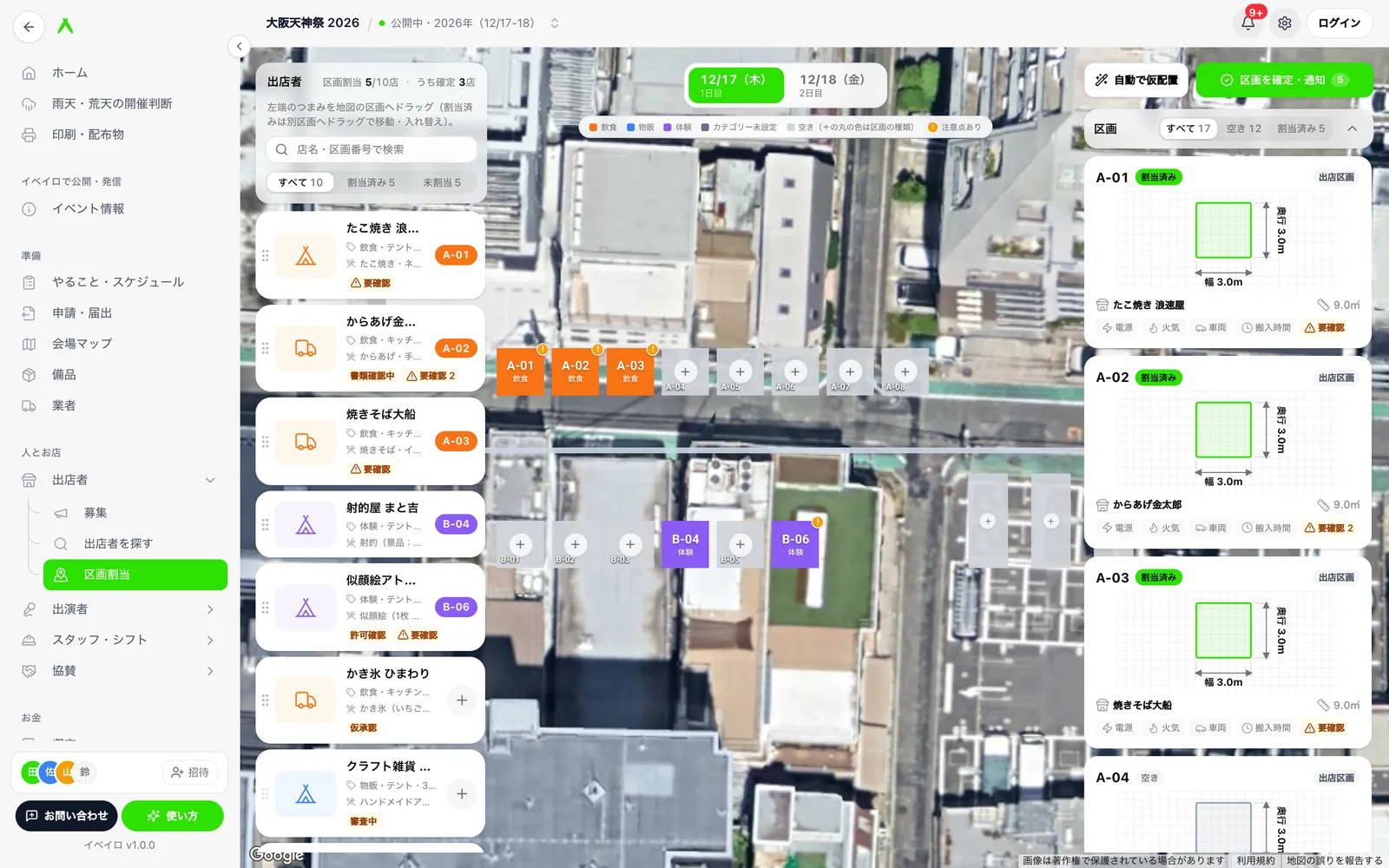
会場マップに作った出店区画へ、出店者をドラッグやタップで割り当てます。開催日ごとの割当、注意点の確認、自動の仮配置、区画の確定と出店者へのお知らせまでを1つの画面で行います。
割り当てを変えられるのはイベントの編集者以上です。閲覧者は見るだけです。この画面は、イベントで「会場マップ」の機能を使っているときにだけメニューに出ます。
できること
- 会場マップの出店区画を地図の上に並べて、左の出店者一覧から区画へドラッグして割り当てる
- 割当済みの出店者を別の区画へ動かす・ほかの出店者と入れ替える・割当を外す
- 開催日が2日以上あるときに、日ごとに違う出店者を割り当てる
- サイズ・電源・火気・隣のお店との関係などの注意点を、割り当てる前に確かめる
- 未割当の出店者を、注意点の出ない空き区画へまとめて仮に置く(自動で仮配置)
- 仮の区画を確定して、出店者にメールで知らせる(区画を確定・通知)
出店者の詳細にある「区画割当画面で割り当てる」(割当済みなら「区画割当画面で変更する」)から開くと、その出店者を選んだ状態で開きます。
先に用意しておくこと
- 会場マップの出店区画
- 割り当て先は、会場マップで作った出店区画(区画を一括配置で並べた区画や、出店・屋台などの出店用のテント)です。区画が1つもないときは「会場マップに出店区画(区画・出店テント)がありません」と出るので、「会場マップを開く」から区画を作ってください。
- 審査が済んだ出店者
- 割り当てられるのは、ステータスが「仮承認」「書類確認中」「書類不備」「配置決定」「出店確定」などの、審査が済んだ出店者です。「応募受付」「審査中」「保留」の出店者は一覧に出ますが、「審査が済むと割り当てできます」となって割り当てられません。「不承認」「キャンセル」「辞退」の出店者は出ません。ステータスは出店者の画面で変えます。
- 開催日
- 割当は開催日ごとに保存します。開催日が入っていないと「開催日が未設定です」と出て割り当てられないので、先にイベント情報で開催日を入れてください。
補足
会場マップをまだ一度も保存していないと「会場マップがまだ保存されていません。会場マップ画面で一度保存してから割り当ててください」と出ます。会場マップを開いて区画を置けば自動で保存されます。
画面の見方
- 上の開催日
- 開催日が2日以上あるときは、日付のボタン(「1日目」「2日目」…)で表示する日を切り替えます。出店者一覧・地図・区画の一覧は、選んだ日の割当で表示されます。
- 左:出店者
- 見出しの横に「区画割当 5/10店・うち確定 3店」のように、その日に出店する出店者のうち区画が決まった数と、確定した数が出ます。店名・区画番号で検索でき、「すべて」「割当済み」「未割当」で絞り込めます。未割当の確定済みの出店者が上に並びます。
- 中央:地図
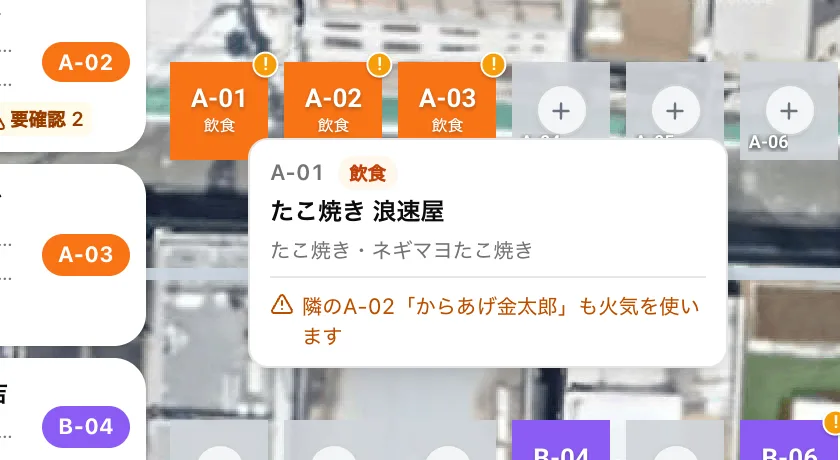
- 会場マップの上に区画が並びます。空き区画は灰色で「+」の丸、割当済みの区画は出店者のカテゴリーの色で区画番号とカテゴリーが出ます。右上に「!」がある区画は注意点があります。
- 右:区画
- 区画の一覧です。区画番号・空きか割当済みか・区画の種類・大きさ(幅と奥行の図・面積)・割り当てた出店者と電源・火気・車両・搬入時間が出ます。「すべて」「空き」「割当済み」で絞り込めます。右上の矢印で閉じると見出しだけになり、地図で選んだ区画のカードだけが出ます(開け閉めは端末ごとに覚えます)。
- 右上のボタン
- 「自動で仮配置」と「区画を確定・通知」です。緑のボタンの数字は、まだ確定していない仮の区画の数です。
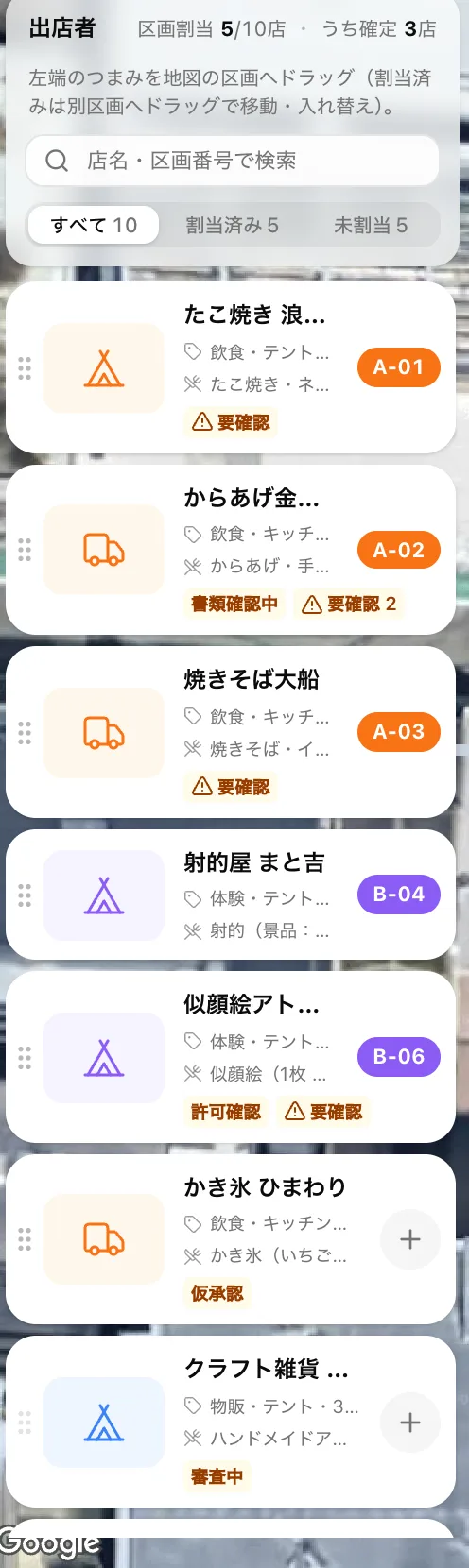
出店者のカードには、応募の写真(なければ形態のアイコン)、カテゴリー・出店形態(テント・キッチンカー・ワゴン・その他)・希望サイズ・出店料、出店プラン、メニューが並びます。出店料は管理者にだけ見えます。確定前の出店者には「仮承認」などのステータスが付きます。

出店者を区画に割り当てる
割り当て方は3つあります。どれで割り当てても結果は同じです。割り当てると下に「A-04 に「〇〇」を割り当てました」と出て、その通知の「元に戻す」で取り消せます。
ドラッグで割り当てる(パソコン・タブレット)
- 1
出店者のカードのつまみを持つ
左の出店者一覧で、カードの左端の点々(つまみ)を押したまま動かします。持ち始めると、そのまま置ける空き区画が緑、注意点のある空き区画が黄色で示されます。
- 2
地図の空き区画の上で離す
置きたい区画が緑の枠で囲まれたら離します。区画の外で離したときは「出店区画の上で離してください」と出て、何も変わりません。
出店者を選んでから区画を押す
- 1
左の一覧で出店者を押す
未割当の出店者を押すと、右に「マップ上の空き区画(灰色)をタップ/クリックすると、この出店者を選んだ状態で割り当てできます。」と出ます。
- 2
地図の空き区画(灰色)を押す
押した区画のカードが開き、選んだ出店者が割当候補として選ばれた状態になります。下の「この区画に割り当てる」を押すと割り当てます。スマホではこの方法で割り当てます(出店者一覧は地図の下に出ます)。
区画のカードから選ぶ
- 1
空き区画を押す
地図の空き区画か、右の一覧の空き区画のカードを押します。
- 2
「未割当の出店者から割り当て」で出店者を選ぶ
審査が済んでいて、その日にまだ区画のない出店者が並びます。店名・カテゴリーで絞り込めます。その区画に置くと注意点が出る出店者には「要確認」が付きます。
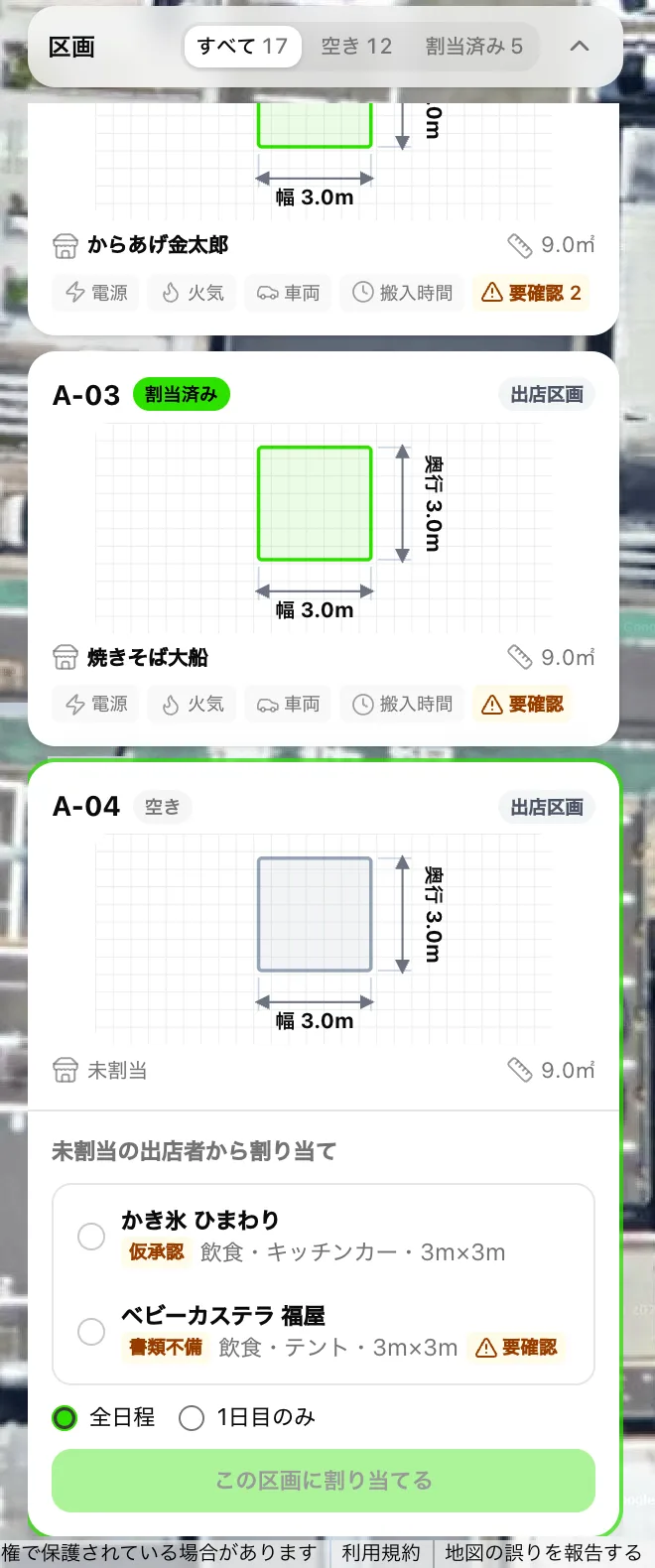
空き区画 A-04 のカード。区画の大きさの図の下で出店者を選び、全日程かその日だけかを選んでから割り当てます。 - 3
割り当てる日を選んで「この区画に割り当てる」を押す
開催日が2日以上あるときは「全日程」か「〇日目のみ」を選びます。最初は出店者の出店日に合わせて選ばれています(次の節)。
補足
割り当てた区画番号は、そのまま出店者の「区画」に入り、出店者の応募状況のページと出店案内ページに「仮の区画」として出ます。確定して知らせるまでは「仮」のままです(下の「区画を確定して知らせる」の節)。
移動・入れ替え・割当の解除
- 別の区画へ移す
- 割当済みの出店者のつまみを、空き区画へドラッグします。「「〇〇」を A-01 から A-05 へ移動しました」と出ます。
- ほかの出店者と入れ替える
- 割当済みの出店者のつまみを、ほかの出店者がいる区画へドラッグすると、2人の区画が入れ替わります。まだ区画のない出店者を割当済みの区画に置くことはできません(先に解除するか、割当済みの出店者をドラッグして入れ替えます)。
- 割当を外す
- 地図か右の一覧で割当済みの区画を押し、カードの「割当を解除」を押します。開催日が2日以上あるときは「割当を解除(全日程)」や「〇日目の割当を解除」のように、外す範囲がボタンに出ます。確認なしで外れますが、しばらくは通知の「元に戻す」で戻せます。
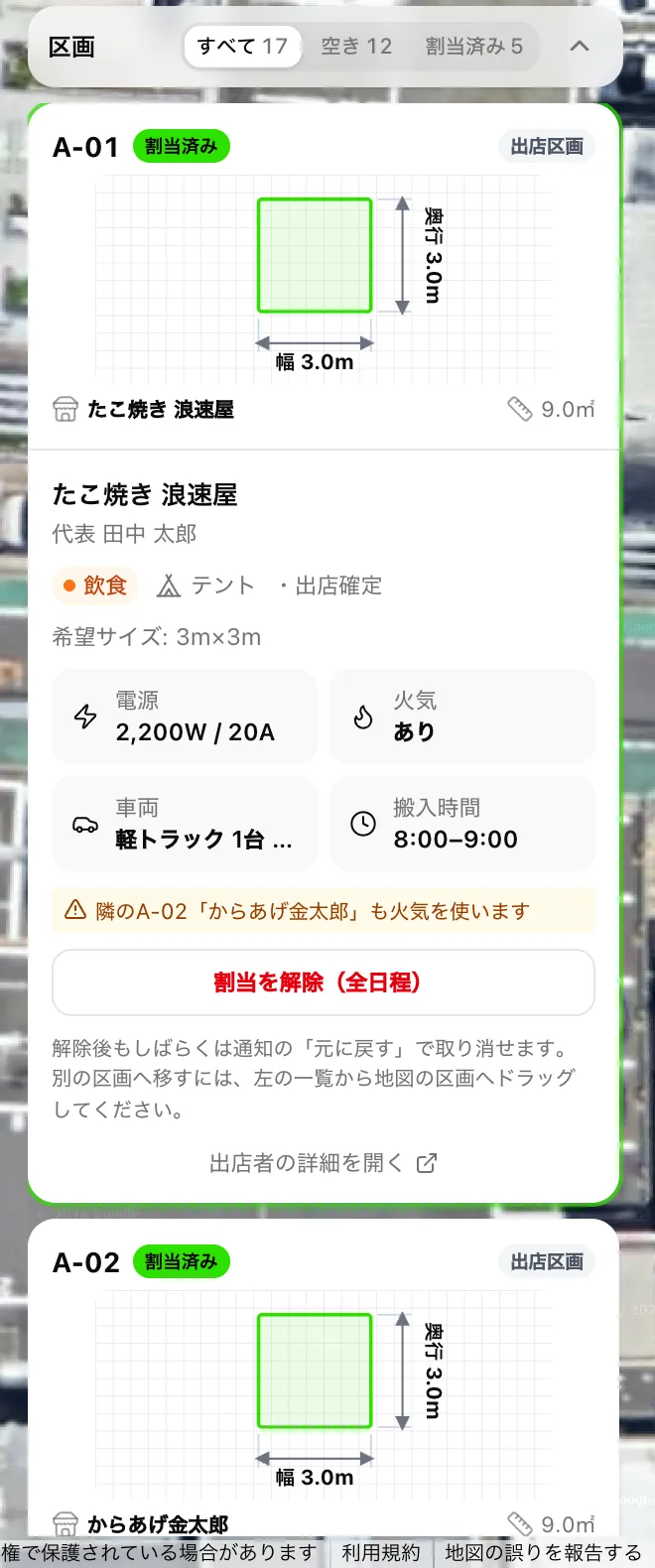
地図の区画にマウスを乗せると、店名・メニュー・注意点が小さなカードで出ます。区画のないところを押すと選択が外れます。
開催日ごとに割り当てる
開催日が2日以上あるイベントでは、割当を「全日程」か「特定の日だけ」で保存します。1日目と2日目で出店者が入れ替わる区画も作れます。
- 上の日付のボタンで表示する日を選びます。一覧には、その日に出店する出店者だけが出ます(出店日が入っていない出店者は全日程に出店する扱いです)。
- ドラッグで割り当てたときは、出店者の出店日がすべての開催日か未設定なら「全日程」、一部の日だけなら「表示中の日だけ」で保存します。
- カードから割り当てるときは「全日程」「〇日目のみ」を自分で選べます。
- 全日程の割当と日別の割当が両方あるときは、日別の割当が優先されます。
- 全日程で置く出店者は、どの日も空いている区画にしか自動では置きません(別の日の割当と重ねないため)。
定期開催のイベント
毎月開催などの定期開催では、会場マップはイベントに1枚で、出店者は開催回ごとです。開催回の画面で割り当てると、その開催回の開催日の割当として保存され、ほかの開催回の割当とは混ざりません。
注意点(要確認)の意味
出店者の希望と区画を見比べて、気をつけたほうがよい組み合わせに「要確認」(地図では「!」)を付けます。注意点があっても割り当てはできます。割り当てたときの通知にも「注意: …」と出ます。
| 出る注意点 | どんなときに出るか |
|---|---|
| サイズ不足(希望 3×3m/区画 2.5×2.5m) | 出店者の希望サイズ(キッチンカーは標準の大きさ)が区画より大きい |
| キッチンカー向けの区画ではありません | キッチンカーの出店者を、テントの区画に置いた |
| 飲食向けの区画ではありません | 飲食の出店者を、物販・展示など飲食向けでない区画に置いた |
| 火気を使いますが、屋内の区画です | 火気(ガスなど)を使う出店者を、会場マップで「屋内」にしたレイヤーの区画に置いた |
| 火気を使いますが、火気向けの区画ではありません | 火気を使う出店者を、飲食向けでない区画に置いた |
| 電源希望ですが、近く(30m以内)に電源がありません | 電源を希望する出店者の区画から30m以内に、発電機・電源車・分電盤・コンセントなどがない(会場マップに電源を1つも置いていないときは出ません) |
| 隣の A-02「〇〇」とメニューが重なっています | 隣の区画の出店者と、同じメニュー(「たこ焼き」と「ネギマヨたこ焼き」なども含む)を出す |
| 隣の A-02「〇〇」も火気を使います | 火気を使う出店者どうしが隣り合っている |
ヒント
「屋内」の区画は、会場マップのレイヤーで「屋内」にしたレイヤーにある区画です。建物の中の区画をまとめて屋内のレイヤーに入れておくと、火気の注意と自動の仮配置に使われます。
区画の種類と色
区画のカードの右上には、会場マップで置いたときの区画の種類(出店区画・屋台・テント・飲食テント・物販テント・飲食ブース・フードトラック・展示ブース・スポンサーブース・グッズ販売・ガチャ・ゲーム・ワークショップ・体験ブース・子ども向けブースなど)が色分けで出ます。空き区画の「+」の丸の色も区画の種類を表します。
割当済みの区画の色は出店者のカテゴリーの色です。出店者の募集でカテゴリーを決めていればその並び順の色、決めていなければ飲食・物販・体験の3つの色になります。カテゴリーのない出店者は「カテゴリー未設定」の色です。
区画の大きさは会場マップの形から測ります。四角形でない区画は形態ごとの目安の大きさで表示し、面積に「(目安)」が付きます。
自動で仮配置する
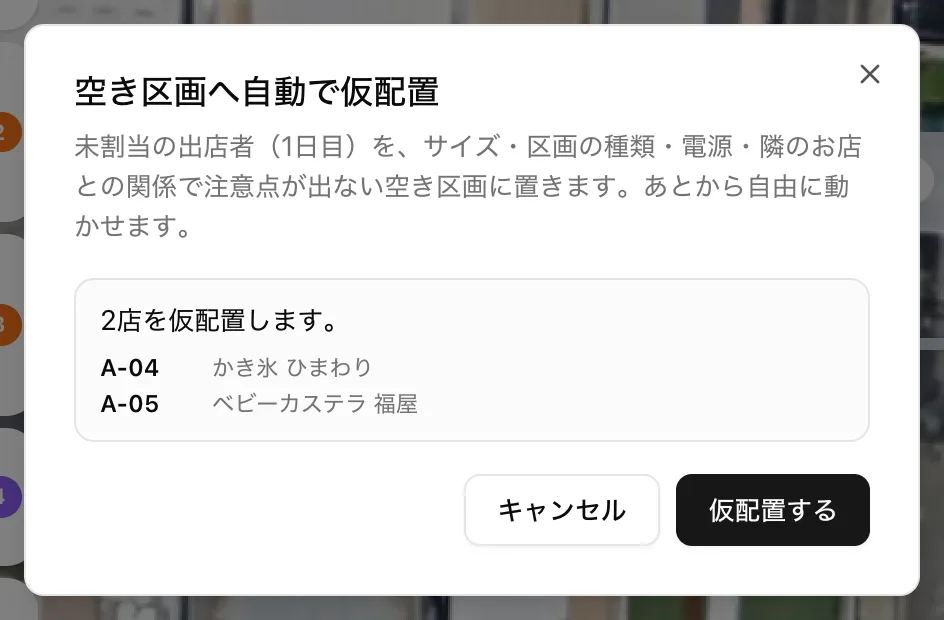
未割当の出店者を、注意点の出ない空き区画へまとめて置きます。置いたあとも自由に動かせるので、たたき台づくりに使えます。
- 1
右上の「自動で仮配置」を押す
未割当の出店者がいないときは押せません。開催日が2日以上あるときは、表示中の日の出店者が対象です。
- 2
置く内容を確かめる
「〇店を仮配置します。」と、区画番号と店名の一覧が出ます。条件に合う空き区画がない出店者は「条件に合う空き区画が無いため置きません」と名前が出ます。
- 3
「仮配置する」を押す
まとめて割り当てます。通知の「元に戻す」で、今回置いた分をまとめて取り消せます。
置き方の決まりは次のとおりです。
- サイズ・区画の種類・屋内の火気・電源・隣のお店との関係で注意点が出る区画には置きません。
- 同じカテゴリーの出店者が隣り合うように、カテゴリーごとにまとめて置きます。
- 火気を使う出店者は屋外の区画を、使わない出店者は屋内の区画を先に使います。
- 給排水を希望する出店者は、給水ポイントなどの近く(20m以内)の区画を優先します。
- 条件が同じなら区画番号の順に置きます。
区画を確定して知らせる
割り当てた区画は、はじめは「仮」です。出店者の画面にも「仮の区画です。変更になる場合があります。」と出ます。配置が固まったら確定して、出店者に知らせます。
- 1
右上の「区画を確定・通知」を押す
「〇店の区画を確定します。」と、対象の出店者(区画番号と店名)が出ます。審査中・保留に戻した出店者は対象になりません。
- 2
メールで知らせるかを決める
「確定した出店者にメールで知らせる」にチェックがあると、件名と本文を直せます。本文の {shop_name}(店名)・{booth_number}(区画)・{delivery_slot}(搬入時間)・{guide_link}(出店案内ページ)・{fee}(出店料)・{plan_name}(出店プラン)・{booth_days}(出店日)・{event_name} は、出店者ごとに置き換わります。
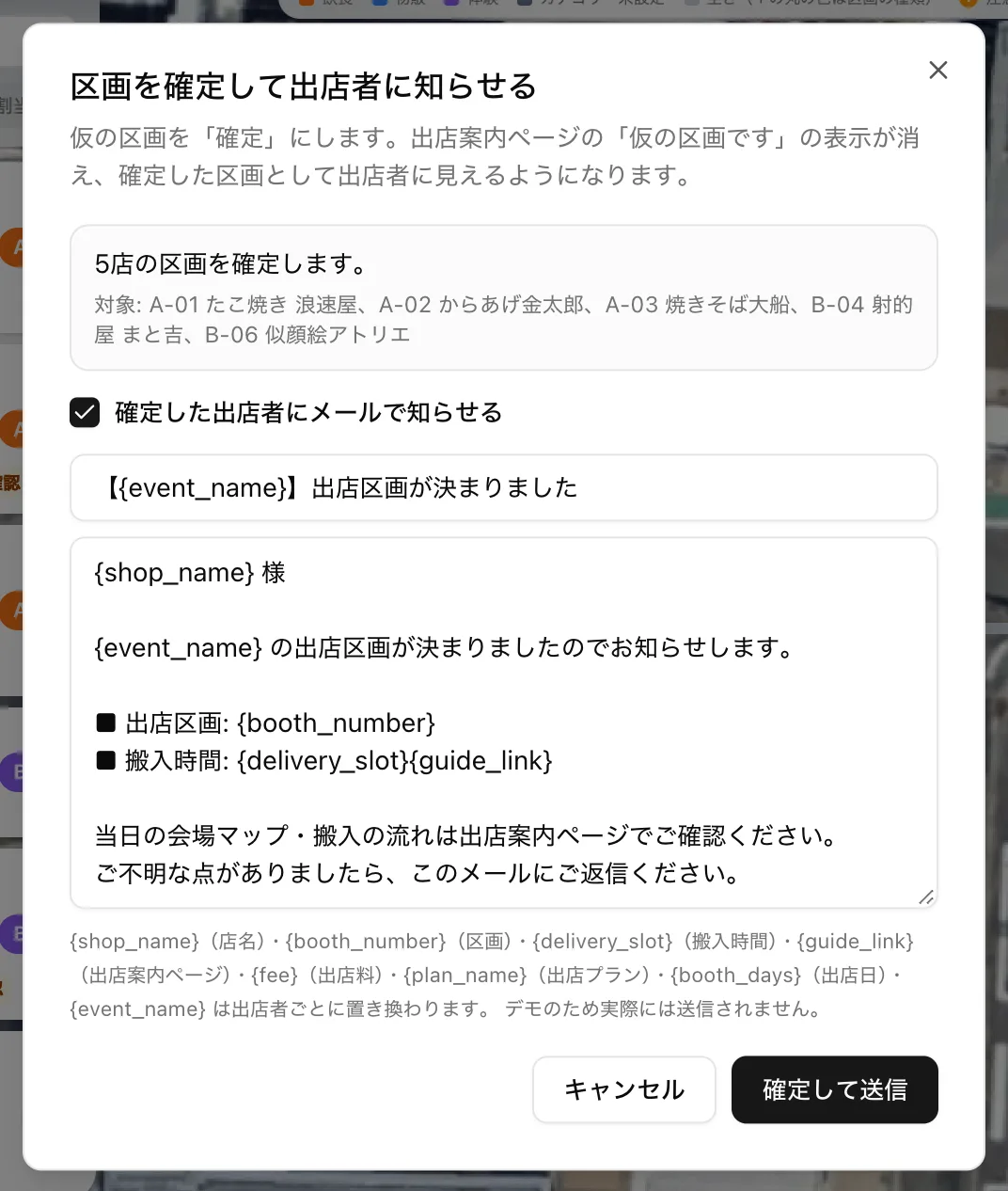
件名と本文には、はじめから文例が入っています。 - 3
「確定して送信」を押す
チェックを外したときは「確定する」です。終わると「〇店の区画を確定し、〇件のメールを送りました」と出ます。送れなかったメールがあれば件数が出ます。
気をつけること
確定したあとで会場マップの区画番号を付け直すと、区画番号が変わった出店者は「仮」に戻ります。会場マップに「確定済みの出店者の区画番号が変わったため「仮」に戻しました」と出たら、新しい区画番号を伝えて確定し直してください。
デモのイベントでは確定はできますが、メールは送られません。
出店者からの見え方
- 応募状況のページ
- 「あなたの出店情報」の「区画」に区画番号が出ます。仮のあいだは「(仮・変更の可能性あり)」が付きます。区画が決まる前は「決まり次第ここに表示されます」と出ます。
- 出店案内ページ
- 区画番号・搬入枠・出店日が出ます。仮のあいだは「仮の区画です。変更になる場合があります。」と出ます。会場マップの共有リンクを有効にしていると「会場マップで自分の区画を見る」が出て、自分の区画を強調した会場マップを開けます。
- 確定のメール
- 「区画を確定・通知」でメールを送ると、件名・本文に区画番号と出店案内ページのリンクが入って届きます。
会場マップの共有リンクは会場マップの「共有」で有効にします。出店料の扱いは出店料の決済、印刷して配る出店者一覧は印刷・配布物を見てください。
よくある質問
Q.出店者が一覧に出てきません。
その日に出店しない出店者(出店日が別の日)は、その日の一覧に出ません。上の日付を切り替えてみてください。「不承認」「キャンセル」「辞退」の出店者は出ません。
Q.出店者を区画に置けません。
審査が済んでいない(「応募受付」「審査中」「保留」)出店者は割り当てられません。出店者の画面でステータスを進めてください。閲覧者の権限では、上に「閲覧のみ」と出て操作できません。
Q.「〇〇には「△△」が割り当てられています」と出て戻されました。
ほかのメンバーが同じ区画を先に変えていました。最新の割当を読み込み直しているので、もう一度割り当て先を選んでください。
Q.区画の形や番号を変えたいです。
区画そのものは会場マップで作り直したり番号を付け直したりします。区画割当の画面では、出店者の割当だけを変えます。
Q.会場マップを使わずに区画を決めたいです。
出店者の募集の設定で、区画をイベイロの会場マップで管理せず自分で管理する方法も選べます。その場合は出店者の詳細で区画番号を手で入れます(出店者には「区画・当日の案内は主催者から直接ご連絡があります」と出ます)。
関連する機能
説明と画面が違うところや、わかりにくいところがあれば お問い合わせからお知らせください。