
出演者・タイムテーブル
ステージの出演者を、候補から確定まで一覧で管理します。出演日時とステージからタイムテーブルを作り、時間の重なりを確かめて印刷できます。出演者には共有リンクで当日の案内を送れます。
登録・編集はスタッフ以上、出演料などのお金の項目は管理者以上が使えます。
できること
- 出演者を「候補」「交渉中」「確定」「キャンセル」のステータスで管理する
- 1組の出演者に、ステージ・出演日・時間の「出演枠」をいくつでも登録する(2回目の出演など)
- 入り時間・リハーサル・人数・控室・駐車場・機材の要望など、当日の段取りを記録する
- 出演料・交通費・宿泊費・キャンセル料を記録し、確定した分を収支に自動で入れる
- ステージごとのタイムテーブルを作り、時間の重なりと転換時間の不足を確かめる
- 当日は「今・次」の表示と到着の記録、押し・巻き(まとめて時間をずらす)を使う
- タイムテーブルと進行順の一覧を印刷して、当日の紙として配る
- 出演者ごとの共有リンクを出し、LINE・メールで送る案内文を作る。出演者はそのページから人数や機材の希望を送れる
- 確定した出演者を、公開イベントページの出演者・タイムテーブルに載せる
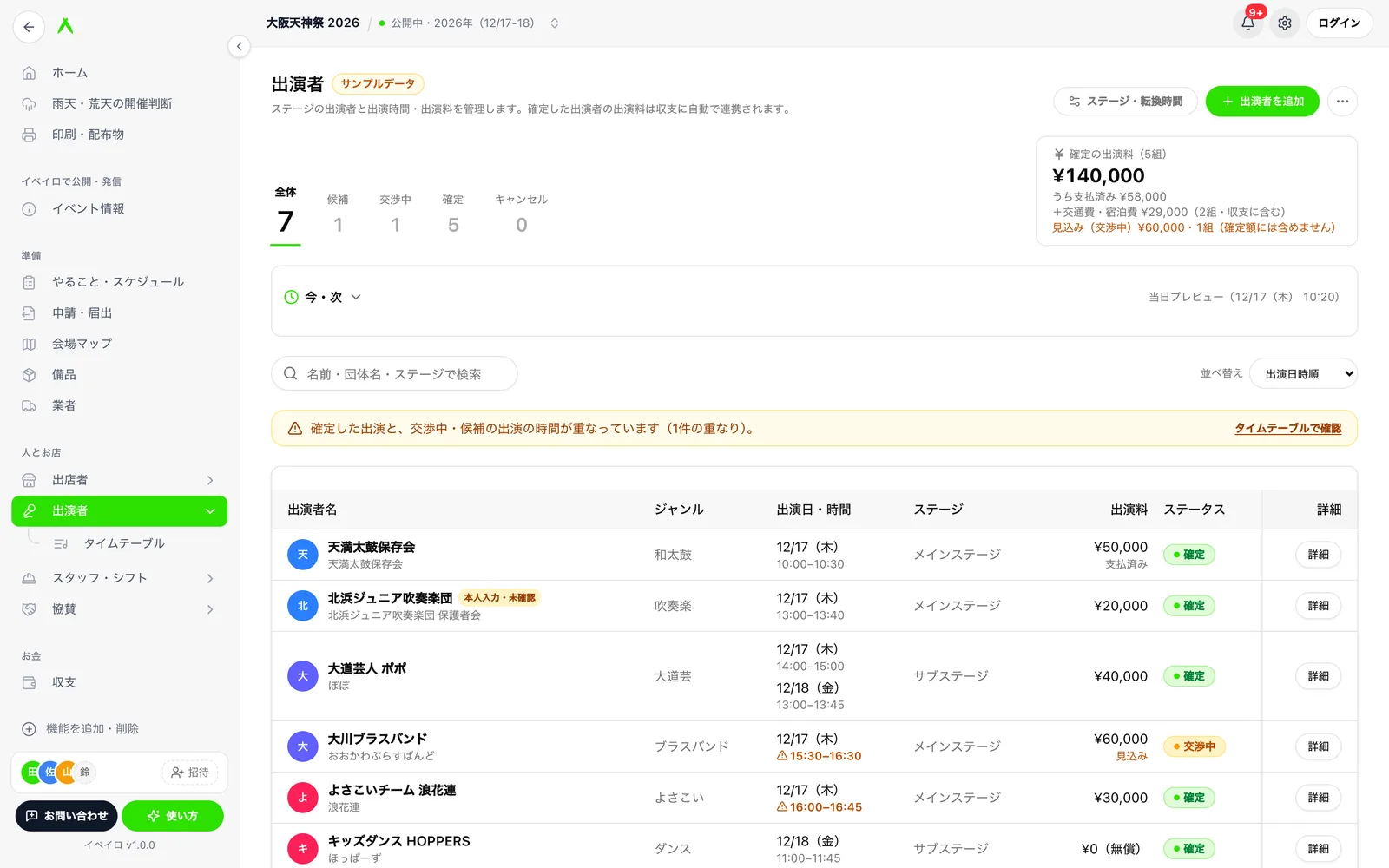
画面の見方
- 数字のタブ
- 「全体」「候補」「交渉中」「確定」「キャンセル」ごとの人数です。押すと、そのステータスの出演者だけを一覧に出します。
- 確定の出演料
- ステータスが「確定」の出演者の出演料の合計です。下に「うち支払済み」の額、交通費・宿泊費、キャンセル料、交渉中の見込みの額が出ます。管理者以上にだけ表示されます。
- 今・次
- 開催日に、ステージごとに今出演している組と次の組を出します(確定した出演だけ)。開催日以外は出ません(デモのイベントでは「当日プレビュー」として見られます)。くわしくは当日の操作を見てください。
- 検索・並べ替え
- 名前・かな・団体名・ステージで探せます。並べ替えは「出演日時順」と「ステータス順」から選びます。
- 重なりのお知らせ
- 同じステージで出演時間が重なっている、または前の出演との間が転換時間より短いときに、一覧の上に帯が出ます。「タイムテーブルで確認」で詳しく見られます。
- 一覧の印
- 時間の横の三角の印は、重なりや転換不足がある出演です。名前の横の「本人入力・未確認」は、出演者が共有リンクから情報を送ってきて、まだ確認していない印です。出演料の下の「見込み」は交渉中、「支払済み」は支払いを記録した出演者です。
| ステータス | 意味 | 収支・公開サイトへの反映 |
|---|---|---|
| 候補 | 声をかける候補として控えておく | 収支に入れない。公開サイトに載らない |
| 交渉中 | 出演や条件を相談している | 出演料は「見込み」として表示するだけで、収支に入れない |
| 確定 | 出演が決まった | 出演料・交通費・宿泊費を収支の支出に入れる。公開サイトに載せられる |
| キャンセル | 出演が取りやめになった | キャンセル料だけを収支に残す。タイムテーブルには出ない |
出演者を登録する
- 1
「出演者を追加」を押す
画面右上の緑のボタンです。入力の画面が開きます。
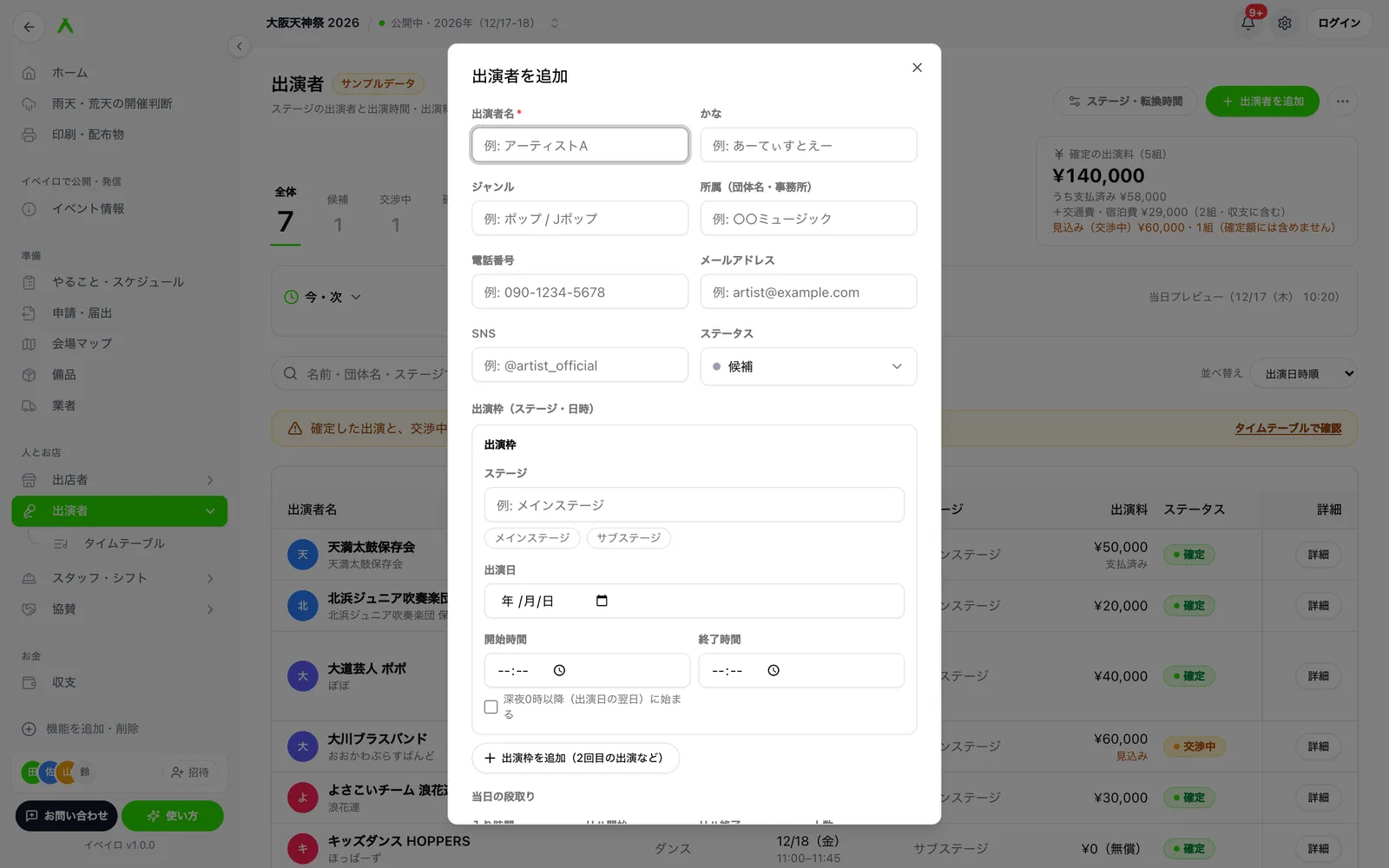
必須は「出演者名」だけです。わかっている項目から入れ、あとで足していけます。 - 2
基本の情報を入れる
出演者名(必須)・かな・ジャンル・所属(団体名・事務所)・電話番号・メールアドレス・SNS・ステータスを入れます。ステータスは最初は「候補」です。
- 3
出演枠を入れる
ステージ・出演日・開始時間・終了時間を入れます。くわしくは次の節を見てください。
- 4
当日の段取り・出演料・公開の設定を入れる
決まっていなければ空欄のままで構いません。各項目の意味は下の表のとおりです。
- 5
「追加する」を押す
一覧に出演者が加わります。入力の途中で画面を閉じようとすると「入力内容を破棄しますか?」と確かめます。
当日の段取りの項目
- 入り時間
- 出演者が会場に着く時刻です。
- リハ開始・リハ終了
- リハーサルの時間帯です。終了が開始より前だとエラーになります。
- 人数
- 出演する人数です。控室やお弁当の準備に使います。
- 控室
- 使う控室の名前や場所です(例: 控室A(公民館1階))。
- 駐車場(台数)
- 用意する台数です。空欄は「未定」で、出演者のページには「主催者から追ってご連絡します」と出ます。「不要(0台)」を押すと「ご用意していません」と出ます。
- 機材・音響の要望
- マイクの本数やモニターなど、出演者から頼まれている機材です。
- 搬入メモ
- 楽器車の台数や搬入口など、搬入についての覚え書きです。
そのほかの項目
- 確定したら公開サイトの出演者・タイムテーブルに載せる
- 最初からオンです。オンのまま確定にすると公開イベントページに載ります。載せたくない出演者はオフにします。
- 公開用の紹介文
- 公開サイトに載る紹介文です。出演料や連絡先は公開されません。
- メモ
- 連絡事項や条件など、主催者側の覚え書きです。公開されません。
- カスタム項目
- 決まった欄にない情報を「項目名」と「内容」の組で自由に足せます。
出演枠(ステージ・日時)
出演枠は「どのステージで・何日の・何時から何時まで」出るかの組み合わせです。同じ出演者が2回出るときは「出演枠を追加(2回目の出演など)」で枠を増やします。増やした枠には前の枠のステージと日付が入るので、時間だけ直せば済みます。いらない枠は「この枠を削除」で消します。
- ステージは、設定で登録したステージを丸いボタンから選べます。一覧にない名前を入れると「ステージ一覧に無い名前です」と注意が出ます(そのまま保存はできますが、表記が違うと別のステージとして扱われます)。
- 終了時間が開始時間より前のときは、夜に始まって12時間以内なら日付をまたぐ出演(23:00〜01:00 など)として扱います。それ以外は入力ミスとしてエラーになります。
- 深夜0時を過ぎてから始まる枠(10/12 の夜の部の 0:30 開始など)は、「深夜0時以降(出演日の翌日)に始まる」にチェックを入れます。タイムテーブルでは出演日の24時以降として並びます。
- 終了時間が空欄の枠は「終了未定」として扱い、重なりや転換時間の確認はしません。決まったら入れてください。
出演料と収支
出演料の欄には金額を数字で入れます(無償なら 0)。入れた金額は、ステータスに応じて収支の「出演料」に自動で入ります。収支の画面で同じ金額を手で入れる必要はありません。
| 項目 | 収支への入り方 |
|---|---|
| 出演料 | 確定のときに支出に入る。交渉中はこの画面に「見込み」として出るだけ |
| 交通費・宿泊費 | 確定のときに支出に入る。キャンセルした出演者の分は入れない |
| キャンセル料 | ステータスが「キャンセル」のとき(または金額が入っているとき)に欄が出る。キャンセル後も支出として残る |
- 出演料を支払済み
- 支払いが済んだらチェックを入れます。詳細の画面の「支払済みにする」でも記録できます。キャンセルの出演者では「キャンセル料を支払済みにする」になります。
- 源泉徴収の対象(個人への支払い)
- 個人に支払うときにチェックすると、源泉徴収の額(100万円までは10.21%)と振込額の目安を表示します。表示だけの計算で、税込・税抜の扱いは契約に合わせて確かめてください。日本の主催者だけに出る項目です。
金額として読めない書き方は集計されません
「5万円+交通費」のように数字として読めない書き方をすると、その出演料は合計と収支に入りません(上の出演料の欄に「金額不明」と出ます)。「50000」「5万円」「¥50,000」のような書き方は読み取れます。条件はメモに書いてください。
補足
出演料・交通費・宿泊費・キャンセル料は、イベントの管理者以上にだけ表示されます。スタッフの画面では、これらの欄の代わりに「管理者(ADMIN)以上だけが見られます」と出ます。
詳細を見る・直す
一覧の行(またはスマホのカード)を押すと詳細が開きます。出演枠・当日の段取り・連絡先・公開サイトへの掲載・共有リンクをまとめて見られます。
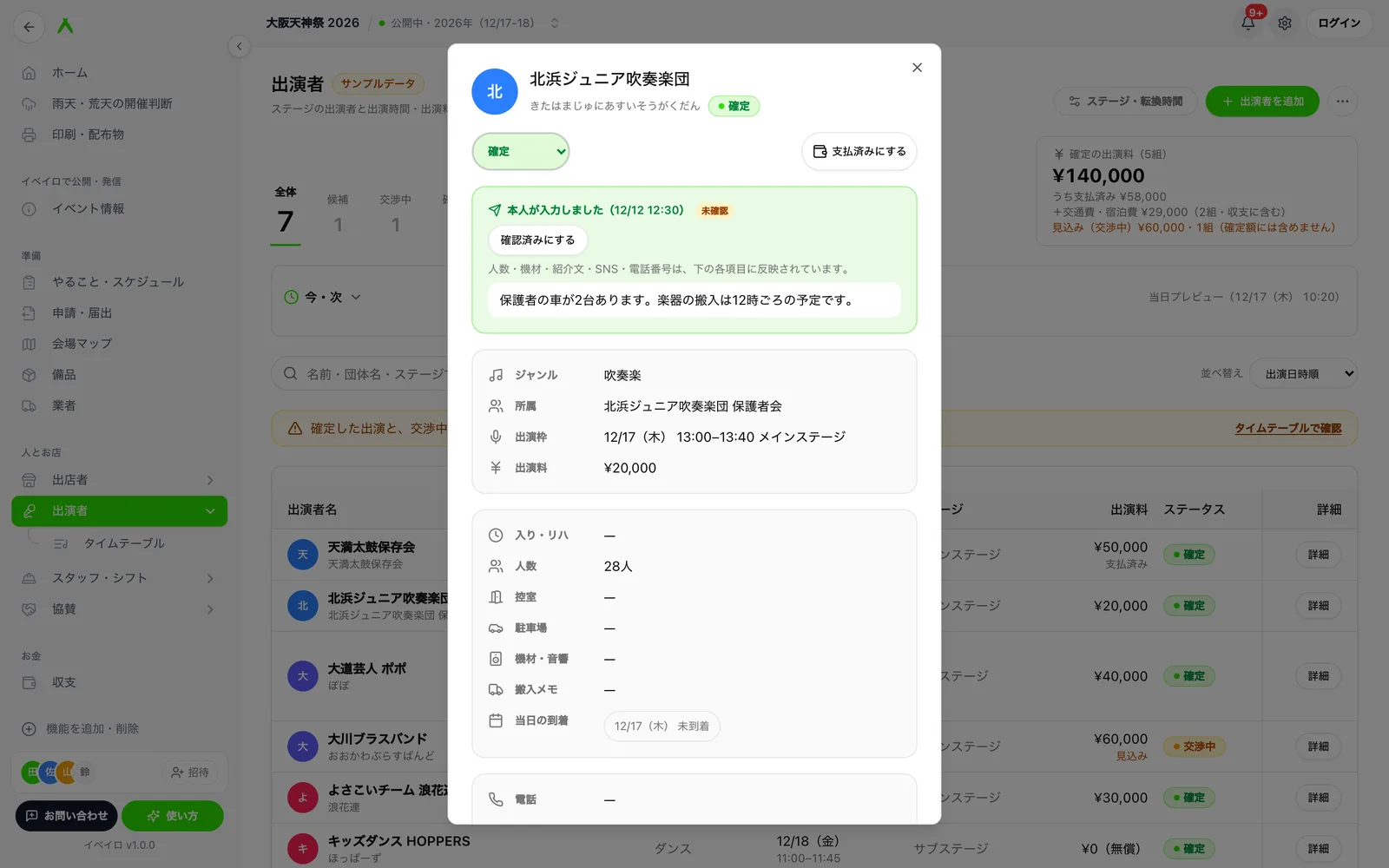
- ステータス
- 詳細の上の選択欄で、編集画面を開かずにステータスだけを変えられます。
- 本人が入力しました
- 出演者が共有リンクから送ると、日時と「その他、主催者への連絡」の内容が出ます。人数・機材・紹介文・SNS・電話番号は、下の各項目に反映されています。読んだら「確認済みにする」を押すと、一覧の「本人入力・未確認」の印が消えます(編集して保存しても消えます)。
- 当日の到着
- 出演日ごとのボタンを押すと、その時刻で到着を記録します。もう一度押すと取り消します。
- 電話・メール
- 押すとスマホから電話をかけたり、メールを書いたりできます。
内容を直すときは「編集」を押し、直したら「保存する」を押します。消すときは「削除」を押し、確認の画面で「削除する」を押します。削除は取り消せません。
補足
ほかのメンバーや出演者本人が先に同じ出演者を更新していたときは、保存の前に知らせます。そのときは最新の内容に、あなたが変えた項目だけを重ね直して表示するので、確かめてからもう一度保存してください。
ステージ・転換時間・当日連絡先の設定
出演者の画面またはタイムテーブルの右上の「ステージ・転換時間」から開きます。ここで決めた内容は、出演者の入力・タイムテーブル・出演者向けの共有リンクで使われます。
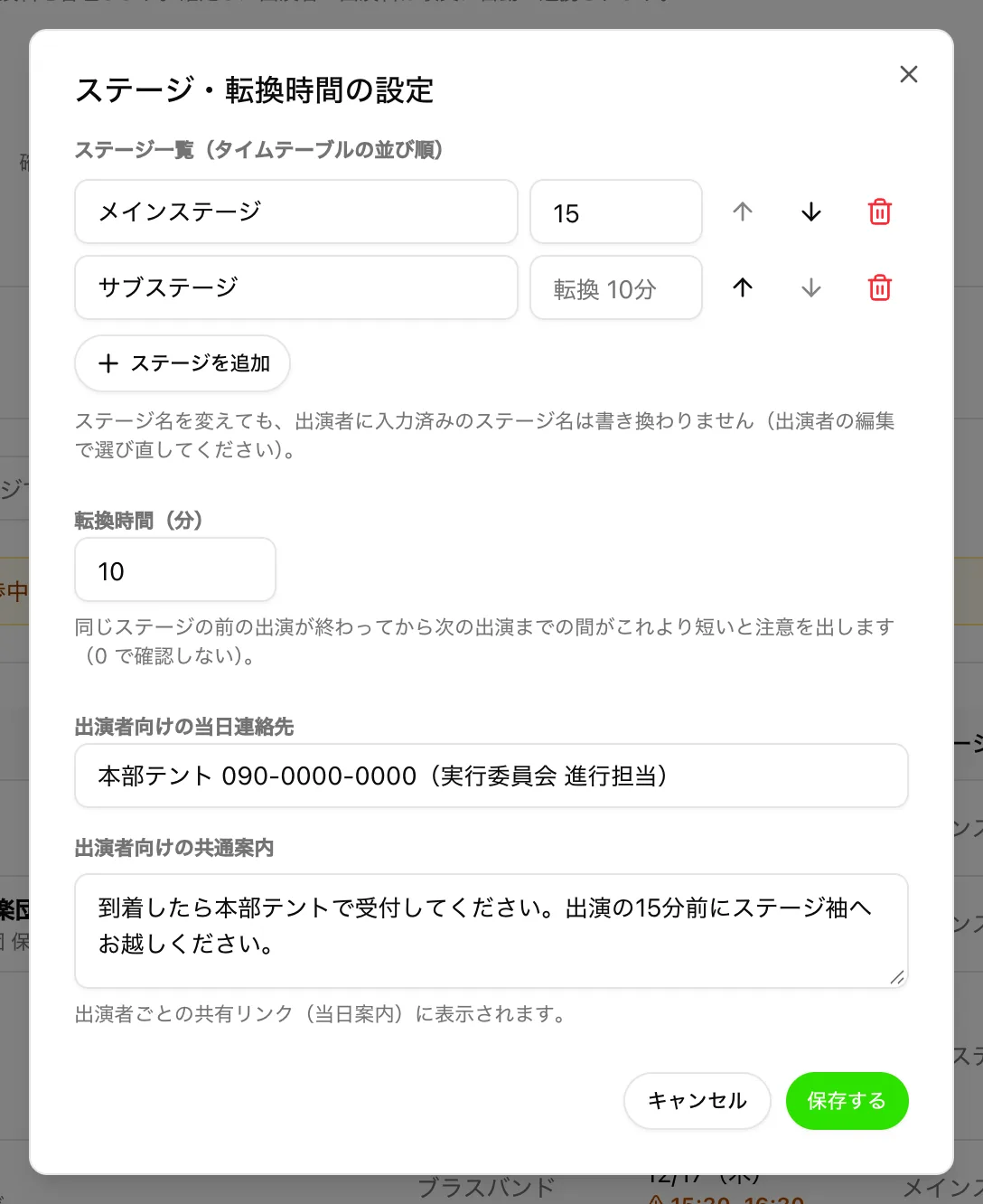
- ステージ一覧(タイムテーブルの並び順)
- 「ステージを追加」でステージ名を登録します。上下の矢印で並べ替えると、タイムテーブルの行の順になります。出演者に入力済みでまだ一覧にないステージ名は「+ 〇〇 を取り込む」で追加できます。
- ステージごとの転換時間
- ステージ名の右の欄に、そのステージだけの転換時間(分)を入れられます。空欄なら下の全体の転換時間を使います。
- 転換時間(分)
- 同じステージで前の出演が終わってから次の出演までの間が、これより短いと注意を出します。0 なら確認しません。
- 出演者向けの当日連絡先
- 本部テントの電話番号など、当日に出演者が連絡する先です。共有リンクのページと案内文に載ります。
- 出演者向けの共通案内
- 受付の場所や集合の時間など、出演者全員に伝えることです。共有リンクのページに載ります。
気をつけること
ステージ名を変えても、出演者に入力済みのステージ名は書き換わりません。名前を変えたときは、出演者の編集でステージを選び直してください。
タイムテーブル
左のメニューの「出演者」の下の「タイムテーブル」で開きます。横が時間、縦がステージの表に、出演日と開始時間が入っている出演が並びます。開催日が2日以上あるときは、上の日付のボタンで日を切り替えます。
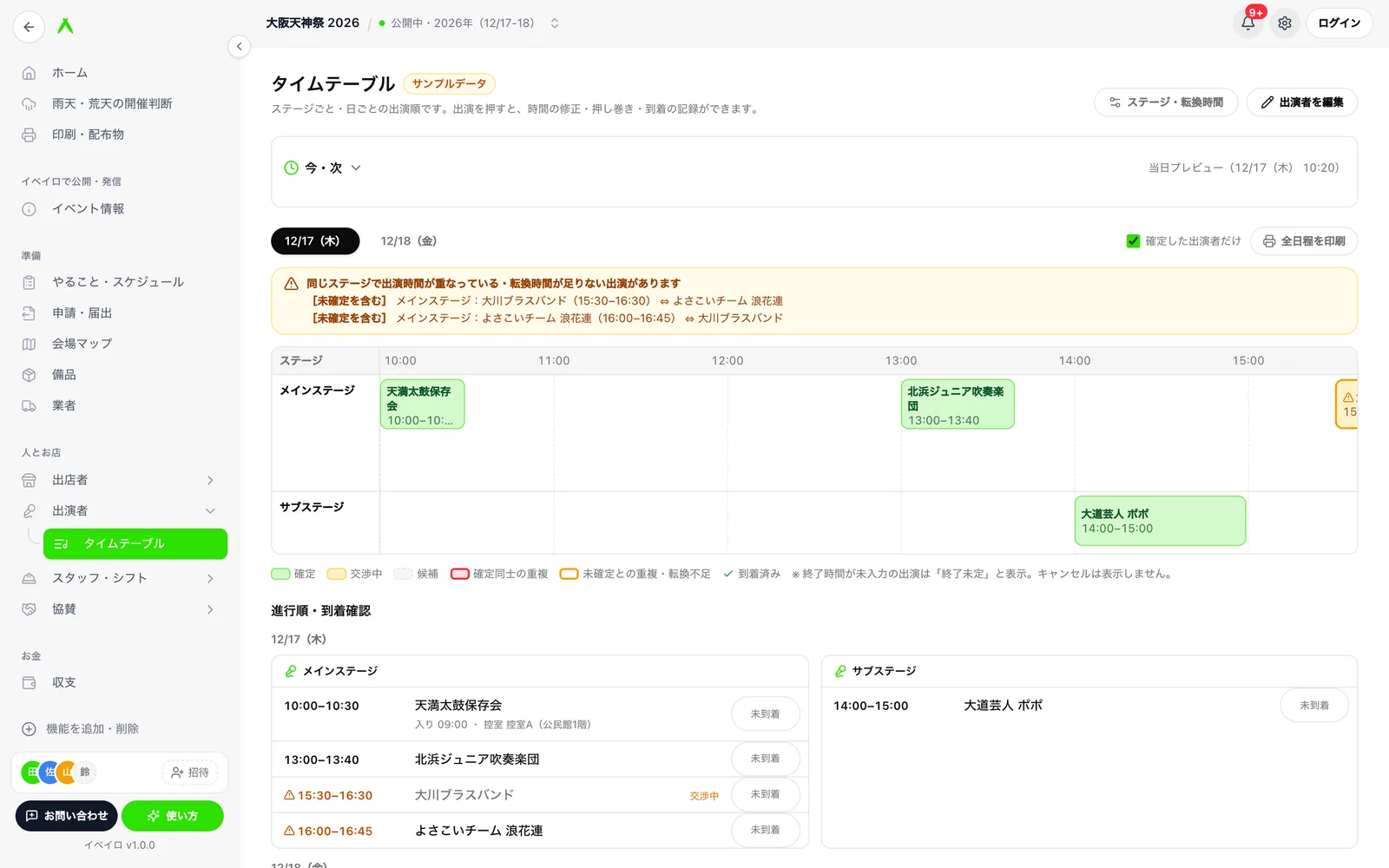
| 表示 | 意味 |
|---|---|
| 緑 | 確定した出演 |
| 黄色 | 交渉中の出演 |
| 灰色 | 候補の出演 |
| 赤い枠 | 確定同士で同じステージの時間が重なっている(直す必要がある) |
| オレンジの枠 | 確定と未確定の出演が重なっている、または転換時間が足りない |
| ✓ | 到着済み |
| 縦の線 | 開催日の現在時刻 |
- 重なりの確認は日付をまたいでも行います(1日目の 23:30〜翌1:00 と2日目の 0:30〜 など)。
- 候補・交渉中同士の重なりは、まだ調整前なので知らせません。キャンセルとステージ未定の出演は確認の対象外です。
- 終了時間が入っていない出演は「終了未定」として短く表示し、その件数を知らせます。
- 下の「進行順・到着確認」は、日ごと・ステージごとの出演の順番です。右のボタンを押すと到着を記録できます。
- 開催日には、ほかの端末で記録した到着や押し・巻きを30秒ごとに読み直します。
当日の操作(時間の修正・押し・巻き・到着)
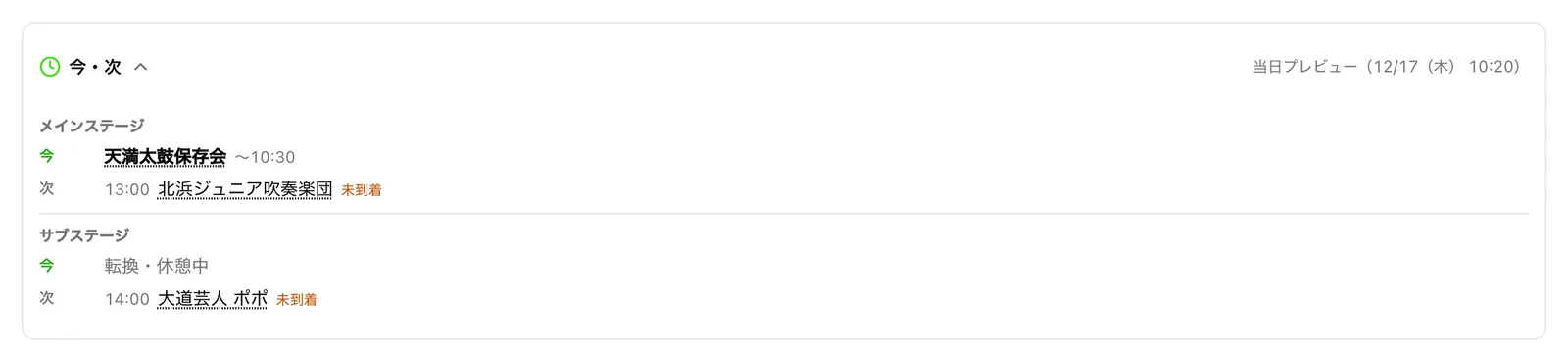
開催日には、出演者の画面とタイムテーブルの上に「今・次」が開いた状態で出ます。ステージごとに、今出演している組(終わる時刻)と次の組(始まる時刻と到着の状況)がわかります。出演の合間は「転換・休憩中」、その日の出演が終わると「本日の出演は終了」と出ます。名前を押すと連絡先つきの当日情報が開きます。
タイムテーブルの出演を押すと、その出演者の当日情報(出演枠・入り・リハーサル・人数・控室・駐車場・機材・連絡先)が開きます。スタッフ以上なら、ここから時間を直したり、到着を記録したりできます。
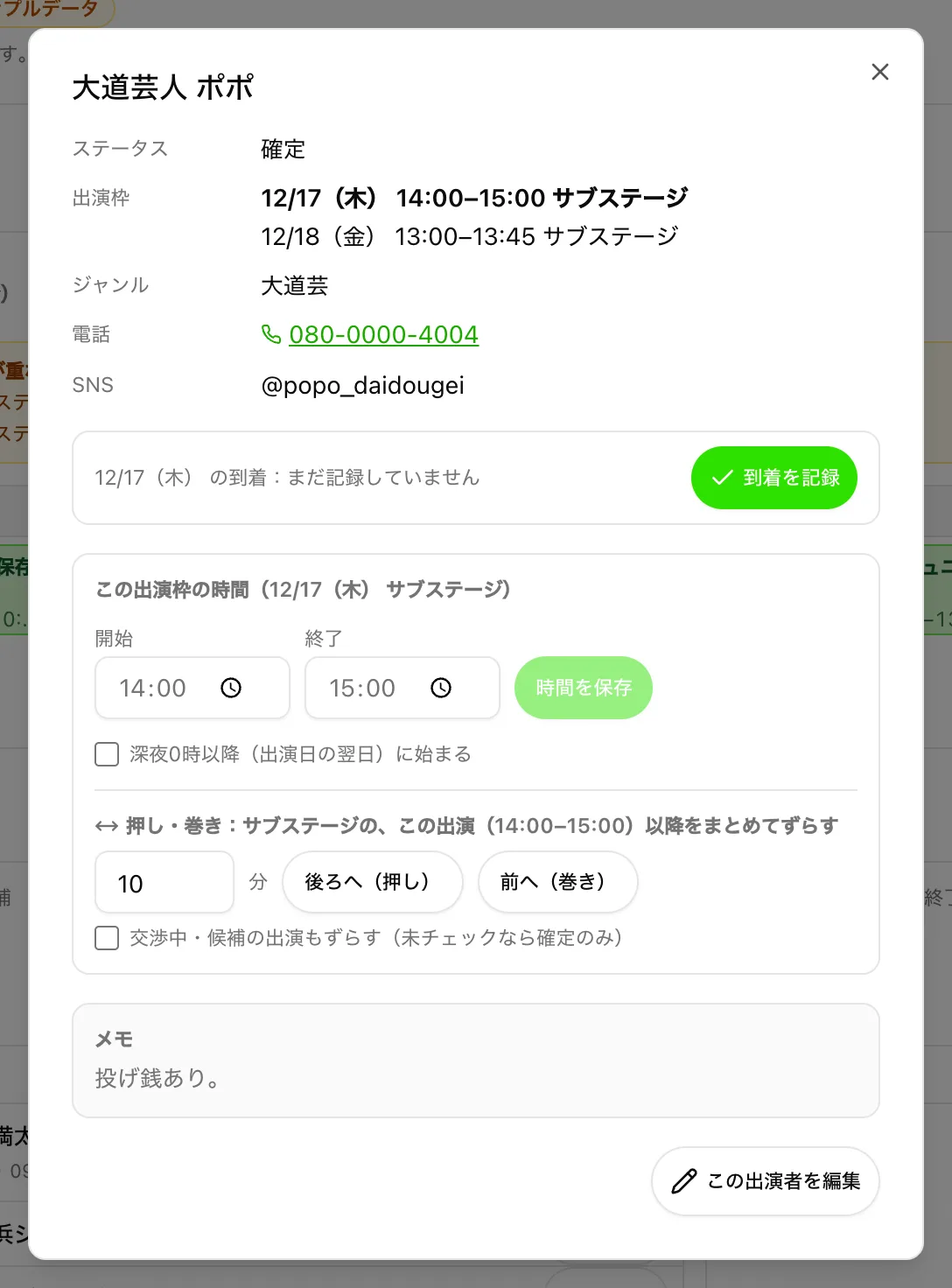
- 1
到着を記録する
「到着を記録」を押すと、いまの時刻で記録します。間違えたときは「到着を取り消す」を押します。
- 2
この出演の時間だけを直す
「この出演枠の時間」の開始・終了を直して「時間を保存」を押します。
- 3
この出演以降をまとめてずらす(押し・巻き)
「ずらす分数」に分を入れ、「後ろへ(押し)」か「前へ(巻き)」を押します。確認の画面で「ずらす」を押すと、同じ日・同じステージで、この出演から後の出演がすべて動きます。
- 4
交渉中・候補もずらすかを選ぶ
「交渉中・候補の出演もずらす(未チェックなら確定のみ)」で、確定していない出演も一緒に動かすかを決めます。
気をつけること
押し・巻きでずらした時間は、出演者の共有リンクのページにもすぐ反映されます。大きく変わったときは、出演者に直接も連絡してください。
くわしい内容を直すときは、下の「この出演者を編集」で出演者の編集画面に移れます。編集画面の「タイムテーブルへ戻る」でタイムテーブルに戻れます。
タイムテーブルを印刷する
- 1
載せる出演者を選ぶ
「確定した出演者だけ」は最初からオンです。オフにすると、候補・交渉中の出演も印刷に入ります。
- 2
「全日程を印刷」を押す
開催日が1日なら「印刷」です。ブラウザの印刷画面が開くので、プリンターを選んで印刷します(PDF にも保存できます)。
印刷は A4 横・白い背景で、1日1ページのタイムテーブルのあとに、ステージごとの進行順の一覧(順番・出演時間・出演者・入り・控室・人数と、到着を書き込む欄・メモ欄)が付きます。当日は紙に到着の時刻を書き込んで使えます。
出演者に案内を送る(共有リンク)
出演者ごとに、ログインなしで開ける出演案内のページ(共有リンク)を出せます。ページには、その出演者の出演枠・入り時間・リハーサル・控室・駐車場・当日連絡先と、出演するステージの進行が載ります。出演料やほかの出演者の連絡先は載りません。
- 1
出演者の詳細を開く
下の方の「出演者本人向けの共有リンク(出演案内)」の欄を使います。
- 2
「LINE・メール用の案内文を作る」を押す
まだリンクを出していなければ、このときに出します。出演枠・入り・リハーサル・控室・駐車場・当日連絡先と、リンクの URL が入った文が作られます。文は書き換えられます。
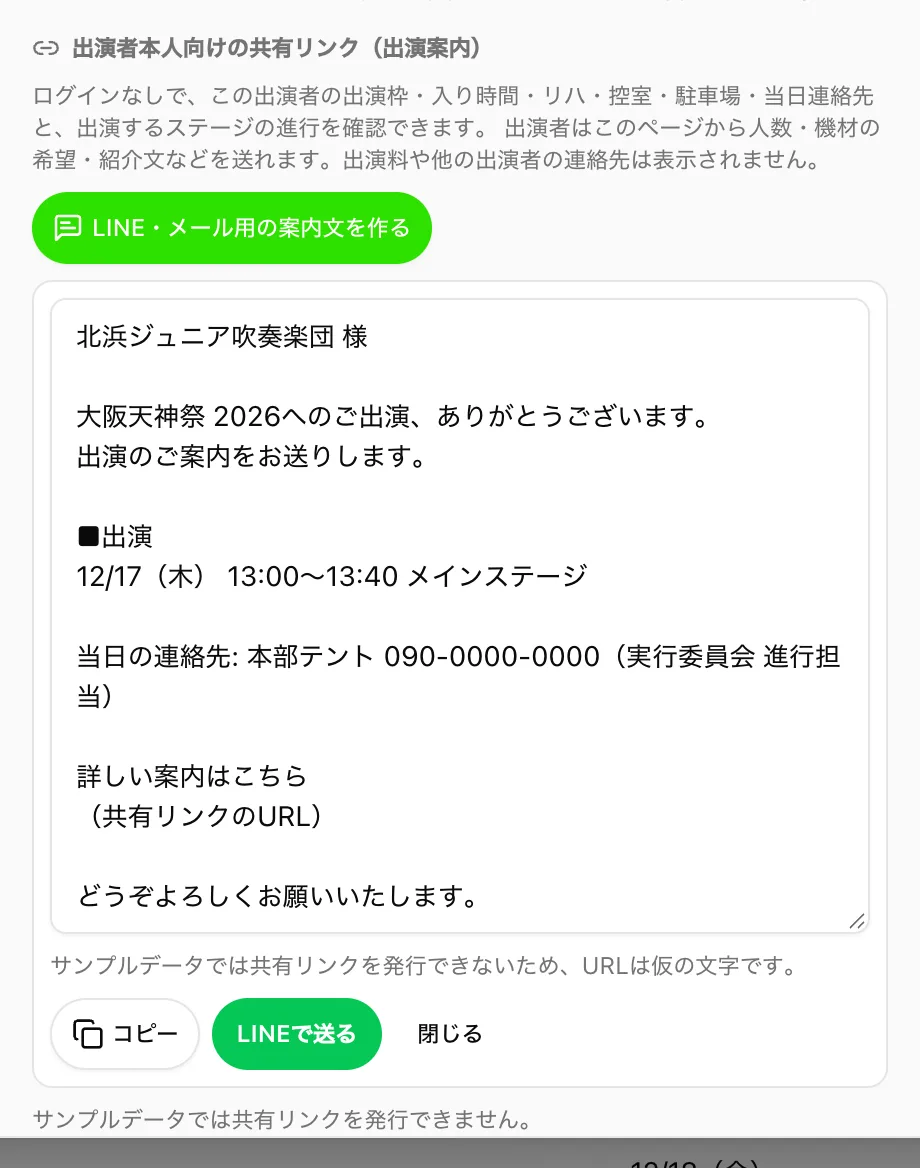
決まっている項目だけが文に入ります。出演者がまだ何も送っていなければ、入力のお願いの一文が付きます。 - 3
コピーして送る
「コピー」でコピーしてメールなどに貼るか、「LINEで送る」で LINE の送り先を選びます。
- 共有リンクを発行・リンクを表示してコピー
- リンクだけを出してコピーします。出したあとはリンクと有効期限が表示されます。
- 有効期限
- 最後の出演日の7日後までです。出演日が決まっていないときは、出してから30日です。
- 再発行
- 新しいリンクを出し、これまでのリンクは開けなくします。リンクを違う人に送ってしまったときに使います。
- 停止
- リンクを開けなくします。出演者は案内を見ることも、入力することもできなくなります。
補足
リンクの発行・再発行・停止と案内文づくりは、スタッフ以上が使えます。ステータスが「キャンセル」の出演者には案内文を作れません。デモのイベントではリンクを発行できないので、案内文の URL は仮の文字になります。
出演者が見る画面
出演者が共有リンクを開くと、スマホ向けの「〇〇 さま 出演のご案内」のページが出ます。ログインは要りません。言葉は出演者のブラウザの言語に合わせて出ます。
- 出演
- 出演する日・時間・ステージです。確定前は「出演内容は調整中です」と添えます。
- 当日の段取り
- 入り時間・リハーサル・人数・控室・駐車場・搬入・機材です。駐車場は、主催者が決めていなければ「主催者から追ってご連絡します」と出ます。
- 当日の連絡先・ご案内
- 設定で入れた当日連絡先と共通案内です。電話番号が入っていれば「電話をかける」ボタンが出ます。
- ステージの進行
- 出演する日・ステージの、確定した出演の時間と名前です。本人の出演は色付きで「(あなた)」と出ます。
- 主催者へのご連絡
- 出演人数・機材・音響の希望・当日連絡のつく電話番号・SNS・ホームページ・紹介文・その他の連絡を、出演者が入力して「主催者に送る」で送れます。何度でも直せます。
送られた内容は、出演者の詳細の各項目に反映され、一覧に「本人入力・未確認」の印が付きます。出演枠・入り時間・控室・出演料は出演者からは変えられません。
補足
ステータスを「キャンセル」にすると、出演者のページには「この出演はキャンセルになりました」とだけ出て、出演の予定・進行・入力欄は出なくなります。
公開イベントページへの掲載
ステータスが「確定」で「確定したら公開サイトの出演者・タイムテーブルに載せる」がオンの出演者は、イベイロの公開イベントページ(イベント情報で公開しているとき)に載ります。載るのは名前・ジャンル・所属・出演枠・公開用の紹介文だけで、出演料・連絡先・メモは載りません。
CSV に書き出す
出演者の画面の右上の「…」から「CSV出力」を選びます。いま検索・絞り込みで表示している出演者を、Excel などで開ける CSV ファイルにします。出演枠・当日の段取り・到着時刻・出演料・源泉徴収・支払い・掲載・本人からの連絡などの列が入ります。
権限
| 権限 | できること |
|---|---|
| 閲覧者 | 一覧・タイムテーブル・詳細を見る(お金の項目は見えない) |
| スタッフ | 出演者の登録・編集・削除、到着の記録、押し・巻き、設定、共有リンクと案内文(お金の項目は見えない) |
| 管理者以上 | 上のすべてに加えて、出演料・交通費・宿泊費・キャンセル料を見る・入れる |
権限はメンバーと権限で変えられます。
よくある質問
Q.出演料が収支に入りません。
収支に入るのはステータスが「確定」の出演者だけです。また、出演料が「5万円+交通費」のように金額として読めない書き方だと入りません。金額だけを入れ直してください。
Q.タイムテーブルに出てこない出演者がいます。
出演日と開始時間の両方が入っている出演枠だけが表に出ます。ステータスが「キャンセル」の出演者も出ません。
Q.同じステージなのに別の行に分かれてしまいます。
ステージ名の表記が違うと別のステージになります(全角・半角や空白の違いはそろえます)。設定でステージを登録し、出演者の編集で一覧から選び直してください。
Q.前回の出演者を次の開催でも使えますか?
次の開催回を作るときに、出演者を引き継げます。連絡先とステージが引き継がれ、出演日時は空、ステータスは「候補」に戻ります。くわしくはイベントと開催回を見てください。
Q.出演者がリンクを開けないと言っています。
有効期限(最後の出演日の7日後)を過ぎているか、リンクを再発行・停止した可能性があります。出演日が正しいかを確かめ、「リンクを表示してコピー」で今のリンクを送り直してください。
関連する機能
説明と画面が違うところや、わかりにくいところがあれば お問い合わせからお知らせください。