
スタッフ名簿
当日働く人(実行委員・ボランティア・委託)の名簿を作り、日ごとのシフト・持ち場・出られる時間をひと目で確かめます。本人用の確認ページ・一斉メール・当日用の印刷もここから行います。
名簿の編集はスタッフ以上、一斉メールは管理者だけが使えます。一斉メールはスタータープラン以上で使えます。
できること
- スタッフを1人ずつ、または Excel・スプレッドシートから貼り付けてまとめて名簿に入れる
- 所属(実行委員・ボランティア・委託)ごとの人数を見て、絞り込む
- 日ごとに、その人のシフト・持ち場・出られる時間を一覧で確かめる
- スタッフ本人だけが見られる確認ページ(ログイン不要)のリンクを発行し、LINE・QR コード・メールで渡す
- 本人からの欠席・遅刻の連絡を受け取り、当日のけが・落とし物などをインシデントとして記録する
- スタッフに一斉メールを送る(お礼・集合の案内・天候の連絡の文例つき)
- 当日用のシフト表・緊急連絡網・名札を印刷する
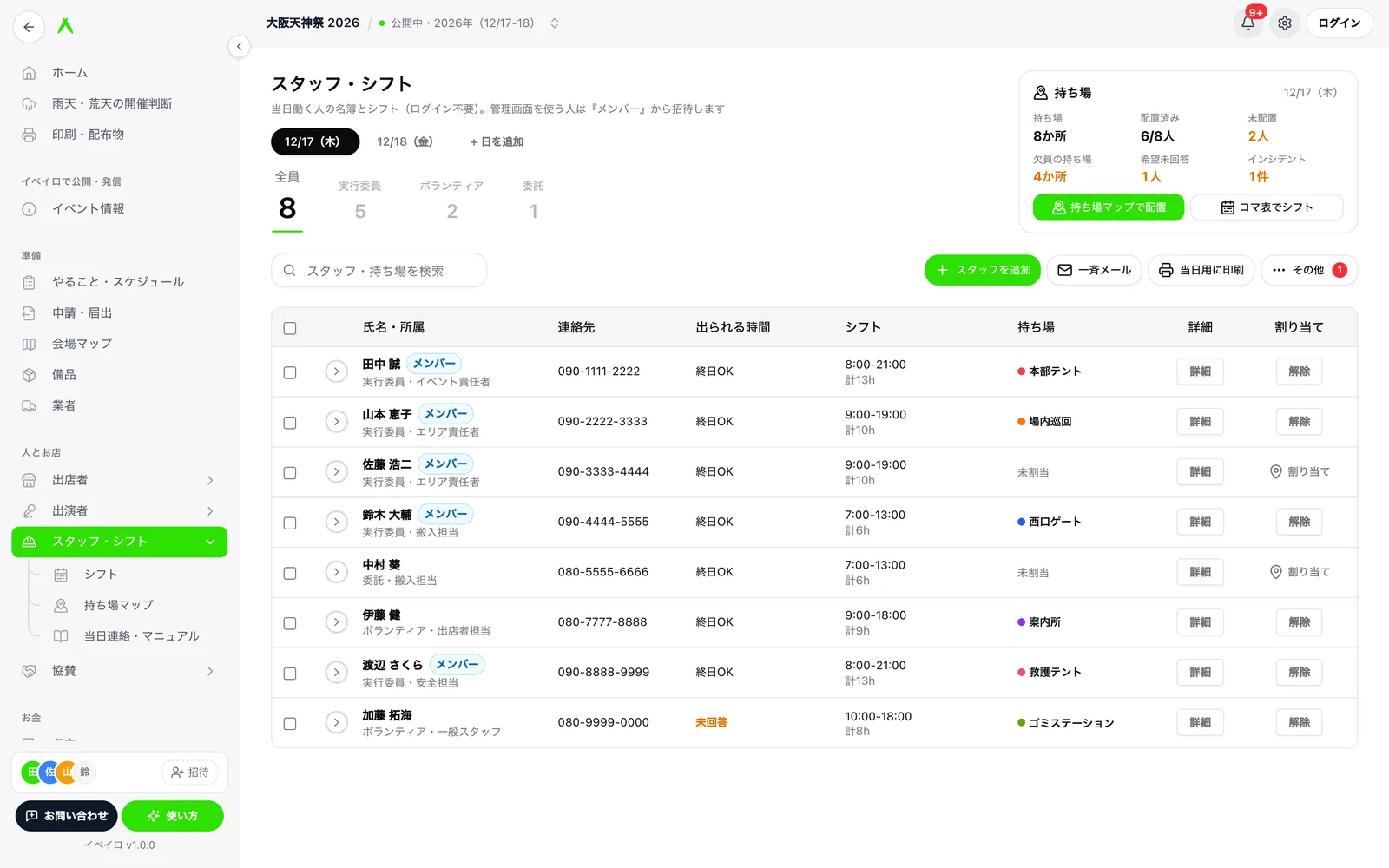
準備はアプリで、当日は紙で
名簿・シフト・持ち場・マニュアルは前もってアプリで作り、当日は「当日用に印刷」で作った紙のシフト表を本部に貼って、到着の確認や交代の書き込みをする使い方を想定しています。スタッフ本人はスマホの確認ページで自分のシフトを確かめられます。
スタッフとメンバーの違い
「スタッフ」は当日働く人の名簿で、名簿に入れてもイベイロへのログインは要りません。管理画面を一緒に使う人(実行委員の事務局など)は「メンバー」として招待します。招待のしかたはメンバーと権限を見てください。
| スタッフ | メンバー | |
|---|---|---|
| どんな人 | 当日働く人(実行委員・ボランティア・委託) | 管理画面を使って準備する人 |
| ログイン | 要らない(本人用の確認ページはリンクで開く) | 要る(招待メールから参加) |
| 登録する場所 | この画面の「スタッフを追加」 | メンバーの画面で招待 |
- スタッフ以上の権限でこの画面を開くと、参加中のメンバーが自動で名簿に入ります(メールアドレスか名前が同じ人がすでにいれば入れません)。名簿の行には「メンバー」の印が付きます。
- メンバーの行は、名前とメールアドレスをメンバー側の登録と照合しているため、ここでは変えられません。
- メンバーの行を名簿から削除すると「名簿から外した」と記録され、自動では戻りません。戻すときは画面の上に出る「名簿に戻す」を押します。名簿から外しても、管理画面へのログインはそのままです。
画面の見方
- 日程
- 運営日ごとのタブです。開催日のほか、準備日・撤収日を「+ 日を追加」で足せます。表示中の日に合わせて、名簿のシフト・持ち場・人数が変わります。
- 全員・実行委員・ボランティア・委託
- 表示中の日に参加する人の人数です。押すとその所属だけに絞り込みます。
- 持ち場(右上のカード)
- 表示中の日の「持ち場」の数・「配置済み」「未配置」の人数・「欠員の持ち場」・「希望未回答」(出られる時間を答えていない人)・未解決の「インシデント」の件数です。気にしたほうがよい数字は色が変わります。「持ち場マップで配置」「コマ表でシフト」でそれぞれの画面へ移ります。
- 検索
- 名前・かな・役割・班・持ち場の名前で探せます。
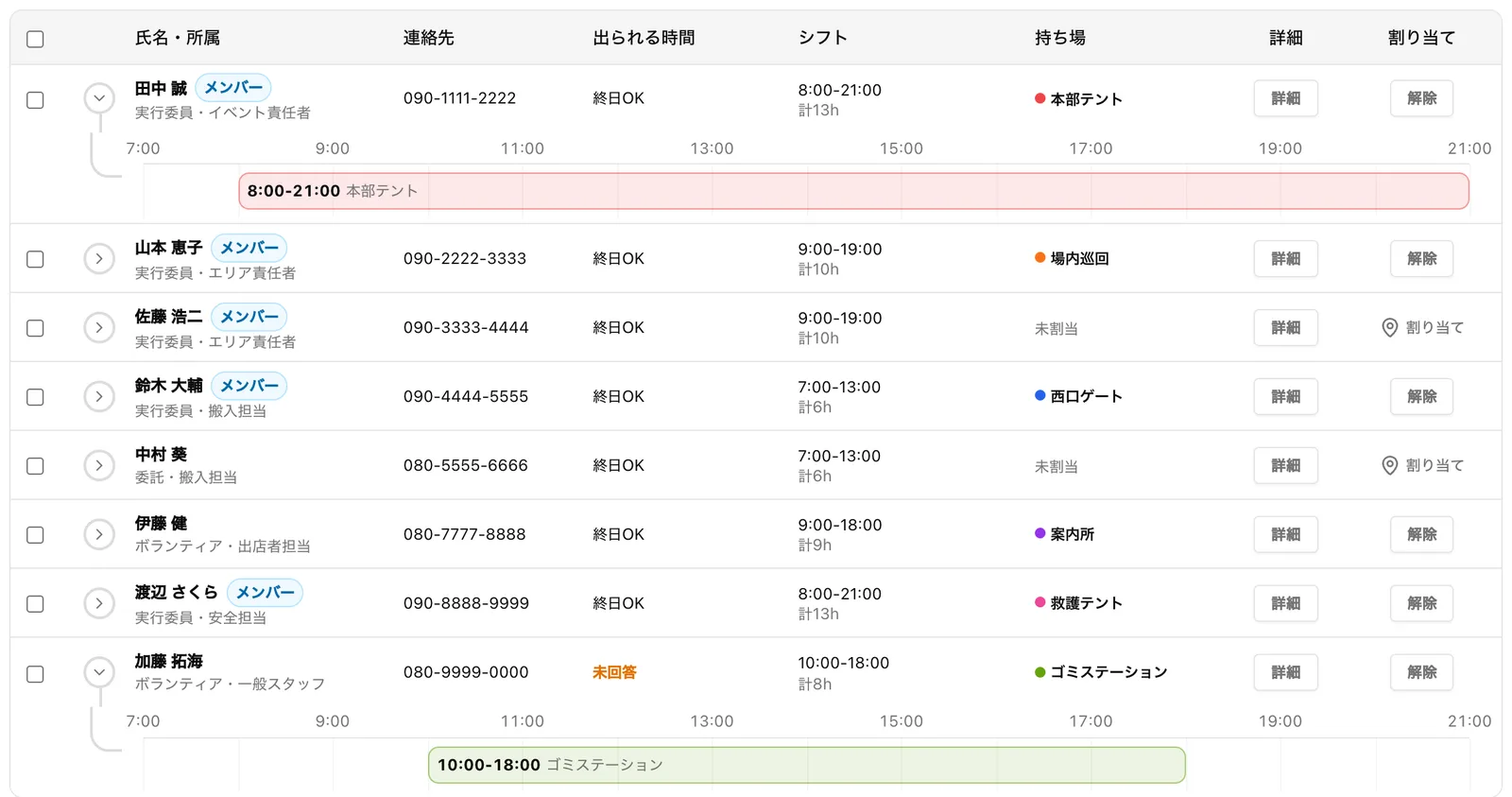
| 列 | 内容 |
|---|---|
| 氏名・所属 | 名前と所属・役割。「メンバー」や「遅刻連絡」などの印が付くことがあります |
| 連絡先 | 電話番号(押すと電話をかけられます)。電話がなければメールアドレス |
| 出られる時間 | 本人の回答(「終日OK」「9:00〜13:00」など)。答えていない人は「未回答」。組んだシフトが出られる時間から外れていると注意の印が付きます |
| シフト | その日のシフトの時間と合計時間・休憩。同じ人のシフトが重なっていると赤くなります |
| 持ち場 | その日の持ち場。決まっていなければ「未割当」 |
| 詳細 | その人の詳細を開きます |
| 割り当て | 持ち場がない人は「割り当て」で持ち場マップへ、ある人は「解除」で持ち場の指定を外します |
スマホでは表の代わりにカードで表示され、電話番号を押すとそのまま電話をかけられます。
スタッフを追加する
- 1
「スタッフを追加」を押す
名簿の上の緑のボタンです。
- 2
名前と連絡先を入れる
必須は名前だけです。かな・役割(イベント責任者・エリア責任者・搬入担当・出店者担当・安全担当・一般スタッフ)・所属・電話番号・班・グループ・メールアドレスを入れられます。メールアドレスを入れると一斉メールが届きます。
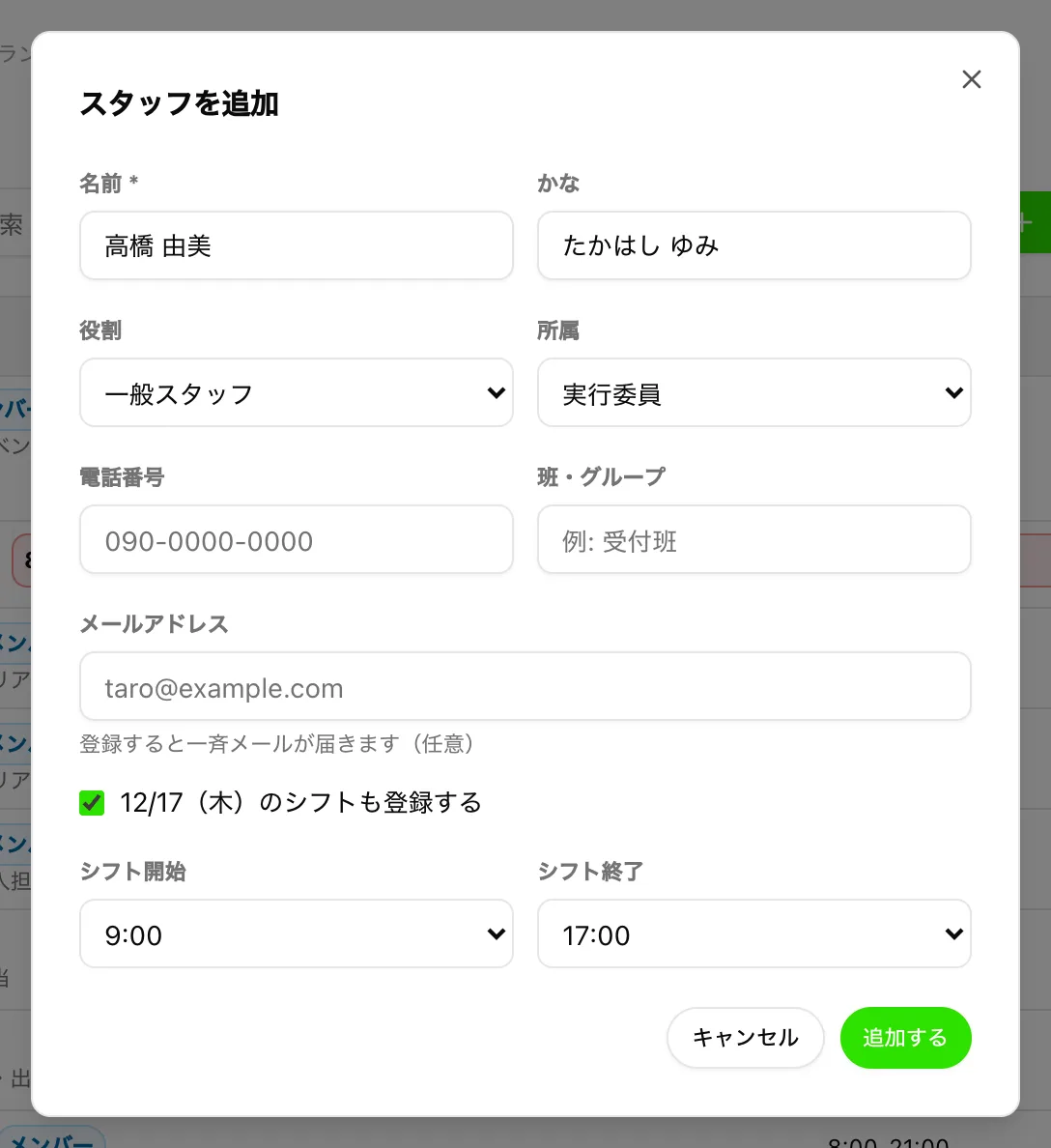
「この日のシフトも登録する」にチェックすると、表示中の日のシフトも一緒に作れます。 - 3
必要ならシフトも入れる
「〇〇のシフトも登録する」にチェックすると、開始と終了の時刻を選んで表示中の日のシフトを一緒に作れます。チェックしなければ名簿に入れるだけです。シフトはあとからシフトの画面でも入れられます。
- 4
「追加する」を押す
まとめて追加(貼り付け)
「その他」→「まとめて追加(貼り付け)」で、Excel やスプレッドシートからコピーした名簿を一度に入れられます。1行に1人、名前・かな・所属・電話・メールの順に、タブかカンマで区切ります。名前以外は空欄でも構いません。
- 1
名簿を貼り付けて「プレビュー」を押す
- 2
プレビューで行ごとの状態を確かめる
登録できる行は「OK」、所属を読み替えた行はその内容、登録しない行は理由(名前が空欄・メールの形式が不正・登録済み(重複))が出ます。
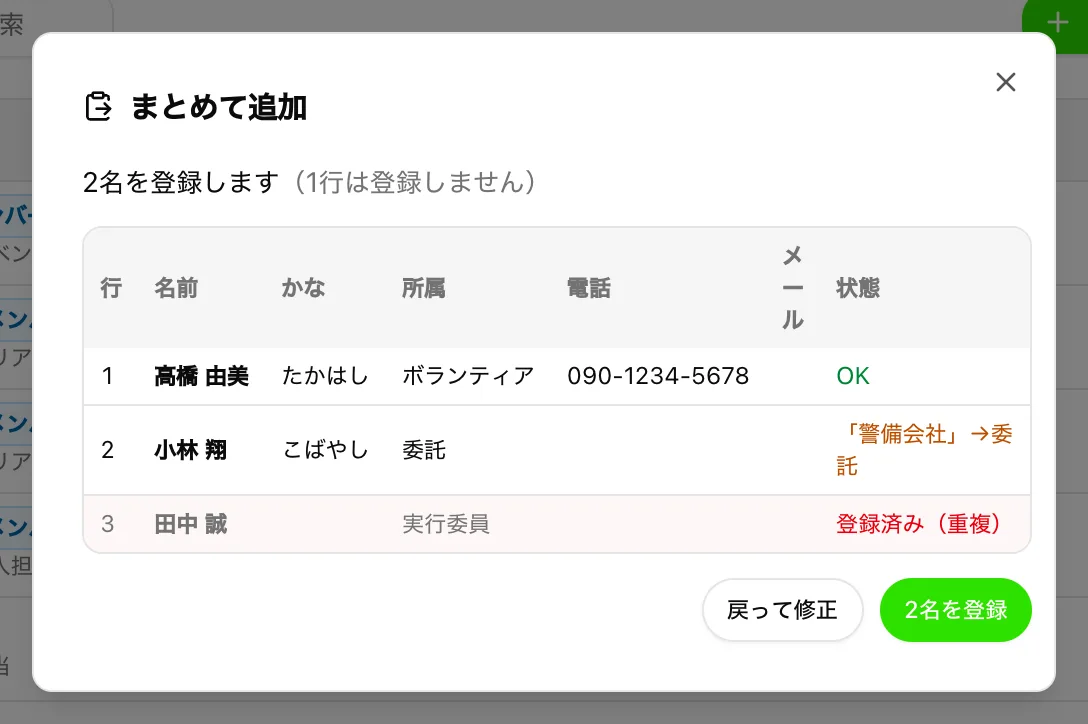
「警備会社」は委託として読み替え、すでに名簿にいる人は「登録済み(重複)」として除きます。 - 3
「〇名を登録」を押す
直したいときは「戻って修正」で貼り付けの画面に戻れます。
- 所属は「実行委員」「ボランティア」「委託」のどれかにそろえます。空欄はボランティア、「委員」を含むものは実行委員、「委託」「警備」「業者」を含むものは委託、わからないものはボランティアとして扱います。
- 役割はすべて「一般スタッフ」で登録されます。あとから詳細の「編集」で変えられます。
- 1行目が「名前」「氏名」「name」の見出しなら読み飛ばします。
スタッフの詳細・編集・削除
名簿の「詳細」を押すと、その人の情報がタブで開きます。
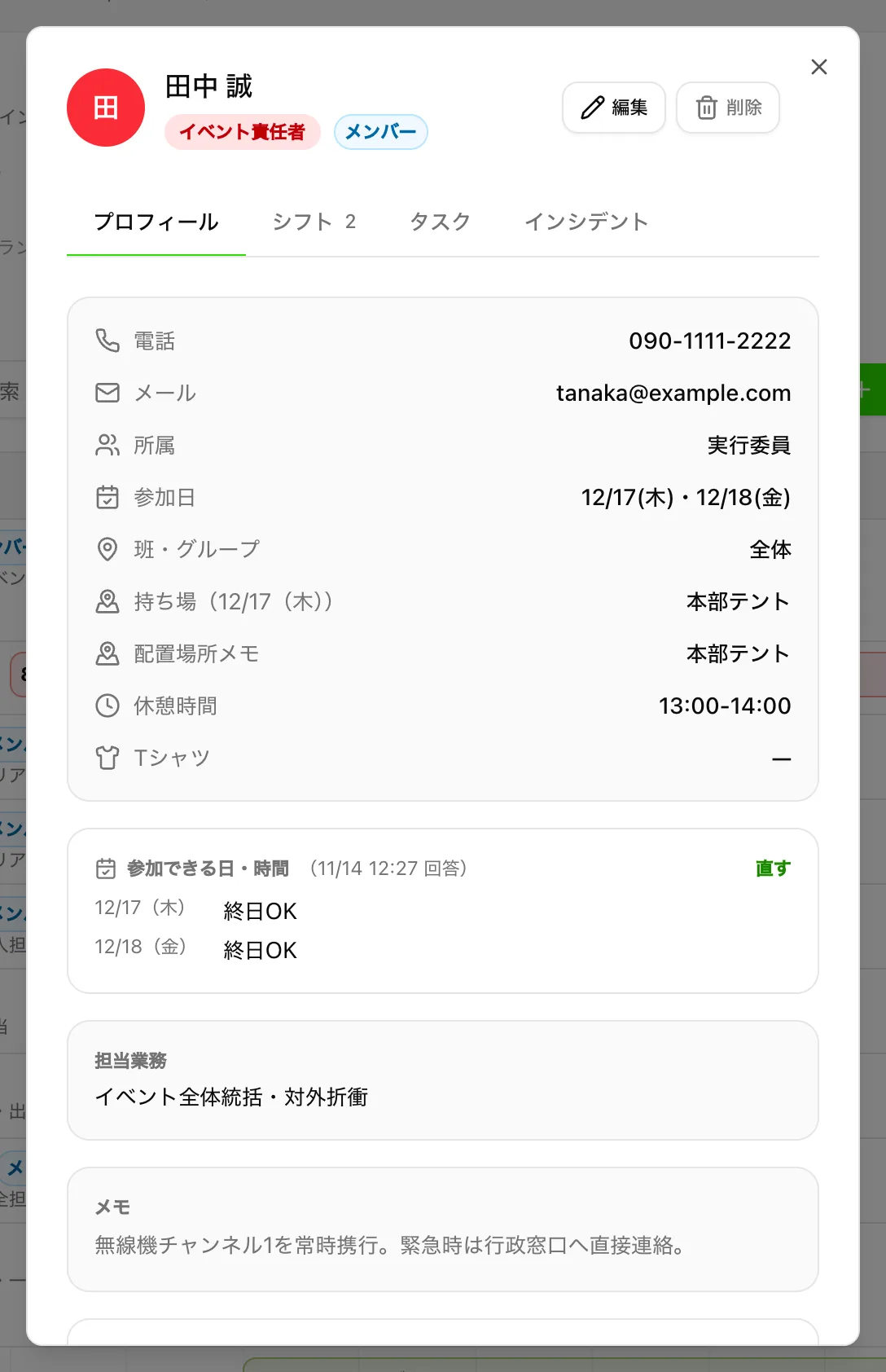
- プロフィール
- 電話・メール・緊急連絡先・所属・参加日・班・グループ・その日の持ち場・休憩時間・Tシャツのサイズ・担当業務・メモと、参加できる日・時間、本人用の確認ページのリンクです。
- シフト
- 全日程のシフトの一覧と、表示中の日のシフトの時間軸です。時間が重なっているシフトには「別のシフトと時間が重なっています」と出ます。シフトの追加・変更はシフトの画面で行います。
- インシデント
- この人が関係者・対応者になっているインシデントの記録です。
- 1
「編集」を押す
詳細の右上にあります。名前・かな・役割・所属・電話番号・メールアドレス・班・グループ・休憩時間・担当業務・Tシャツサイズ・緊急連絡先(家族など)・メモを直せます。
- 2
参加日を選ぶ
運営日ごとのチェックで、その人が参加する日を選びます。何も選ばないと「全日程」に参加する扱いになります。
- 3
「保存する」を押す
参加日の使われ方
参加日は、日ごとの名簿・弁当の数・シフトに入れる人の候補に使います。参加日以外の日でも、シフトを入れた日は参加する扱いになります。
名簿から消すときは詳細の「削除」を押します。その人のシフト(全日程分)も一緒に消え、元に戻せません。
ヒント
閲覧者の権限では、スタッフの電話・メールなどの連絡先は「閲覧者の権限では表示されません」となり、見られません。
出られる時間を集める
シフトを組む前に、スタッフがどの日の何時に出られるかを集めます。本人用の確認ページを送ると、本人がスマホで日ごとに「終日OK」「時間を指定」「参加不可」を選んで答えます。答えは名簿の「出られる時間」と、詳細の「参加できる日・時間」に出ます。
- 1
LINE・電話で聞いた返事を入れるときは詳細を開く
詳細の「参加できる日・時間」で「代わりに入力」(答えがあるときは「直す」)を押します。
- 2
日ごとに選ぶ
すべての運営日について選ぶと保存できます。「時間を指定」では何時から何時までを入れます。終了が開始より前なら次の日の時刻として扱います。
- 3
「保存」を押す
本人用ページで答えたのと同じ扱いになります。
集めた答えは、シフトで人を入れるときの候補の並び(希望に合う人が上)にも使われます。
本人用の確認ページを渡す
スタッフ一人ひとりに、ログインなしで開ける専用のページを用意できます。シフトを組む前は参加できる日・時間の回答に、決まったあとは自分のシフト・持ち場・指示・集合・緊急連絡先の確認に使います。リンクは一人ずつ別で、推測できない URL です。
- 1
「その他」→「本人用ページ」を開く
表示中の日のスタッフが並びます。1人分だけなら、詳細のプロフィールの下からも操作できます。
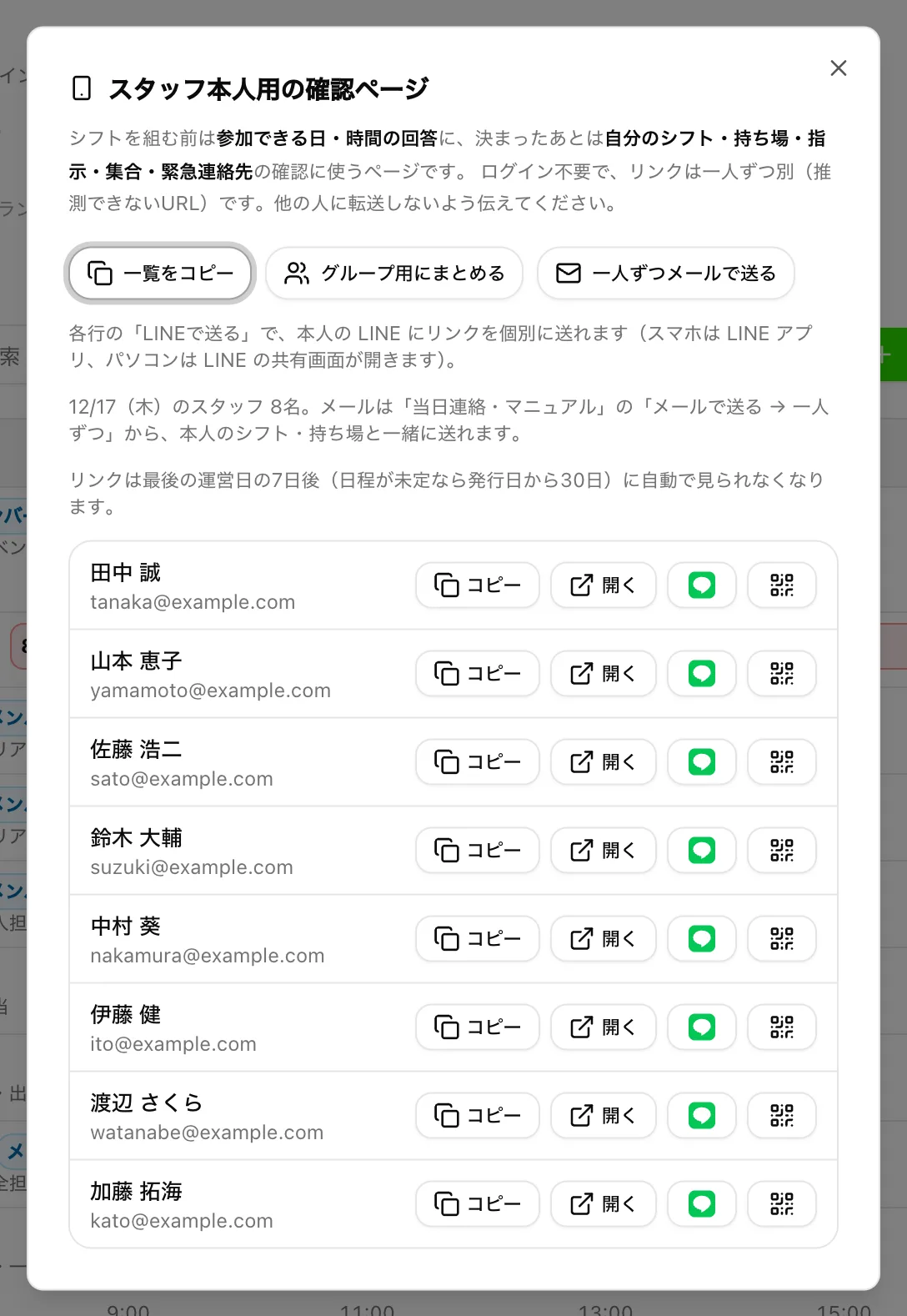
- 2
リンクを発行する
「未発行の〇名分を発行」でまとめて、または各行の「発行してコピー」で1人ずつ発行します。
- 3
本人に送る
各行の「LINEで送る」で本人の LINE に個別に送るのがおすすめです。「QR」で QR コードを見せる、「コピー」でリンクをコピーする、「一覧をコピー」で名前とリンクの一覧を表計算ソフトに貼る、もできます。メールで送るときは「一人ずつメールで送る」から当日連絡・マニュアルのメールに進み、シフト・持ち場と一緒に送れます。
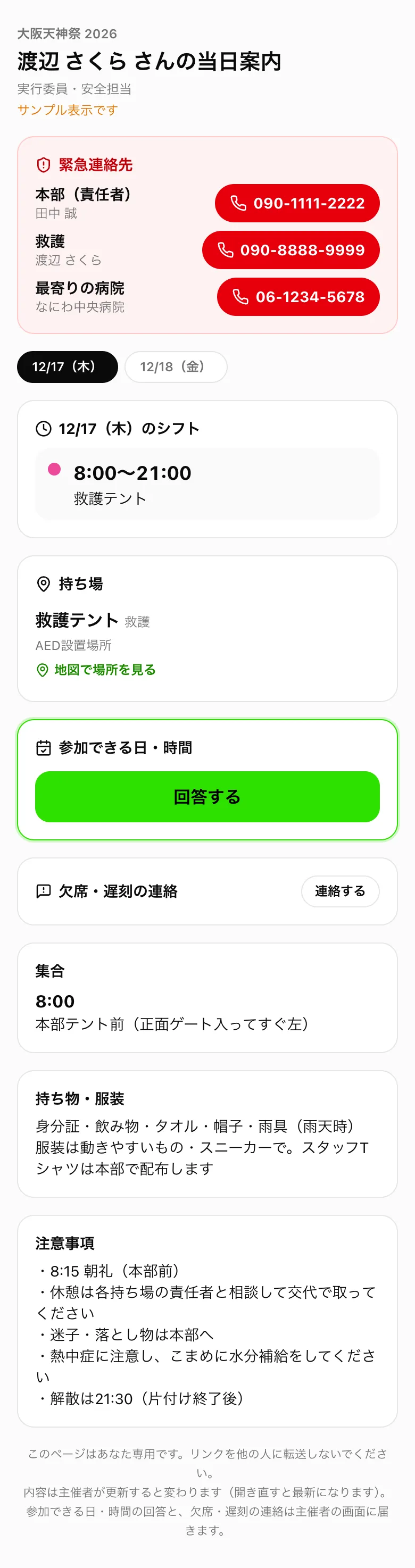
- 本人ができること
- 参加できる日・時間の回答(主催者へのひとことも添えられます)と、欠席・遅刻・早退などの連絡だけです。シフトや持ち場は変えられません。
- 見られる期間
- 最後の運営日の7日後まで(日程が決まっていなければ発行日から30日)で、過ぎると自動で見られなくなります。期限が過ぎたリンクには「期限切れ」と出ます。
- 再発行・停止
- 各行の「再発行」で新しいリンクを作ると、古いリンクは開けなくなります。リンクが他の人に渡ってしまったときに使います。「停止」でそのリンクを止められます。管理者は「全員分のリンクを停止」でまとめて止められます。
グループに貼るときは注意
「グループ用にまとめる」で全員分のリンクを1つの文面にできますが、グループに貼ると全員が他の人のページ(シフト・持ち場・連絡先)も開ける状態になります。できるだけ一人ずつ送ってください。
選んだ人をまとめて操作する
名簿の左のチェックで人を選ぶと、上に操作のバーが出ます。表の見出しのチェックで、表示中の人をすべて選べます。

- 参加日を設定
- 選んだ人の参加日をまとめて決めます。
- シフトをまとめて追加
- 選んだ人に、同じ日・同じ時間・同じ持ち場のシフトを入れます。日付をまたぐときは「翌日(日付をまたぐ)」にチェックします。すでに別のシフトがある人がいると、重なることを知らせます。
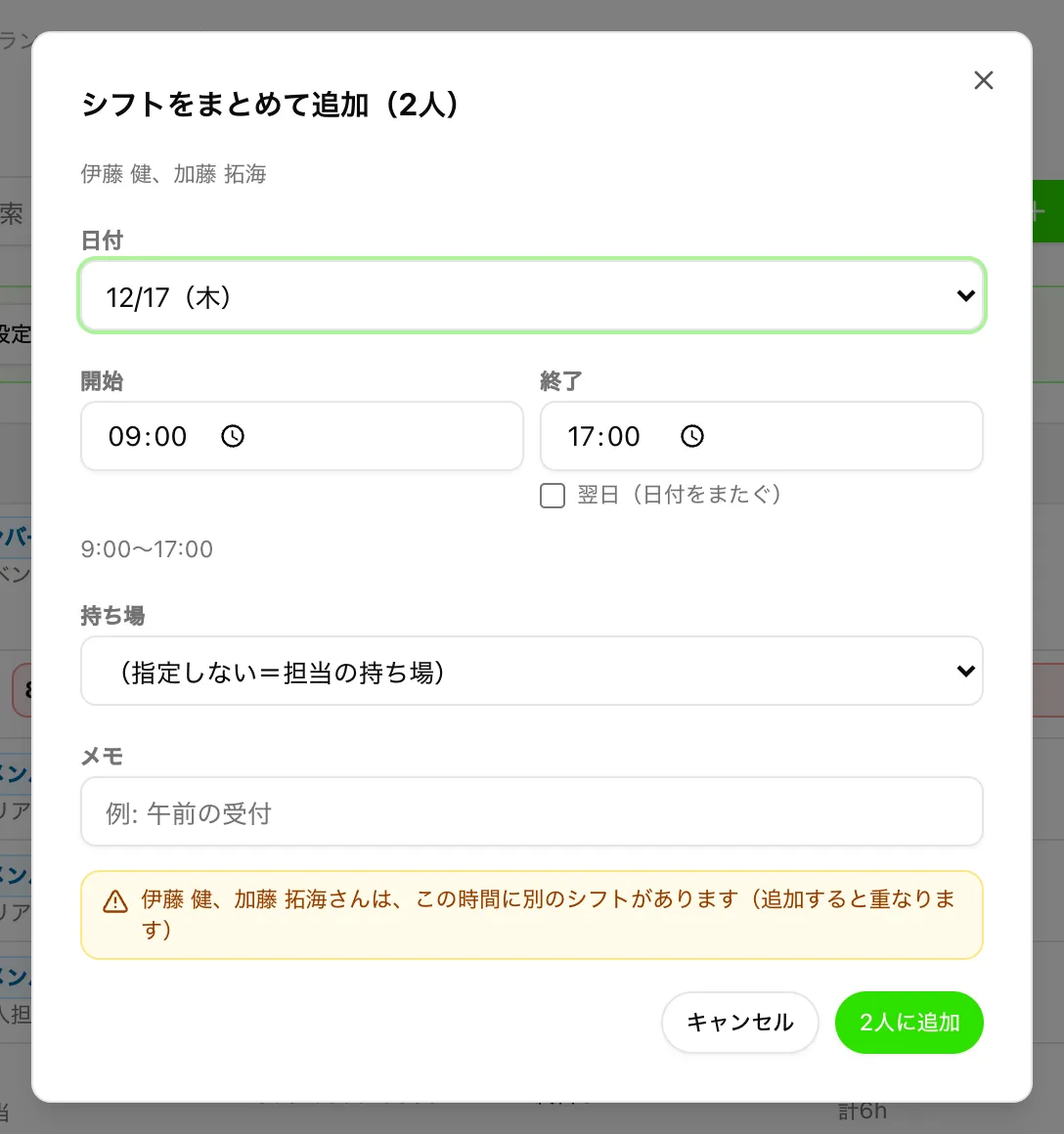
「その他」→「前日のシフトをコピー」では、別の日(はじめは表示中の日の前の日)のシフトを表示中の日にまとめて写せます。参加できない日・希望の時間外・ほかのシフトと重なるものは、はじめはコピーしない設定になっていて、チェックすればそれもコピーします。同じ人・同じ時間・同じ持ち場のシフトがすでにあるものは除きます。
準備日・撤収日を足す
- 1
日程のタブの右の「+ 日を追加」を押す
- 2
日付を選んで「追加」を押す
開催日より前の日は準備日、後の日は撤収日として足されます。
準備日・撤収日は、選んでいるときにタブの × で消せます。その日のシフト・日別の持ち場の割り当て・到着記録も一緒に消え、元に戻せません。開催日はイベント情報で変えます。
持ち場の割り当てと解除
スタッフをどこに立たせるかは持ち場マップで決めます。名簿の「割り当て」を押すと、その人と表示中の日を選んだ状態で持ち場マップが開きます。
持ち場のある人の「解除」を押すと、表示中の日の持ち場の指定を外します。シフトの時間は消えず「持ち場未定」になります。全日程の担当になっている人は、「全日程の担当からも外す」にチェックすると全日程からも外れます。
一斉メールを送る
- 1
「一斉メール」を押す
管理者だけに出るボタンです。
- 2
宛先を選ぶ
「全員」ならメールアドレスのある人全員に送ります(アドレスのない人は対象外)。「選択したスタッフ」なら一覧から送る人を選びます。
- 3
件名と本文を書く
「テンプレート」の「お礼」「集合の案内」「天候・中止の連絡」を押すと、イベント名入りの文例が入ります。本文は5000字までです。
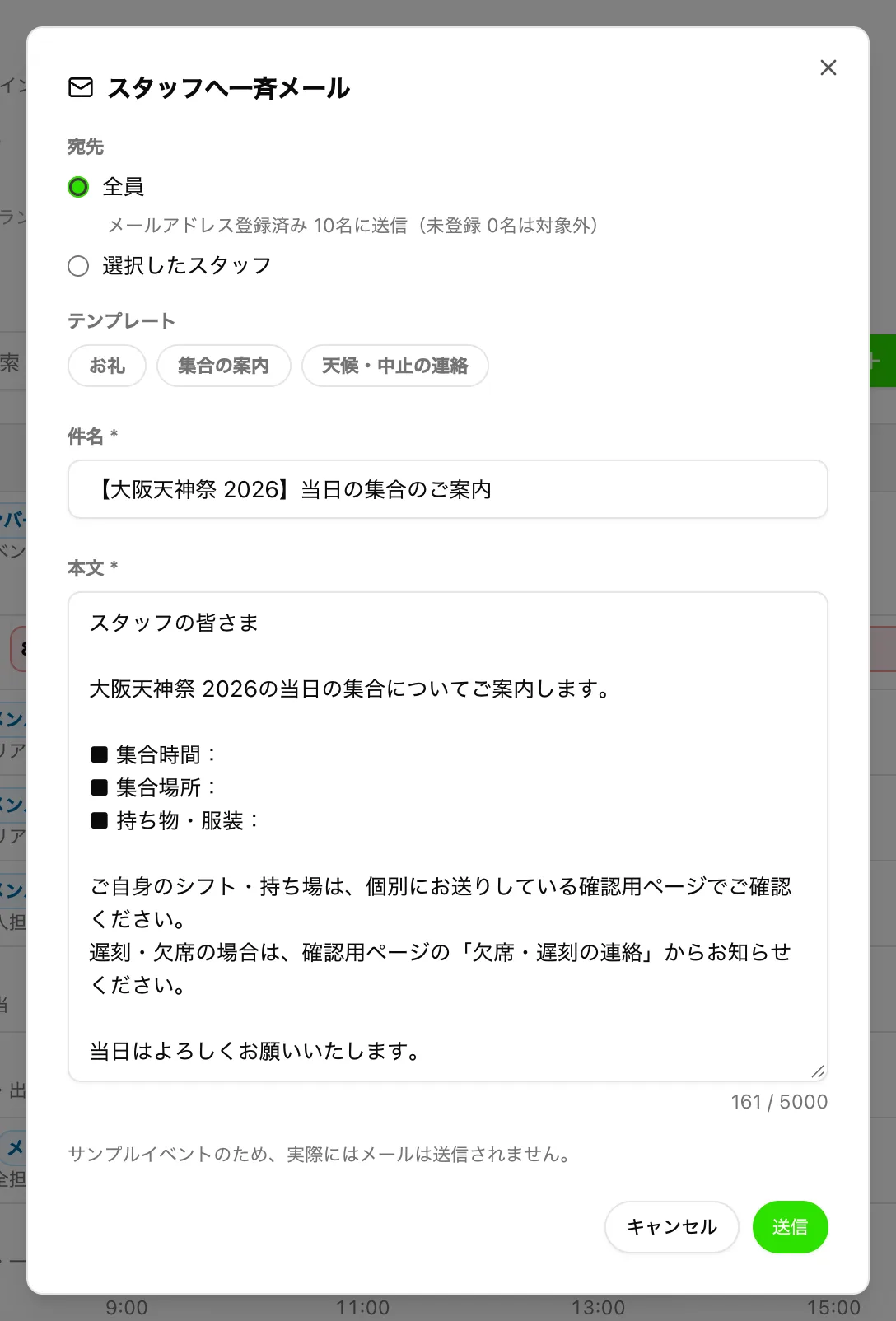
「集合の案内」のテンプレートを入れたところ。 - 4
「送信」→「送信する」
人数を確かめてから送ります。送ると「成功・失敗・対象外」の人数が出ます。
その人のシフト・持ち場・持ち場での指示を差し込んで一人ずつ送りたいときや、前日に自動でリマインドを送りたいときは、当日連絡・マニュアルを使います。
気をつけること
宛先が多いときは500人ずつに分けて送ります。途中で止まったときは送れなかった人数が出るので、二重に届かないよう「選択したスタッフ」で残りの人を選んで送ってください。
当日の連絡とインシデント
表示中の日が今日のときは、名簿を30秒ごとに自動で読み直します(検索欄の横に「自動更新中」と出ます。押すとすぐに読み直します)。
本人からの連絡
スタッフが本人用ページから欠席・遅刻・早退などを連絡すると、名簿の名前の横に「遅刻連絡」などの印が付き、今日のときは画面の上に「本人からの未確認の連絡」の件数が出ます。「連絡を見る」(または「その他」→「本人からの連絡」)で内容と電話番号を見て、確認したら「確認済にする」を押します。本人のページにも「主催者確認済」と表示されます。
インシデント記録
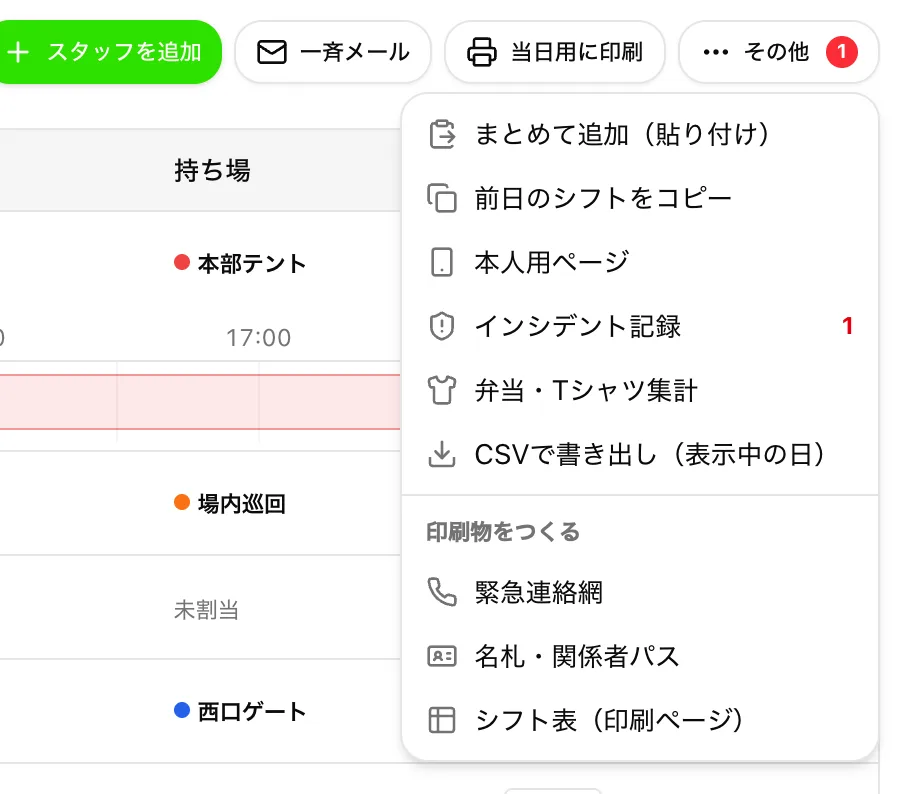
「その他」→「インシデント記録」で、けが・体調不良・落とし物・迷子・苦情など当日の出来事と対応を記録し、本部で共有します。未解決の件数は「その他」のボタンと右上のカードに出ます。
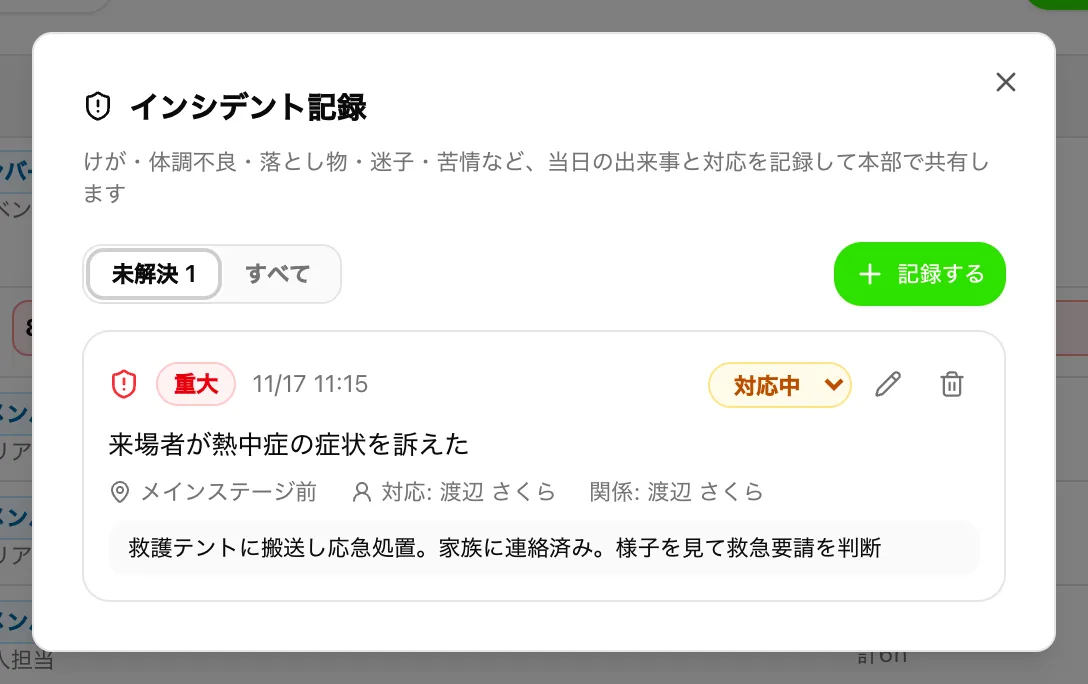
- 日時・場所
- いつ・どこで起きたか。
- 内容
- 何が起きたか(必須)。
- 重要度
- 軽微・中・重大。
- 対応状況
- 未対応・対応中・解決済。一覧からもすぐ切り替えられます。
- 対応者・関係スタッフ
- 対応した人と、関係する名簿のスタッフ。
- 対応内容・経過
- どう対応したか。
ヒント
終わった件は削除せず「解決済」にしておくと、あとで振り返れます。手書きで記録したいときは、印刷・配布物の「事故・落とし物 記録票」を使えます。
CSV・集計・印刷
「当日用に印刷」を押すと、印刷・配布物の「スタッフ シフト表(持ち場×時間)」が開きます。画面のコマ表と同じ形の表で、本部に貼って到着の確認や欠員・交代の書き込みに使います。
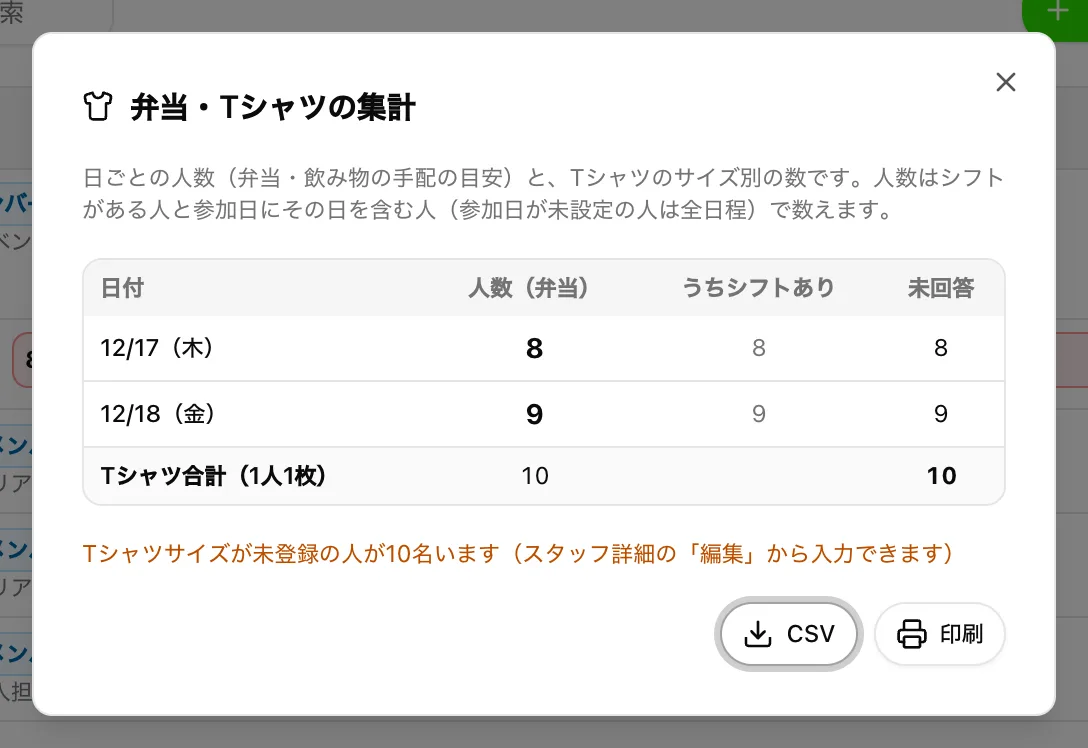
- 弁当・Tシャツ集計
- 日ごとの人数(弁当・飲み物の手配の目安)と、Tシャツのサイズ別の数です。人数はシフトがある人と、参加日にその日を含む人(参加日が未設定の人は全日程)で数えます。Tシャツは1人1枚で数えます。「CSV」と「印刷」で出せます。
- CSVで書き出し(表示中の日)
- 表示中の日の名簿を、氏名・ふりがな・所属・役割・電話・メール・配置・シフト・休憩・実働・出られる時間の列で書き出します。
- 緊急連絡網
- 印刷・配布物の「緊急連絡網」を開きます。
- 名札・関係者パス
- 名刺サイズの名札を作る印刷物を開きます。
- シフト表(印刷ページ)
- 人別のシフト表(日別・時間軸の表)を開きます。本部に貼って出欠のチェックに使います。
ボランティアの募集について
公開ページでボランティアを募集して応募を受け付ける機能は、今は使えません(今後のアップデートで公開予定です)。いまはスタッフを手で追加するか、まとめて追加で名簿に入れてください。
よくある質問
Q.名簿に知らない人が増えています。
管理画面のメンバー(招待した人)は、自動で名簿に入ります。「メンバー」の印が付いた行がそれです。名簿に入れたくない人は詳細から削除してください。自動では戻りません。
Q.ある日の名簿に出てこない人がいます。
その人の参加日に、表示中の日が入っていないかもしれません。詳細の「編集」で参加日を確かめてください。参加日を何も選ばなければ全日程に出ます。
Q.一斉メールのボタンがありません。
一斉メールは管理者だけが使えます。フリープランでは、押すとプランの案内が出ます。
Q.本人用ページを開くと「リンクが無効です」と出ます。
リンクを停止・再発行したか、見られる期間(最後の運営日の7日後まで)を過ぎています。運営日・シフトの日付が正しいかを確かめ、必要なら「再発行」して送り直してください。
Q.閲覧者でも名簿は見られますか?
見られますが、編集はできず、連絡先は表示されません。編集にはスタッフ以上の権限が要ります。
関連する機能
説明と画面が違うところや、わかりにくいところがあれば お問い合わせからお知らせください。