イベイロ
無料で始める

イベント情報と公開

イベント名・日程・会場・説明・画像などの基本情報を入力し、イベイロの公式サイトに載せる申請(審査)をします。ここに入れた内容は、出店者の募集や印刷物などほかの機能でも使われます。

入力・保存は管理者以上、公開の申請・取り下げ・非公開・開催中止はオーナーだけが行えます。イベイロの公式サイトへの掲載(申請・審査)は日本のイベントだけです。

できること

  • イベント名・カテゴリー・会場・地図のピン・開催日程・時間などの基本情報を入れる
  • 来場者向けのタイムスケジュール(当日のプログラム)を作る。出演者のタイムテーブルから取り込める
  • 説明・主催者名・連絡先・料金・予約・支払い方法、アクセスや対象者・雨天時の対応などの「行く前情報」を入れる
  • メイン画像・ギャラリー画像・開催回ごとのチラシ・ポスターを載せる
  • イベイロの公式サイトへの掲載を申請し、審査の状況(下書き・審査中・公開中・差し戻し・開催中止・終了)を確かめる
  • 公開したあとに非公開に戻す・開催中止を告知する
イベント情報の画面
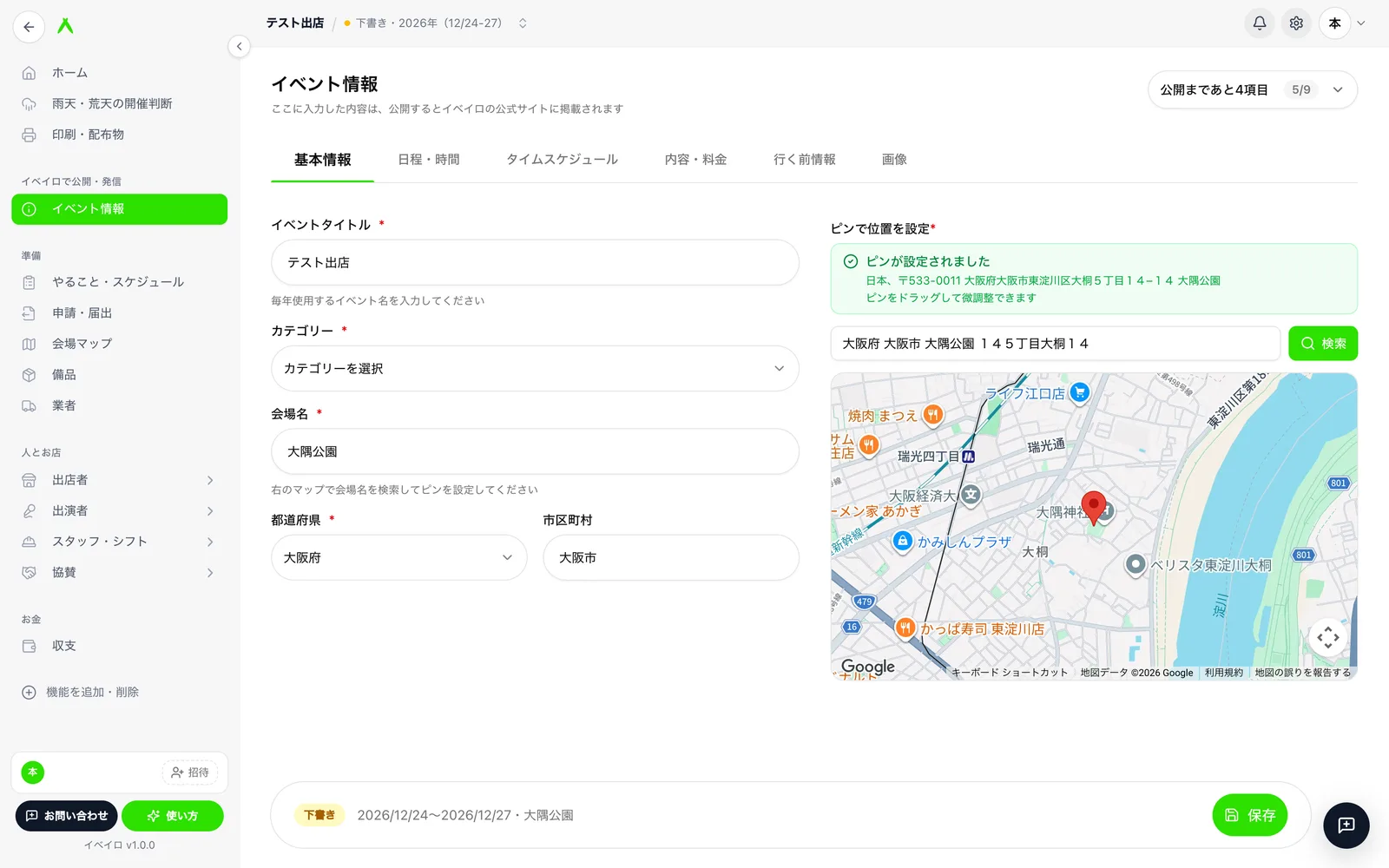
左のメニューの「イベイロで公開・発信」にある「イベント情報」から開きます。右上に公開の状態、その下に6つのタブ、いちばん下に保存のバーがあります(画面は「基本情報」のタブ)。

補足

ここで入れた開催日・時間・会場・駐車場・雨天時の対応などは、雨天・荒天の開催判断の開催日や、印刷・配布物の出店者向けの案内・緊急連絡網などにも使われます。

画面の見方

見出しの下の説明
日本のイベントでは「ここに入力した内容は、公開するとイベイロの公式サイトに掲載されます」と出ます。
右上のボタン(公開の状態)
下書き・差し戻しのときは「公開まであと〇項目」または「公開を申請する」、それ以外は「公開中」「審査中」などの状態が出ます。押すと説明と、オーナーが使える操作が開きます。
タブ
「基本情報」「日程・時間」「タイムスケジュール」「内容・料金」「行く前情報」「画像」の6つです。タブを切り替えても入力中の内容は消えません。
下の保存のバー
左に公開の状態と、日程・会場(保存していない変更があるときは「未保存の変更あり」)が出ます。右の「保存」で、すべてのタブの内容をまとめて保存します。

入力したら「保存」を押してください

イベント情報は自動では保存されません(チラシ・ポスターだけは選ぶとすぐ保存されます)。保存しないままほかの画面へ移ろうとすると「変更を保存しますか?」と聞かれるので、「保存して移動」か「保存せずに移動」を選びます。

編集者・閲覧者には「閲覧モード — イベント情報を編集できるのは管理者以上です」と出て、入力欄は使えません。

基本情報を入れる

イベントタイトル(必須)
毎年使うイベント名を入れます(例: 〇〇祭り)。「2027年」のような回ごとの名前は付けなくてかまいません。
カテゴリー(必須)
一覧から選びます。大きな分類は見出しで、その下の細かい分類を選びます。
会場名(必須)
公園・施設などの名前です。
都道府県(必須)・市区町村
地図で会場を検索してピンを置くと自動で入ります。手で選び直すこともできます。
ピンで位置を設定(必須)
地図で会場名を検索して、会場の位置にピンを置きます。ピンをドラッグして細かく動かせます。ピンがないと公開の申請ができません。

補足

日本以外の国の主催者は、都道府県の代わりに「州・地域」を自由に入力します(必須ではありません)。

日程・時間を入れる

  1. 1

    開催日程を選ぶ

    カレンダーで、1日だけの開催・続けて何日も開催する期間・飛び飛びの日を選びます。

  2. 2

    開始時刻・終了時刻を入れる

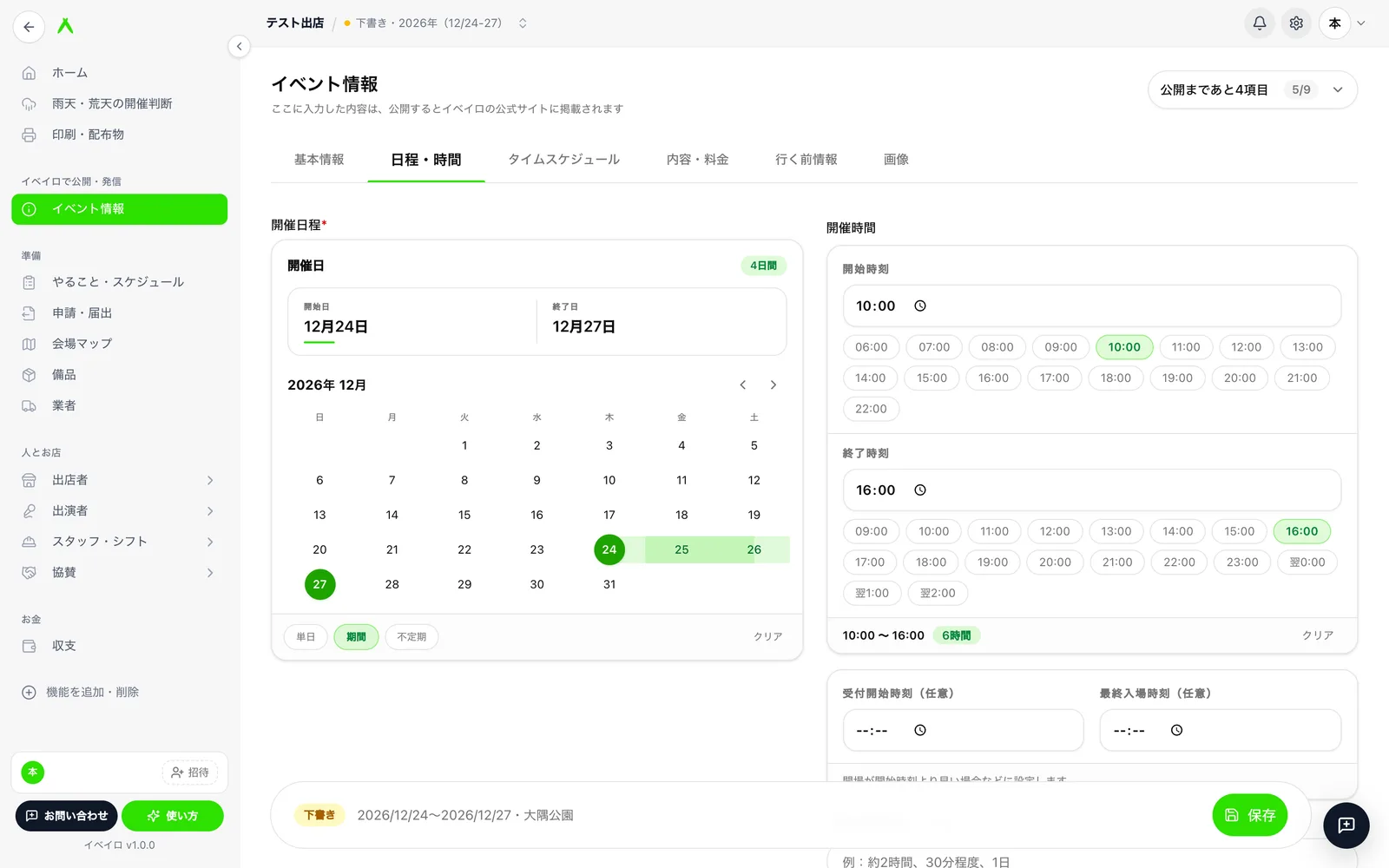
    時刻を入力するか、下の候補(開始は6:00〜22:00、終了は9:00〜翌2:00)を押します。終了が開始より前なら翌日の時刻として扱い、合計の時間も表示されます。「クリア」で消せます。

  3. 3

    必要なら受付開始・最終入場・所要時間を入れる

    「受付開始時刻(任意)」「最終入場時刻(任意)」は、開場が開始時刻より早いときなどに入れます。「所要時間の目安」は来場者が楽しむのにかかる時間です(例: 約2時間)。

日程・時間のタブ(カレンダーと開催時間)

補足

以前の「おおよその時期(8月上旬など)」の形で登録されていたイベントは、黄色の案内が出ます。日付が決まったらカレンダーで選んで保存してください。

タイムスケジュール(当日のプログラム)

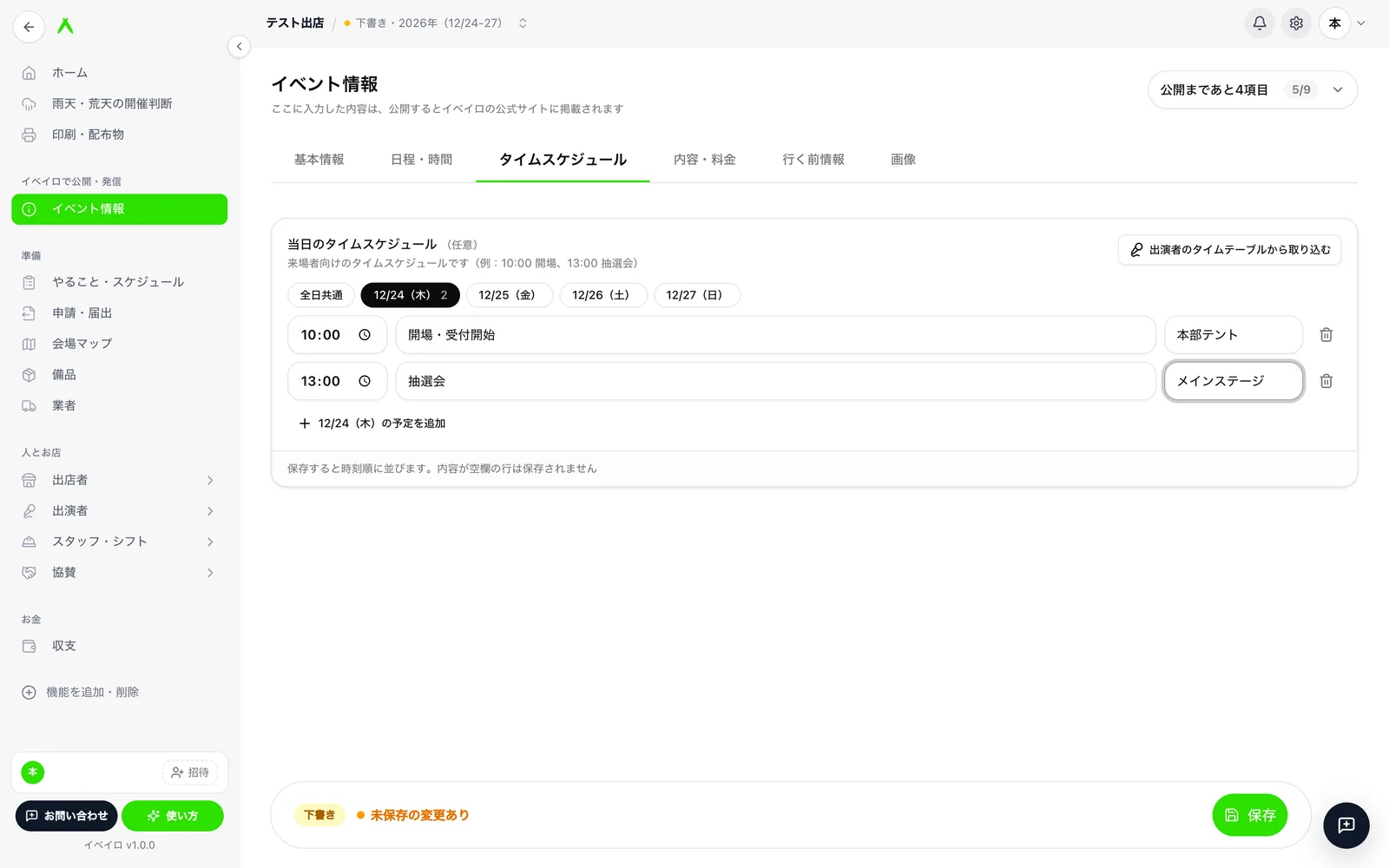
「タイムスケジュール」タブでは、来場者向けの当日の予定(例: 10:00 開場、13:00 抽選会)を時刻・内容・場所で入れます。入力は任意です。

タイムスケジュールのタブ
  1. 1

    日付を選ぶ

    2日以上の開催(14日まで)では、日付ごとのボタンが出ます。どの日も同じ予定は「全日共通」に入れます。1日だけの開催や15日以上の期間開催では、日付の区別なしで入れます。

  2. 2

    「予定を追加」で行を足す

    時刻・内容(100字まで)・場所(任意・50字まで)を入れます。いらない行はごみ箱のボタンで消します。全部で200件まで入れられます。

  3. 3

    出演者から取り込む(出演者の機能を使っているとき)

    「出演者のタイムテーブルから取り込む」を押すと、状況が「確定」で開始時刻が入っている出演を、出演日・時刻・ステージつきで取り込みます。取り込み済みのものは重ねて入りません。

  4. 4

    保存する

    下の「保存」を押すと、時刻順に並び替えて保存されます。内容が空の行は保存されません。

開催日程を変えて、入れてあった日付が開催日から外れたときは、その日付のボタンが黄色になり「全日共通に移す」で移せます。

内容・料金を入れる

イベント詳細説明(必須)
内容・見どころ・持ち物などを書きます。公開ページの「イベント詳細」に出ます。
主催者名(必須)
例: 〇〇実行委員会。
連絡先(必須)
電話番号かメールアドレス。公開ページに表示されるので、個人の携帯番号ではなく代表電話や実行委員会用のアドレスをおすすめします。
公式ウェブサイト・SNS
URL を入れます(https:// から)。公式サイトがなければ町内会・実行委員会の SNS でも、空欄でもかまいません。
料金
スイッチがオンなら無料イベントです。オフにすると「料金情報」(例: 大人1,000円、子供500円)を入れられます。
チケットが必要
オンにすると「チケット購入URL」を入れられます。
事前予約
不要・推奨・必須から選びます。推奨・必須のときは「予約方法」(電話・Web・現地・メール・アプリ)を選べます。
支払い方法
現金・クレジットカード・電子マネー・QRコード決済・銀行振込から、使えるものをすべて選びます。
行く前情報を入れる

来場者が出かける前に知りたいことをまとめるタブです。どれも任意で、入れた項目だけが公開ページに出ます。

まとまり項目
アクセス・会場情報駐車場(なし・有料・無料)、最寄り駅、駅からの距離、公共交通機関でのアクセス、会場詳細、集合場所、アクセス注意事項
対象者・参加条件対象年齢、キッズスペース・授乳室・車椅子対応、ペット同伴(可・不可・条件付き)と詳細、年齢制限、身分証の提示、ドレスコード
天候・開催条件雨天時対応(中止・決行・一部決行)、悪天候対応詳細

ヒント

「雨天時対応」と「駐車場」は、印刷・配布物の「出店者向け 当日のご案内」にも載ります。当日の天気で開催するかどうかを知らせるときは、雨天・荒天の開催判断を使います。

画像・チラシを載せる

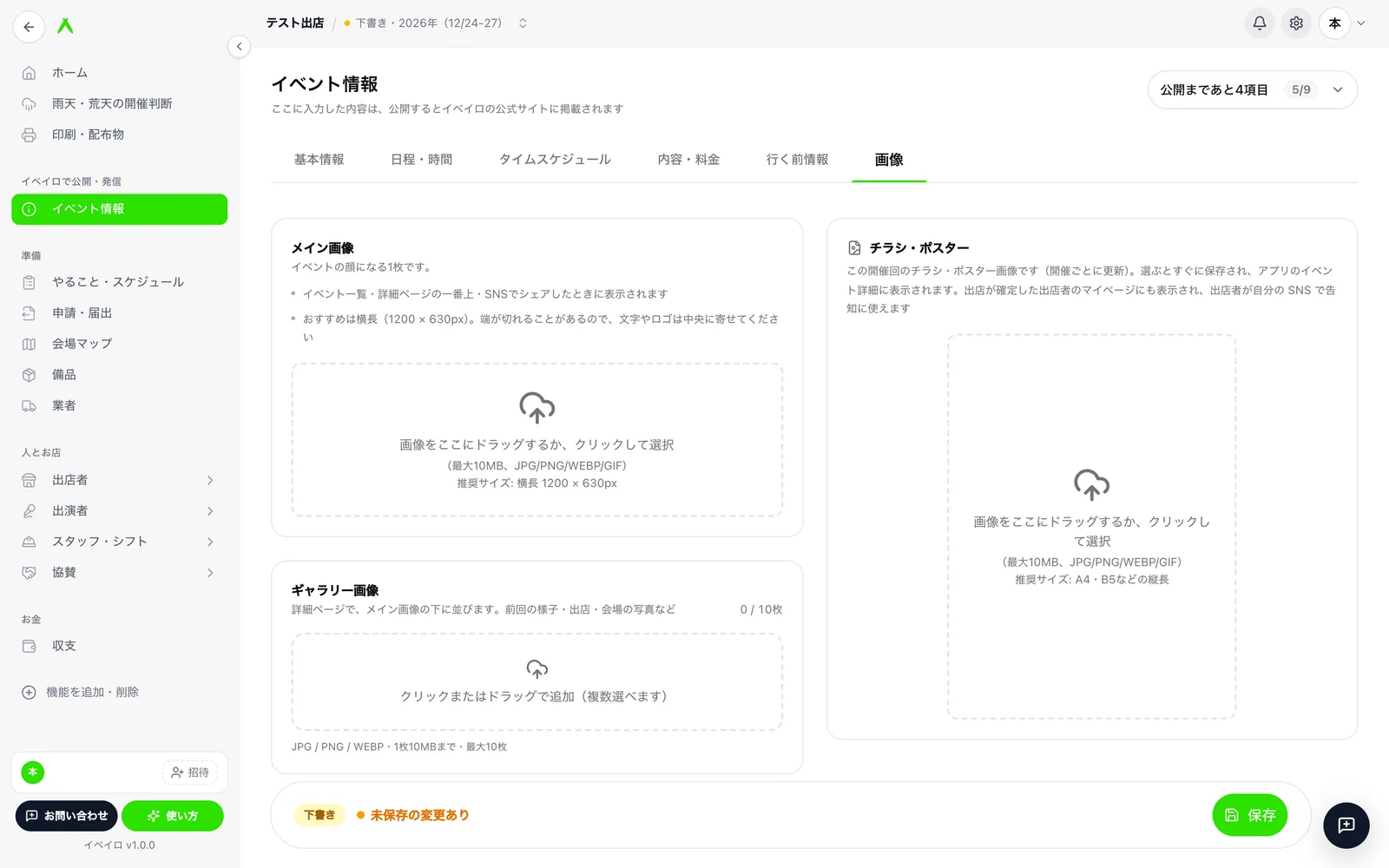
画像のタブ(メイン画像・ギャラリー画像・チラシ・ポスター)
メイン画像
イベントの顔になる1枚です。イベント一覧・詳細ページの一番上・SNS でシェアしたときに表示されます。おすすめは横長(1200 × 630px)。端が切れることがあるので、文字やロゴは中央に寄せてください。
ギャラリー画像
詳細ページでメイン画像の下に並びます。前回の様子・出店・会場の写真などを10枚まで。JPG・PNG・WEBP で1枚10MBまでです。画像にカーソルを合わせると並び替え・削除ができます。
チラシ・ポスター
開催回ごとのチラシ画像です(A4・B5などの縦長)。選ぶとすぐに保存されます(「保存」は不要)。公式サイトのイベントページの開催日程の欄に出るほか、出店が確定した出店者のマイページにも表示され、出店者が自分の SNS で告知に使えます。

メイン画像・ギャラリー画像は、ほかの項目と同じく「保存」を押したときに保存されます。

公開を申請する

イベイロの公式サイトに載せるには、イベイロ運営の審査を受けます。申請できるのはイベントのオーナーです。

  1. 1

    必要な項目を入れる

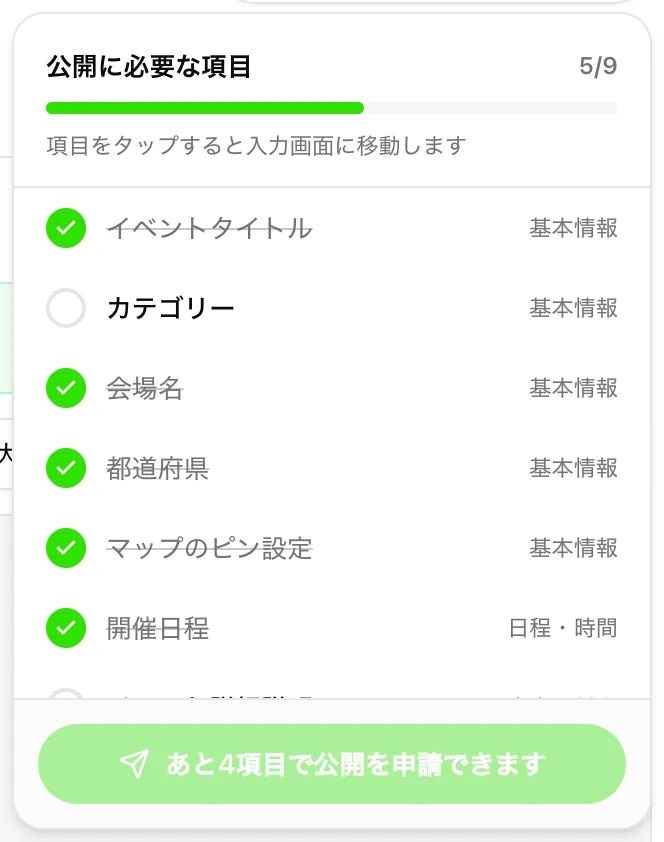
    右上の「公開まであと〇項目」を押すと、「公開に必要な項目」の一覧が開きます。必要なのはイベントタイトル・カテゴリー・会場名・都道府県・マップのピン設定・開催日程・イベント詳細説明・主催者名・連絡先の9つです。まだの項目を押すと、そのタブへ移ります。

    公開に必要な項目の一覧
    入れ終わった項目には線が引かれます。全部そろうとボタンが「公開を申請する」に変わります。
  2. 2

    「公開を申請する」を押す

    「公開申請の確認」の画面で、入力した内容をまとめて確かめられます。

  3. 3

    「保存して公開を申請する」を押す

    内容を保存してから申請します。状態が「審査中」になります。申請せずに閉じるときは「保存だけして閉じる」を押します。

  4. 4

    審査を待つ

    イベイロ運営が内容を確認し、承認されると「公開中」になって公式サイトに載ります。審査中も内容の修正・保存はでき、改めて申請する必要はありません。

公式SNSでの紹介

公開されたイベントは、イベイロが選んで地域ごとの公式SNS(Instagram・X など)で、イベントの情報や画像を使って紹介することがあります。主催者からの申し込みは不要です。紹介を望まない場合は、お問い合わせからお知らせください。

公開の状態と変え方

状態意味できること
下書き公式サイトには出ていません公開を申請する
審査中イベイロ運営が確認しています申請を取り下げる(下書きに戻る)
差し戻し審査で戻されました。理由が赤い枠に出ます直してから「修正した内容で再申請する」
公開中公式サイトに載っています非公開に戻す/開催中止にする(中止を告知)
開催中止中止として告知しています中止を取り消して下書きに戻す
終了公開中のまま最後の開催日が過ぎました非公開に戻す/次の開催を作成

申請・取り下げ・非公開・開催中止・中止の取り消しはオーナーだけ、「次の開催を作成」は管理者以上が行えます。公開中のイベントは、内容を直して「保存」すればそのまま公式サイトに反映されます。再審査は必要ありません。

開催中止にする

  1. 1

    右上の「公開中」を押し、「開催中止にする(中止を告知)」を選ぶ

  2. 2

    来場者へのお知らせを書く

    「来場者へのお知らせ(任意)」に、中止の理由やお詫びを500字まで書けます。

  3. 3

    「開催中止にする」を押す

    状態が「開催中止」になり、アプリのイベント一覧で中止として表示されます。

気をつけること

「非公開に戻す」「中止を取り消す」のあとにもう一度公開するには、改めて公開の申請(審査)が必要です。1日だけ雨で中止するなど、開催日ごとの判断を知らせたいときは「開催中止」ではなく雨天・荒天の開催判断を使ってください。

よくある質問

Q.「公開を申請する」のボタンが出ません。

公開の申請ができるのはイベントのオーナーだけです。管理者には状態の表示だけが出ます。権限はメンバーと権限で確かめられます。また、日本以外の国のイベントにはイベイロの公式サイトへの掲載がないため、申請のボタン自体が出ません。

Q.保存しようとすると「入力内容を確認してください」と出ます。

足りない項目・形のおかしい項目があります。エラーのある最初のタブに自動で移り、項目の下に赤い字で理由が出ます。保存にはイベントタイトル・カテゴリー・会場名が必要です。公式ウェブサイトは https:// から始まる URL で入れてください。

Q.公開中に内容を直したら、また審査になりますか?

なりません。保存した内容がそのまま公式サイトに反映されます。

Q.来年も同じイベントを開きます。入力し直しですか?

開催が終わったら、右上の「終了」から「次の開催を作成」を押すと、今回の設定を引き継いだ次の開催回を作れます。タイムスケジュールも日付をずらして引き継がれます。くわしくはイベントと開催回を見てください。

Q.チラシを入れ替えたのに、出店者に古いものが見えています。

チラシは開催回ごとに保存されます。いま開いているのが目的の開催回かどうか、サイドバーで確かめてください。新しい画像を選ぶと、その場で差し替わります。

関連する機能

説明と画面が違うところや、わかりにくいところがあれば お問い合わせからお知らせください。

イベント情報と公開 | 機能一覧 | イベイロ