
会場マップ
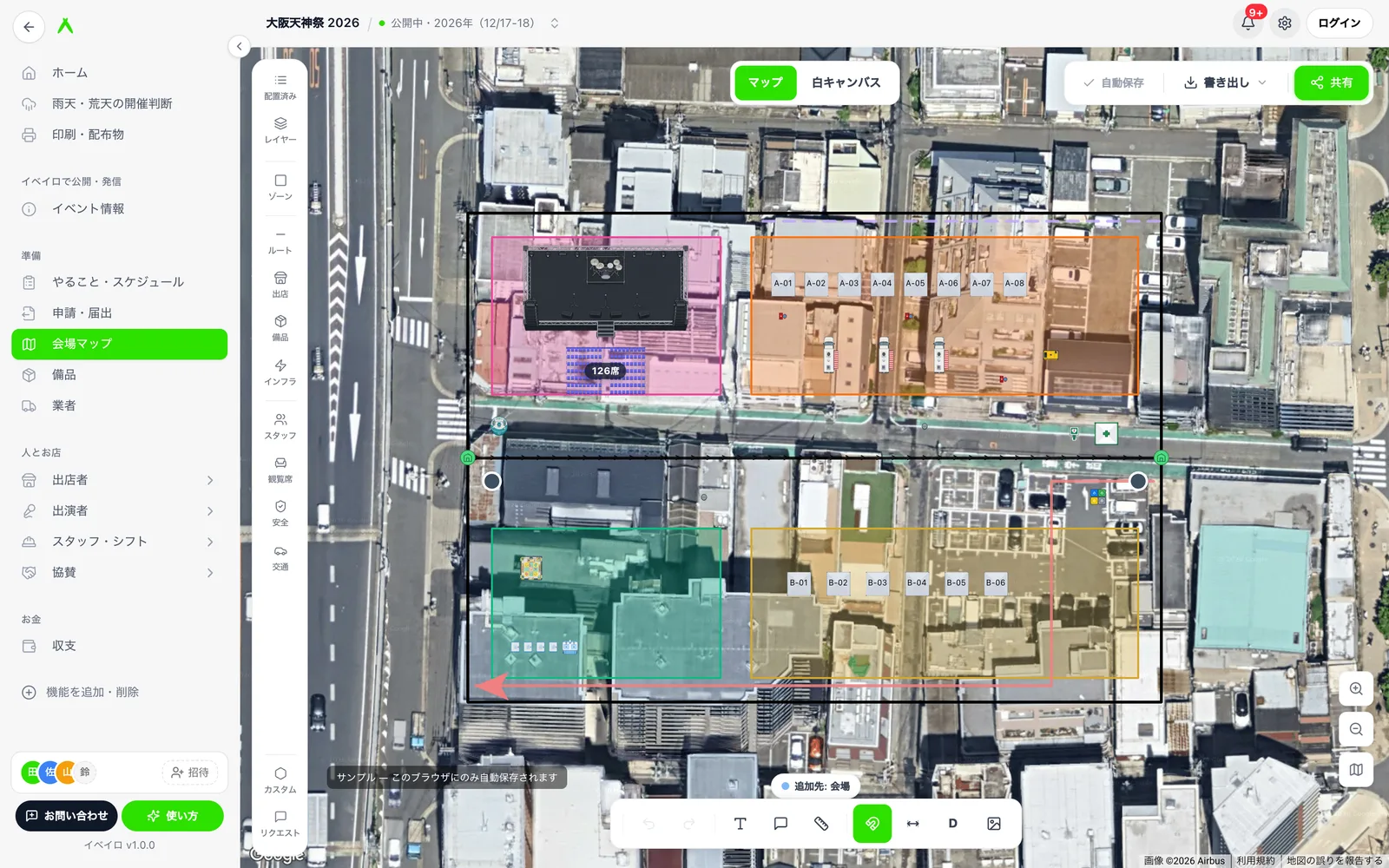
地図や航空写真、白いキャンバスの上に、会場の外枠・ゾーン・通路・出店区画・テント・トイレ・救護所などを置いて会場図を作ります。区画への出店者の割当、数量の集計、警察・消防への提出図面、共有リンクまでここから行えます。
編集できるのはイベントの編集者以上です(閲覧者は見るだけ)。スマホでは閲覧だけで、編集はパソコン・タブレットで行います。共有リンクの設定は管理者だけが行えます。
できること
- 地図・航空写真の上か、白いキャンバスの上に会場図を描く
- 紙やPDFの会場図を下絵として敷き、なぞって正確な図にする
- ゾーン(エリア)・会場の外枠・通路や動線を描く
- 出店区画を範囲をドラッグして並べ、A-01・A-02…と番号を付ける
- テント・ステージ・机椅子・発電機・トイレ・AED・ゲート・車両・観覧席などを実寸で置く
- 区画に出店者を割り当てる(区画割当の画面とつながっています)
- 置いた物の数・面積・長さを集計し、トイレや電源が足りているかを目安で確かめる
- 画像・PDF・用途別の提出図面(警察協議用・消防署用・行政提出用など)に書き出す
- ログインなしで見られる閲覧専用の共有リンクを作る
補足
変更は自動で保存されます。デモのイベントでは、変更はお使いのブラウザにだけ保存されます(画面に「サンプル — このブラウザにのみ自動保存されます」と出ます)。
画面の見方
- 左の道具
- 上から「配置済み」「レイヤー」「ゾーン」「ルート」「出店」「備品」「インフラ」「スタッフ」「観覧席」「安全」「交通」、いちばん下に「カスタム」「リクエスト」が並びます。押すと右にパネルが開き、もう一度押すと閉じます。
- 上の「マップ」「白キャンバス」
- 背景を、地図・航空写真か、地図を消した白いキャンバス(方眼)に切り替えます。描いたものはどちらでも同じです。
- 右上
- 保存の状態(「自動保存」「保存中…」「保存済み」など)、「書き出し」、「共有」です。
- 下の道具バー
- 元に戻す・やり直す、文字、コメント、計測、スナップ、寸法、下絵などの道具です(下の「下の道具バー」の節で説明します)。
- 右下
- 拡大・縮小と、地図表示・衛星表示の切り替えです。マウスのホイールでも拡大縮小でき、ドラッグで地図を動かせます。
- 右のパネル
- 置いた物を押すと、右に大きさ・色・名前・メモなどを変えるパネルが開きます。
まだ何も置いていない会場マップを開くと、「会場マップをつくる3ステップ」が出ます。「会場の外枠を描く」「出店区画を一括配置」「トイレ・ゴミ・救護を配置」の順にボタンを押すと、その道具が選ばれます。いらなければ「今後表示しない」で消せます。
会場の座標が登録されていないイベントでは、最初に開いたとき、イベント情報の住所の場所へ地図が自動で移動します。
地図と白キャンバスを切り替える
上の「マップ」を選ぶと地図・航空写真の上に、「白キャンバス」を選ぶと地図を消した白い方眼の上に描きます。公園や道路など、外の会場は航空写真の上で描くと位置が合わせやすく、建物の中の会場や、地図を写したくない図は白キャンバスが向いています。
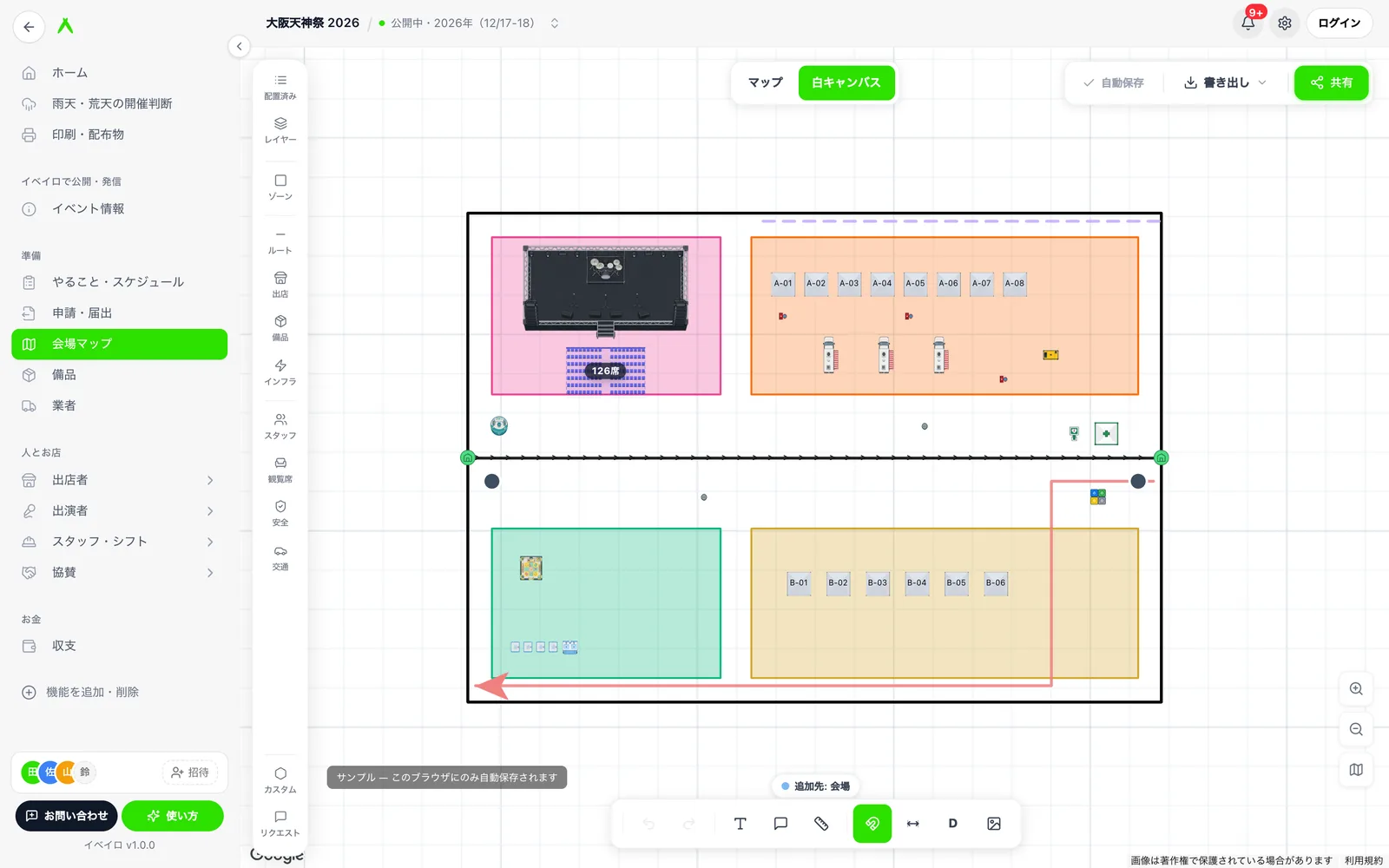
地図のときは、右下のいちばん下のボタンで「地図表示」(道路地図)と「衛星表示」(航空写真)を切り替えられます。
手持ちの図面を下絵にする
紙の会場図や、施設からもらった図面のPDFがあれば、地図の上に薄く敷いて、その上をなぞって描けます。
- 1
下の道具バーのいちばん右(下絵トレース)を押す
「下絵トレース」の小さな画面が開きます。
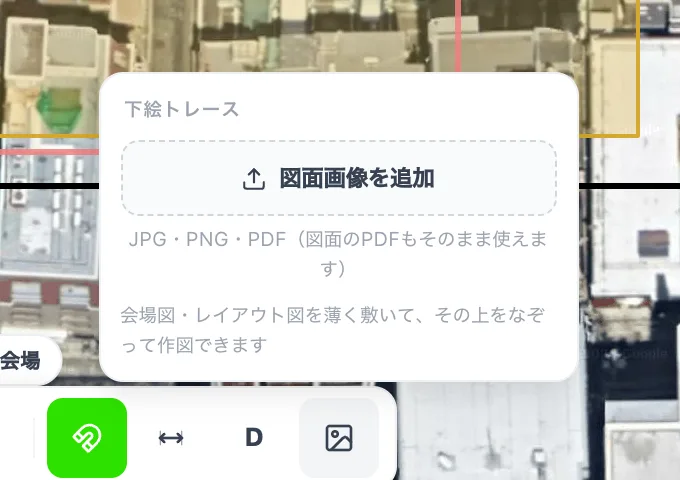
- 2
「図面画像を追加」でファイルを選ぶ
JPG・PNG・WEBP・GIFの画像(30MBまで)か、PDF(50MBまで)を選べます。PDFが2ページ以上あるときは、下絵にするページの番号を選んで「このページを下絵にする」を押します。パスワード付きのPDFは読み込めません。
- 3
位置・大きさ・角度を合わせる
下絵を押すと右にパネルが出ます。ドラッグで動かし、幅(m)と角度(°)を入れて合わせます。「透明度」で薄さを変えられます。
- 4
「2点で縮尺を合わせる」で実寸にする
図面の上で長さが分かっている所の両端を1点目・2点目と押し、実際の長さ(m)を入れて「適用する」を押します。下絵の大きさが実寸に合い、動かないように自動でロックされます。
- 5
上をなぞって描く
ゾーンや区画を下絵に重ねて描きます。描き終わったら、下絵を「非表示」にしたり削除したりできます。
- 下絵の一覧
- 下絵トレースの画面に、追加した下絵が「下絵 1」「下絵 2」…と並びます。ここから選ぶ・表示と非表示・ロック・削除ができます。ロックした下絵は地図の上で押せないので、ここから選びます。
- 下絵のレイヤー
- 下絵をレイヤーに入れると、そのレイヤーと一緒に表示・非表示・ロックされます。「なし(常に表示)」なら常に出ます。
補足
下絵は1つのイベントで10枚まで置けます(いまは先行公開中のため、すべてのプランで同じです)。
左の道具
左の道具を押すとパネルが開きます。置く物は、パネルで押してから地図を押すと、その場所に置かれます(押す前に Esc でやめられます)。置いた物は実際の大きさで地図に出ます。
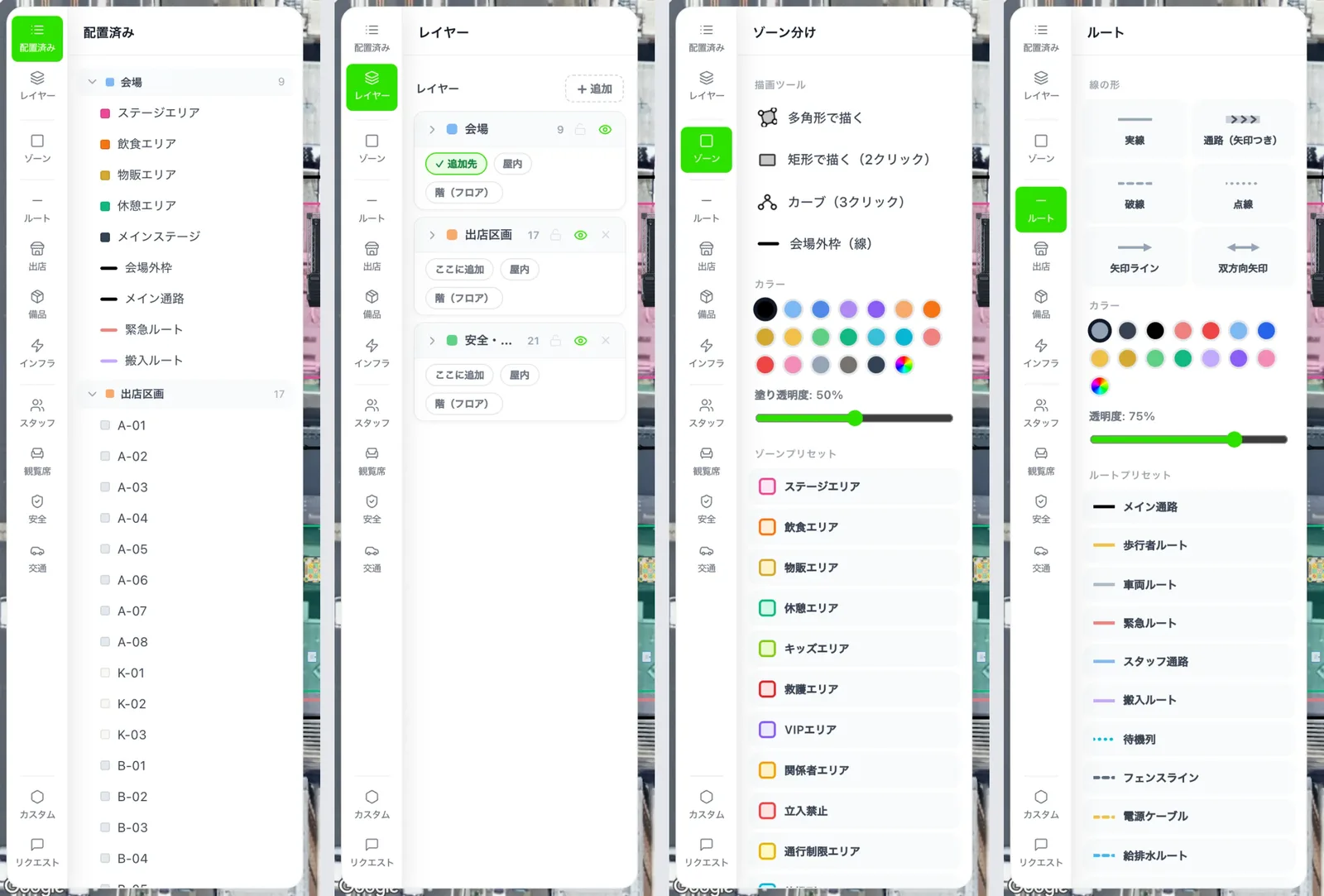
| 道具 | できること |
|---|---|
| 配置済み | 置いた物の一覧をレイヤーごとに見る。押すとその物が選ばれる。名前の横の×で消せる |
| レイヤー | レイヤー(物のまとまり)を作り、表示・非表示・ロック・屋内・階を決める(下の「レイヤーで分ける」の節) |
| ゾーン | 多角形・四角形・カーブでエリアを描く。会場の外枠を線で描く。色と塗りの透明度、ゾーンプリセット(ステージエリア・飲食エリア・救護エリア・立入禁止・待機列・駐車場など22種) |
| ルート | 通路や動線を線で引く。線の形(実線・通路(矢印つき)・破線・点線・矢印ライン・双方向矢印)、色と透明度、ルートプリセット(メイン通路・歩行者ルート・車両ルート・緊急ルート・スタッフ通路・搬入ルート・待機列・フェンスライン・電源ケーブル・給排水ルート・LAN配線ルート) |
| 道具 | できること |
|---|---|
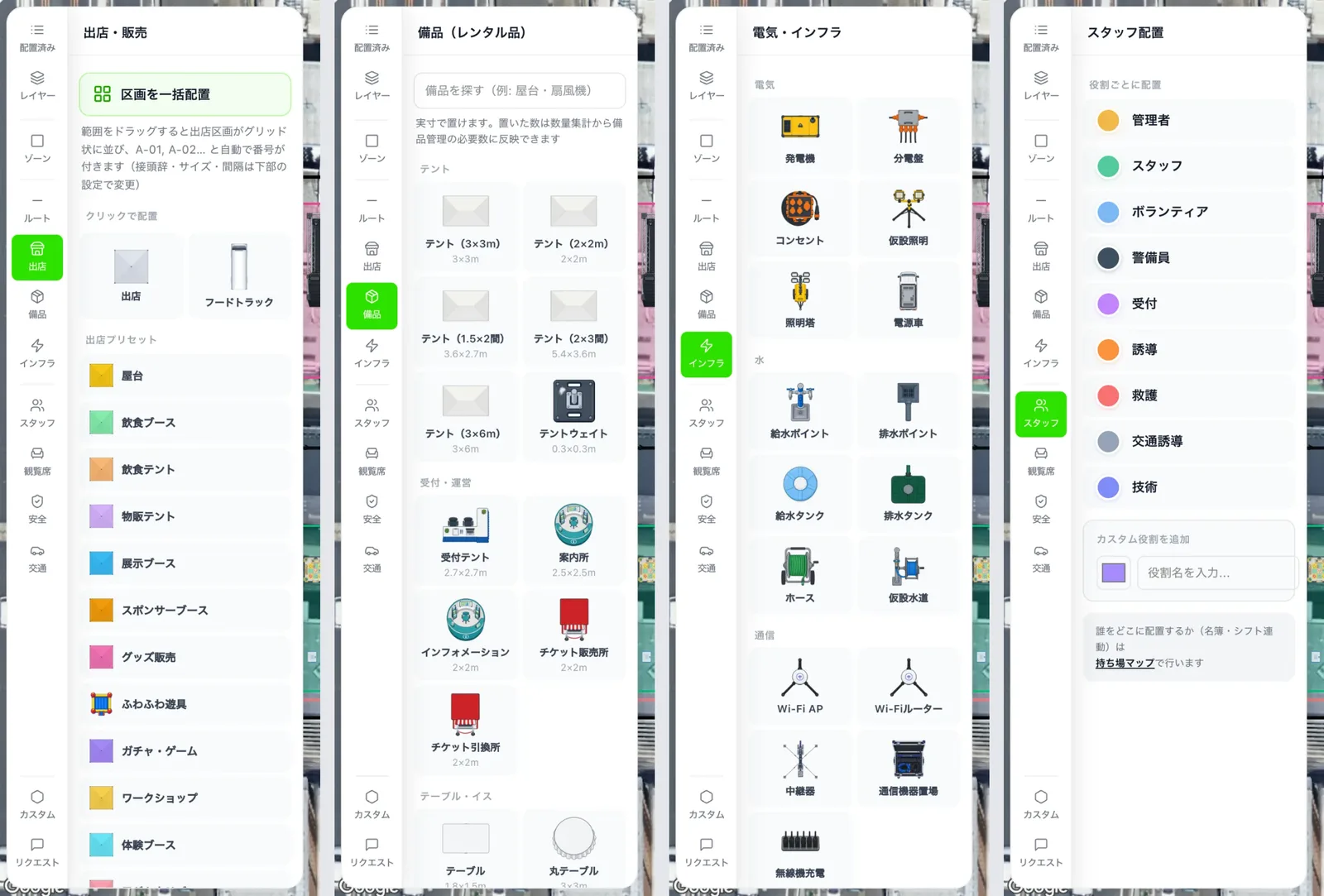
| 出店 | 「区画を一括配置」で出店区画を並べる。出店(3×3mのテント区画)・フードトラックを1つずつ置く。出店プリセット(屋台・飲食ブース・飲食テント・物販テント・展示ブース・スポンサーブース・グッズ販売・ふわふわ遊具・ガチャ・ゲーム・ワークショップ・体験ブース・子ども向けブース) |
| 備品 | レンタル会社でよく借りる物を分類ごとに置く(テント・受付・運営・テーブル・イス・床・シート・養生・模擬店・調理・音響・映像・照明・ステージ・式典・看板・展示・暑さ・寒さ対策・縁日・遊び・電源・衛生・仮設)。上の欄で名前から探せる |
| インフラ | 電気(発電機・分電盤・コンセント・仮設照明・照明塔・電源車など)、水(給水ポイント・排水ポイント・給水タンクなど)、通信(Wi-Fi・無線機充電など)、燃料・エネルギー |
| スタッフ | 管理者・スタッフ・ボランティア・警備員・受付・誘導・救護・交通誘導・技術の目印を置く。「カスタム役割を追加」で役割を増やせる |
| 道具 | できること |
|---|---|
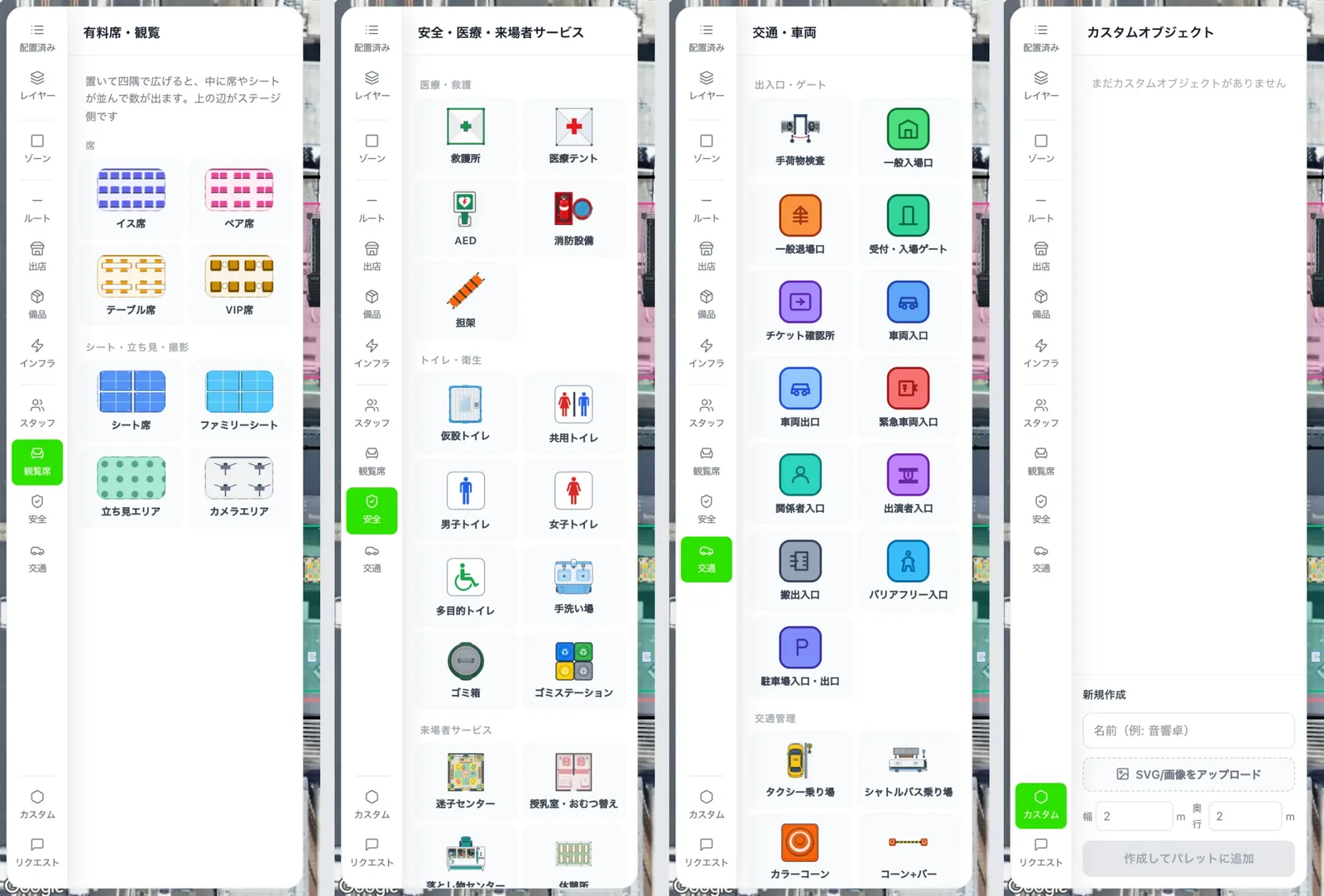
| 観覧席 | イス席・ペア席・テーブル席・VIP席・シート席・ファミリーシート・立ち見エリア・カメラエリアを置く。四隅で広げると中に席が並び、席数が出る |
| 安全 | 医療・救護(救護所・医療テント・AED・消防設備・担架)、トイレ・衛生(仮設トイレ・手洗い場・ゴミ箱・ゴミステーションなど)、来場者サービス(迷子センター・授乳室・落とし物センターなど)、喫煙・暑さ対策、避難・防災 |
| 交通 | 出入口・ゲート(一般入場口・受付・入場ゲート・車両入口・緊急車両入口・バリアフリー入口など)、交通管理(カラーコーン・コーン+バーなど)、車両、駐車枠 |
| カスタム | 名前・画像(SVGか画像、1.5MBまで)・幅と奥行を決めて、自分だけの物を作る(「作成してパレットに追加」) |
| リクエスト | 「こんな物が欲しい」「この機能が足りない」をイベイロに送る |
補足
カスタムで作った物の一覧は、お使いのブラウザに保存されます。別のパソコンでは一覧に出ませんが、すでに地図に置いた物はマップと一緒に保存されるので消えません。
ゾーンと会場の外枠を描く
- 1
左の「ゾーン」を押す
パネルの「描画ツール」から描き方を選ぶか、「ゾーンプリセット」から名前と色の決まったゾーンを選びます。
- 2
地図の上で形を描く
「多角形で描く」はクリックで頂点を足し、ダブルクリックで確定します。「矩形で描く(2クリック)」は1つ目の角と反対の角を押します(Shift で正方形)。「カーブ(3クリック)」は始点・通過点・終点を押します。Esc でやめられます。
- 3
名前や色を整える
描いたゾーンを押すと右にパネルが出て、面積を見ながら名前(テキスト)・レイヤー・色・塗りの透明度・枠線を変えられます。「線のみ(背景透明)」で枠だけにもできます。
「会場外枠(線)」は会場の境界をなぞる線です。クリックで頂点を足し、ダブルクリックで終わります。入口などのすき間は、線を分けて描きます。選ぶと右のパネルに総延長が出て、「カーブをつける」で滑らかな曲線にできます。
通路・動線を引く
- 1
左の「ルート」を押して、線の形と色を選ぶ
「ルートプリセット」から選ぶと、緊急ルートは赤、搬入ルートは紫のように決まった色で引けます。
- 2
地図をクリックして点を足し、ダブルクリックで確定する
Enter でも確定できます。線を引いている途中で下の道具バーのカーブのボタン(または C キー)を押すと曲線になります。数字キーで長さを入れて、Tab で角度に移れます。
- 3
引いた線を直す
線を選ぶと、線の上に白い丸が出て、押すと点を足せます。点をドラッグすると形が変わります。下の道具バーに出るカーブのボタンを押すと、線をドラッグして引っ張った分だけ曲げられます。
線を選ぶと、右のパネルに総延長(m)が出ます。フェンスやバリケードの線では、資材(1枚の長さ)を選ぶと必要な枚数が出て、数量集計にも入ります。
出店区画を作る
出店者を割り当てる区画は、「出店」パネルの「区画を一括配置」でまとめて作るのがかんたんです。区画には A-01・A-02… と番号が付き、この番号が出店者の区画番号になります。
- 1
左の「出店」を押し、「区画を一括配置」を押す
下の道具バーの上に「一括配置 — 出店」の設定が出ます。
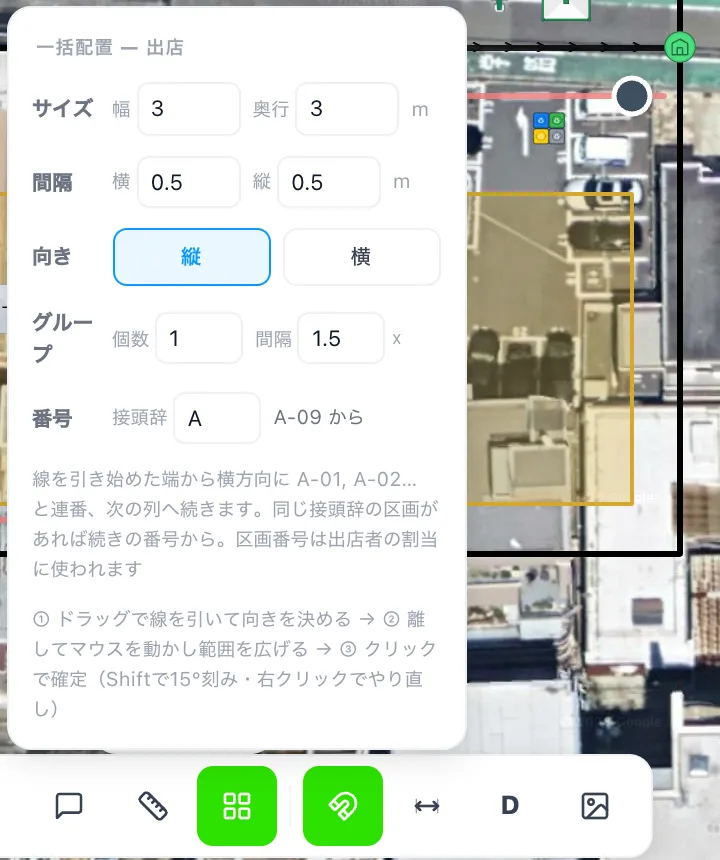
1区画の大きさ・間隔・向き・グループ・番号の付け方を決めます。 - 2
大きさと並べ方を決める
「サイズ」に1区画の幅と奥行(m)、「間隔」に横と縦のすき間(m)を入れます。「向き」で縦長・横長を選びます。「グループ」の個数を2以上にすると、その数ごとに間をあけて並びます。
- 3
番号の接頭辞を決める
「番号」の接頭辞に A や B を入れると、「A-09 から」のように次の番号が出ます。同じ接頭辞の区画がすでにあれば続きの番号から付きます。空にすると番号を付けません。
- 4
地図の上でドラッグして範囲を決める
① ドラッグで線を引いて並べる向きを決め、② 離してマウスを動かして範囲を広げ、③ クリックで確定します。並ぶ区画が薄く出るので、数を見ながら決めます。Shift で15°刻み、右クリックでやり直しです。
番号は、線を引き始めた端から横方向に A-01・A-02…と付き、次の列へ続きます。1つずつ置くときは、出店パネルの「出店」や「フードトラック」、出店プリセットを押してから地図を押します。テントなど出店系の物(出店・屋台・飲食テント・物販テントなど)も区画として出店者を割り当てられます。
ヒント
区画は募集の数より多めに作っても大丈夫です。空き区画は灰色、割当済みはオレンジで表示されます。ブース以外の物(机・テントなど)を選んでいるときも、道具バーの一括配置のボタンで同じように並べられます。
物を置く・席や駐車場を並べる
- 1
パネルで物を押す
「備品」「インフラ」「安全」「交通」などのパネルで置きたい物を押します。上の真ん中に「〇〇を配置」と出ます。
- 2
地図を押して置く
押した場所に、実際の大きさで置かれます。すぐ右に設定のパネルが開きます。
- 3
大きさ・向きを整える
置いた物をドラッグで動かし、角をドラッグして大きさを、回転の丸で向きを変えます。右のパネルで幅・奥行(m)を数字で入れることもできます。
観覧席のブロック
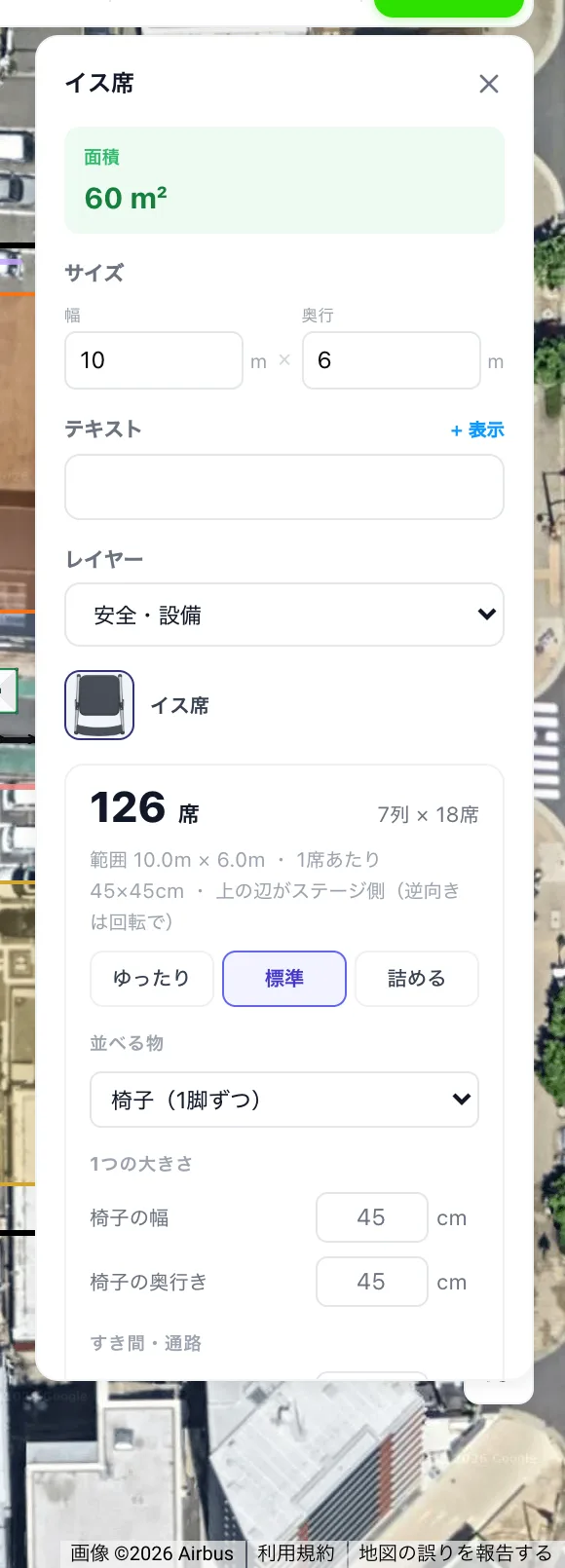
観覧席の物は、置いて四隅で広げると中に席が並び、席数(「126席」など)が出ます。上の辺がステージ側です。選ぶと右のパネルで、ゆったり・標準・詰める、並べる物(椅子・ベンチ・テーブル・シートなど)、1つの大きさ、横と前後のすき間、縦通路・横通路、まわりの余白、千鳥(1列おきに半分ずらす)、列番号(A, B, C…)を変えられます。「同じ種類にも使う」で同じ種類のブロックにまとめて同じ設定を使えます。
気をつけること
席の間隔や通路の幅の値は目安です。会場と所轄の消防(火災予防条例)の基準を確認してください。
駐車場のブロック
交通パネルの駐車枠を置いて広げると、台数が数えられます。停める乗り物、停め方(直角・斜め60°・斜め45°)、車路の両側か片側だけ、車室の幅と奥行、車路の幅、入口と連絡通路、まわりの余白、車いす用の台数を決められます。「停めた車を描く」で車の絵を出せます。上の辺が入口側(黄色の矢印が入口)です。
置いた物の情報
- 名前(テキスト)は「+ 表示」で地図に文字として出せます。
- 物によっては、人数(収容)や、発電機・電源車の容量(kVA)を入れられます。
- 「メモ」は運営の人だけが見る書き込みです。共有リンクや公開用の地図には出ません。
- 「複製」(⌘D / Ctrl+D)でコピーを作り、「削除する」(Delete)で消せます。
スタッフの目印・カスタム・リクエスト
「スタッフ」パネルで置く警備員・受付などは、図面の上の目印です。スタッフ名簿やシフトとはつながっていません。誰をどこに置くかは、名簿・シフトとつながった持ち場マップで決めます。スタッフの目印は、警備計画図(警察協議用)の提出図面に載り、来場者向けの図・共有リンクには出ません。
- 1
カスタムで物を作る
「カスタム」パネルの「新規作成」で、名前(例: 音響卓)を入れ、「SVG/画像をアップロード」で絵を選び(1.5MBまで)、幅と奥行(m)を入れて「作成してパレットに追加」を押します。
- 2
作った物を置く・直す
一覧に並んだ物を押してから地図を押すと置けます。一覧の物を選び直すと「編集: 〇〇」になり、「変更を保存」で直せます。一覧から削除しても、置いてある物は残ります。
欲しい物や足りない機能は、「リクエスト」パネルに書いて「送信」を押すとイベイロに届きます。
選ぶ・動かす・右クリックのメニュー
- 物を押すと選ばれます。Shift を押しながら押すと複数選べます。
- ドラッグで動かします。矢印キーで少しずつ(Shift で10倍)動かせます。Alt を押しながらドラッグすると、複製しながら動かせます。
- ⌘/Ctrl + C・V でコピー・貼り付け、⌘/Ctrl + A ですべて選べます。
- 間違えたら ⌘/Ctrl + Z で元に戻し、⌘/Ctrl + Shift + Z でやり直します。
物を右クリックすると、次のメニューが出ます。
- コピー・貼り付け・複製・削除
- 選んだ物をコピーしたり、その場で複製したり、消したりします。
- 配列複製…
- 行数・列数と横・縦のピッチ(中心どうしの距離 m)を入れて、右・下方向に格子状に複製します。
- 最前面へ・前面へ・背面へ・最背面へ
- 重なり順を変えます。
- フィレット(角丸め)・オフセット…・延長…
- ゾーンの角を丸める、ゾーンや線を外側・内側へ広げた形を作る、線を指定の長さだけ延ばす、などの作図の操作です(選んだ形によって出る項目が変わります)。
- ミラー…・円形パターン…
- 2点で決めた軸で反転させた形を作る、中心の周りに均等にコピーを並べる、の操作です。
複数選んで右クリックすると、左揃え・中央揃え・右揃え・上揃え・下揃え、横に等間隔・縦に等間隔、「「〇〇」レイヤーへ移す」が使えます。何もない所を右クリックすると、「貼り付け」「全て選択」「全体を表示」が出ます。「全体を表示」は置いた物がすべて見える大きさに地図を合わせます。
| キー | はたらき |
|---|---|
| V | 選択ツール(物を選ぶ・動かす) |
| H/Space 長押し | 手のひらツール(地図を動かす) |
| D | スケッチ寸法の切り替え |
| M | メジャー(距離を測る) |
| Esc | 選択を外す・描くのや置くのをやめる |
| Delete/Backspace | 選んだ物を消す |
| ? | キーボードショートカットの一覧を出す |
下の道具バー

- 元に戻す・やり直す
- 直前の操作を取り消す・やり直します。
- テキスト
- 押してから地図を押すと文字を置けます。物を選んでいるときに押すと、その物に付いた文字(吹き出し)を付けます。文字の大きさ・色・背景は右のパネルで変えます。
- コメントピン
- 運営の人どうしのメモを地図に留めます。書いた人の名前が付きます。書き出し・提出図面・共有リンクには出ません。
- メジャー (M)
- 地図を押していくと、その間の距離を測れます。Esc で終わります。
- 一括配置
- 出店区画や机など、並べられる物を選んでいるときだけ出ます。範囲をドラッグして格子状に並べます。
- スナップ
- オンにすると、物や点が方眼に吸い付き、Shift で線の角度を固定できます。
- 寸法表示
- オンにすると、すべての図形の各辺の長さを表示します。
- スケッチ寸法(D)
- 2点を押すと、その間に寸法線を置きます。頂点や線の上の点に吸い付きます。
- カーブ
- 線を引いている間と、線を選んでいる間だけ出ます。線を曲線にします。
- 下絵トレース
- 図面の画像やPDFを下絵として敷きます(上の「手持ちの図面を下絵にする」の節)。
レイヤーで分ける
レイヤーは物のまとまりです。「会場」「出店区画」「安全・設備」のように分けておくと、まとめて隠したり、動かないようにロックしたりできます。
- + 追加
- 新しいレイヤーを作ります。作ったレイヤーがそのまま追加先になります。名前はダブルクリックで変えます。
- 目のボタン・鍵のボタン
- そのレイヤーの物を表示・非表示にする、ロックして動かないようにします。
- ここに追加
- これから置く・描く物が入るレイヤー(追加先)を選びます。レイヤーが2つ以上あると、地図の下に「追加先: 〇〇」と出ます。非表示・ロック中のレイヤーには追加できません。
- 屋内
- 建物の中のレイヤーにします。屋内の区画では、区画割当で火気を使う出店者に注意が出て、自動の仮配置では火気を使わない出店者が優先されます。
- 階(フロア)
- 建物の階ごとにレイヤーを分けたときに付けます。「この階だけ表示」で1つの階だけを見られ、「すべての階を表示」で戻ります。
すでに置いた物を別のレイヤーへ移すには、選んで右クリックし「「〇〇」レイヤーへ移す」を選びます。物を選んだときの右のパネルの「レイヤー」でも変えられます。
区画に出店者を割り当てる
出店区画を押すと、右のパネルに「出店者を割り当て」が出ます。出店者の一覧を見ながらまとめて割り当てるときは、「一覧で割り当て →」で区画割当の画面を開くのが便利です。
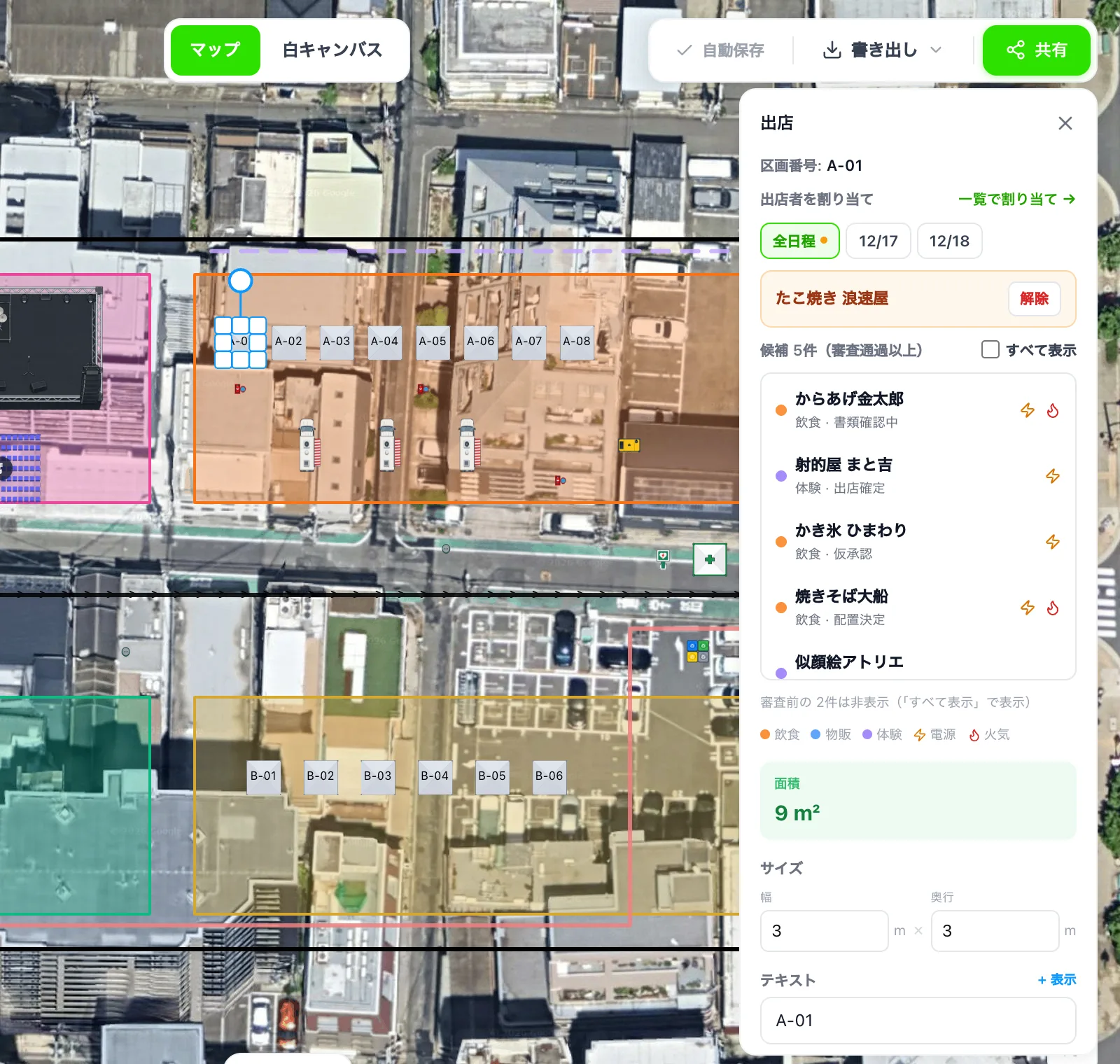
- 1
出店区画を押す
パネルの上に区画番号が出ます。開催日が2日以上あるときは「全日程」と日付のボタンで、どの日の割当を見るかを選びます。
- 2
候補から出店者を押す
審査が済んだ出店者が「候補 〇件(審査通過以上)」に並びます。審査前の出店者も出したいときは「すべて表示」にチェックします。電源・火気を使う出店者にはアイコンが付き、ほかの区画に置いた出店者には「配置済み」、その日に出店しない出店者には「出店日外」と出ます。
- 3
外すときは「解除」を押す
割り当てた出店者の横の「解除」で外れます。
同じ出店者を別の区画に割り当てると、元の区画からは自動で外れます。区画割当の画面で変えた割当も、この地図にそのまま出ます。割当のある区画の中の物を押すと、その区画の出店者の情報(カテゴリー・状況・電源・火気・搬入)が読み取り専用で出て、「出店者画面で編集 →」で出店者の画面に移れます。
数量集計と会場チェック
「書き出し」→「数量集計・会場チェック」で、置いた物の数・面積・長さの一覧が出ます。備品の発注や警備計画の数字にそのまま使えます。
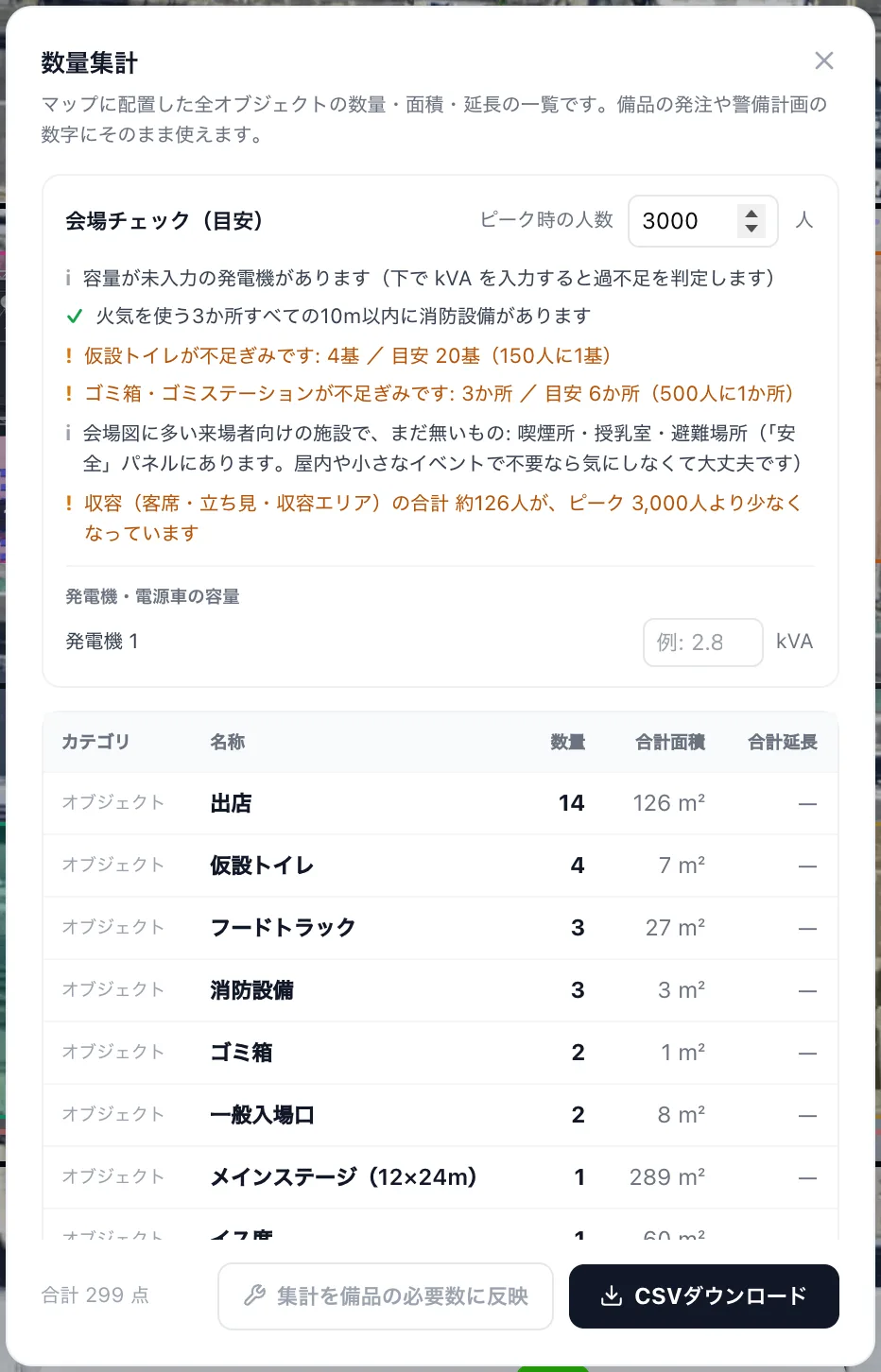
- 会場チェック(目安)
- 「ピーク時の人数」を入れると、仮設トイレ(150人に1基)・ゴミ箱・ゴミステーション(500人に1か所)・客席や立ち見の収容人数と比べます。電源(消費電力と発電機の容量の8割)、火気を使う区画の10m以内に消防設備があるか、救護所・AED・迷子センターなどがそろっているかは、置いた物から自動で確かめます。
- 発電機・電源車の容量
- 置いた発電機ごとに容量(kVA)を入れると、電源が足りているかを判定します。
- 一覧の表
- カテゴリ・名称・数量・合計面積・合計延長が並びます。「CSVダウンロード」で表計算ソフトに出せます。
- 集計を備品の必要数に反映
- テント・机・椅子・設備などの数を備品の「必要数」に入れます。行ごとに反映先の備品を選べ(名前が違っても結び付けられます)、置いたエリアごとの数を「配置場所」にも入れられます。結び付けは備品に保存されるので、次からはチームの誰が開いても同じ備品に入ります。デモでは使えません。
補足
会場チェックの数字は目安です。必要な数は、会場や所轄の基準に合わせて決めてください。
画像・PDF・JSONに書き出す
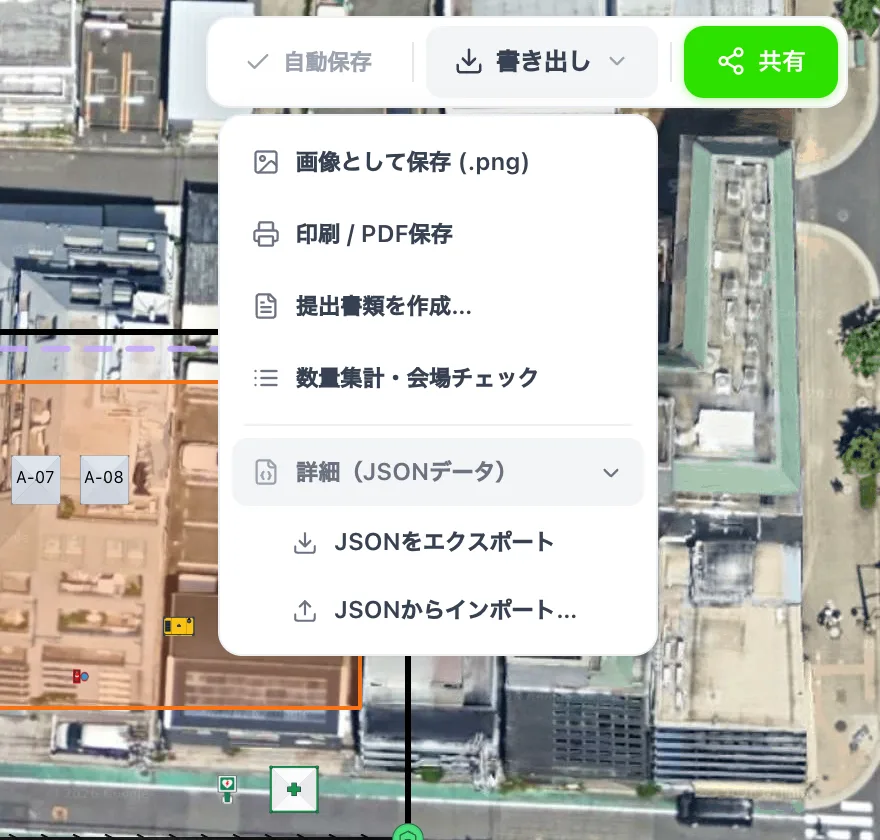
- 画像として保存 (.png)
- 青い枠をドラッグして保存する範囲を決め(角や辺で大きさを変えられます)、「保存する」を押すとPNG画像になります。
- 印刷 / PDF保存
- 印刷用の画面が開き、印刷するかPDFに保存します。ブラウザがポップアップを止めているときは、許可してください。
- 提出書類を作成…
- 用途別の図面を書き出します(次の節)。
- 数量集計・会場チェック
- 前の節で説明した一覧を開きます。
- 別のイベントのマップを読み込む…
- 去年の同じ会場のイベントなどから、配置をまるごと読み込みます。出店者の割当は外れ、区画だけが残ります。今のマップは置き換わります(「元に戻す」で戻せます)。デモでは使えません。
- JSONをエクスポート・JSONからインポート…
- マップのデータをファイルに控える・ファイルから戻します。読み込むと今のマップ(物・下絵・計測・注記・レイヤー)がすべて置き換わるので、確認の画面で「置き換えて読み込む」を押します。
ヒント
PNG・印刷・提出書類は、書き出す前にズームと位置を調整して、会場全体を画面に収めてください。書き出しのときは、ダークモードでも明るい配色で出力されます。
警察・消防などへの提出図面
「書き出し」→「提出書類を作成…」で、いまのマップから用途ごとに必要な物だけを載せた図面を作れます。表題・作成日・縮尺・方位が入り、画面に写っている範囲が出力されます。
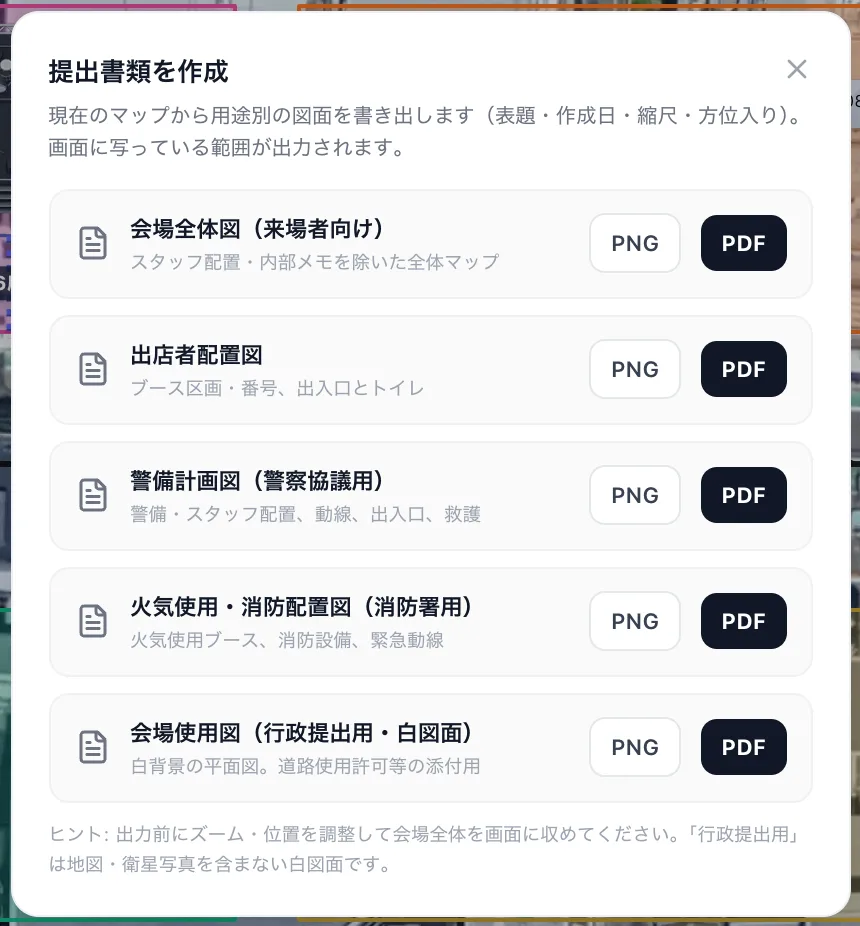
| 図面 | 載るもの |
|---|---|
| 会場全体図(来場者向け) | スタッフ配置・内部メモを除いた全体のマップ |
| 出店者配置図 | ブース区画と番号、出入口とトイレ |
| 警備計画図(警察協議用) | 警備・スタッフ配置、動線、出入口、救護 |
| 火気使用・消防配置図(消防署用) | 火気を使うブース、消防設備、緊急動線 |
| 会場使用図(行政提出用・白図面) | 地図・衛星写真を入れない白背景の平面図。道路使用許可などの添付用 |
提出する書類の準備や期限の管理は申請・届出で行えます。コメントピンは、どの図面にも出ません。
共有リンクで見てもらう
右上の「共有」で、ログインなしで見られる閲覧専用のリンクを作れます。実行委員や出店者、警備会社などに最新のマップを見てもらうときに使います。
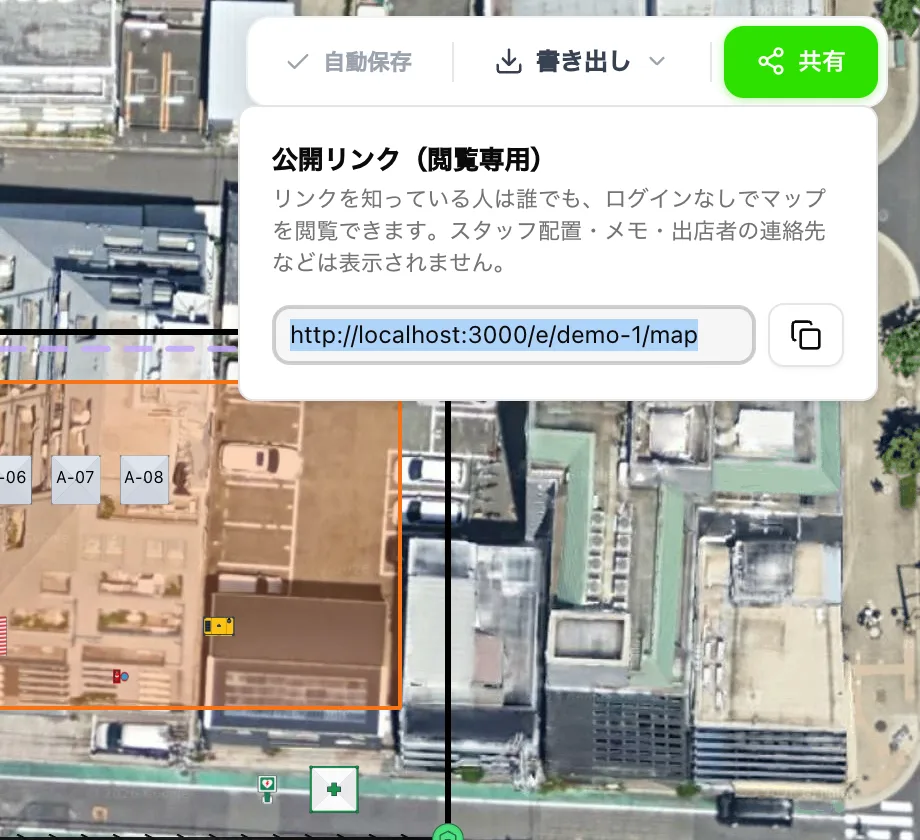
- 1
「共有」を押す
「公開リンク(閲覧専用)」の画面が開きます。
- 2
「公開リンクを有効にしてコピー」を押す
リンクが作られ、コピーされます。メールやLINEに貼って送ります。リンクの横のボタンでいつでもコピーし直せます。
- 3
止める・作り直す
スイッチを切るとリンクが止まります。「リンクを再発行(以前のリンクを無効化)」を押すと新しいリンクになり、これまでに送ったリンクは開けなくなります。
- 共有リンクの地図には、スタッフの目印・コメント・メモ・出店者の連絡先や電源などの運営の情報は出ません。区画番号と出店者の店名は出ます。
- 共有リンクを有効にしていると、出店者の出店案内ページに「会場マップで自分の区画を見る」が出て、自分の区画が強調された地図を開けます。
補足
共有リンクを作れるのはイベントの管理者だけです。
自動保存とほかのメンバーとの同時編集
変更は、操作をやめて2秒ほどで自動で保存されます。右上に保存の状態が出ます。
| 表示 | 意味 |
|---|---|
| 自動保存 | 保存する変更はありません |
| 保存中… | 保存しています |
| 保存済み | 保存が終わりました |
| 保存されていません | 保存に失敗しました。自動でやり直しますが、押すとすぐに保存し直します |
| 保存済み(公開用は未反映) | マップは保存できましたが、公開用の地図への反映だけ失敗しました。次の保存のときにやり直します |
- ほかのメンバーが先に保存していたとき
- 「他のメンバーがマップを更新しました」と出ます(区画割当の画面での割当も含みます)。「自分の変更で上書き」を選ぶと相手の変更が消え、「最新を読み込む」を選ぶとこの画面のまだ保存していない変更が消えます。迷ったら先に「自分の変更をファイルに保存(JSON)」で控えを取ってください。
- 保存できないまま画面を閉じたとき
- 保存できなかった変更はその端末に一時保存され、次に会場マップを開くと「保存できなかった変更があります」と出ます。「復元する」で戻し、「JSONで保存」でファイルに控え、「破棄」で捨てます。その後にほかの人が保存していたときは、復元するとその後の変更が消えるので注意が出ます。
- マップを読み込めなかったとき
- 通信の失敗などで最新のマップを読み込めなかったときは、データを守るため閲覧専用で開き、上に「再試行」が出ます。読み込み直してから編集してください。
気をつけること
保存が終わる前に画面を閉じようとすると、ブラウザが確認を出します。「保存されていません」と出ているときは、閉じる前に押して保存し直すか、「書き出し」→「詳細(JSONデータ)」→「JSONをエクスポート」で控えを取ってください。
スマホや閲覧のみのとき
スマホで開くと、会場マップは閲覧だけになります(「閲覧のみ・編集はPC・タブレットから」と出ます)。パソコンでも、イベントの閲覧者の権限では「閲覧のみ(編集権限がありません)」と出て、編集の道具は出ません。
- 物を押すと、名前や割り当てた出店者、エリアなら面積と収容目安が出ます。
- スマホでは上の検索欄で店名・区画番号・設備を探せます。見つけた物を押すとその場所へ動きます。
- スマホでは「凡例」で、地図の色や記号の意味を確かめられます。
- スマホでは右下の定規のボタンで距離を測れます(地図は変わりません)。
よくある質問
Q.置いた物が地図に出てきません。
その物のレイヤーが非表示になっているかもしれません。「レイヤー」パネルで目のボタンを確かめてください。「この階だけ表示」にしているときは、ほかの階の物は隠れます。
Q.物が動かせません。
レイヤーか下絵がロックされています。「レイヤー」パネルの鍵のボタン、下絵なら下絵トレースの一覧の「ロック」を外してください。
Q.区画番号を変えると、出店者にどう伝わりますか?
出店者の区画番号もマップに合わせて変わります。確定済みだった出店者は「仮」に戻るので、区画割当で新しい番号を確定し、出店者に知らせ直してください。
Q.去年のマップを今年のイベントで使えますか?
「書き出し」→「別のイベントのマップを読み込む…」で、ほかのイベントの会場マップを読み込めます。出店者の割当は外れて区画だけが残ります。
Q.置ける物の数に上限はありますか?
いまは先行公開中のため、1つのマップに1万個まで置けます。
Q.下絵の図面がずれて見えます。
下絵を選んで「2点で縮尺を合わせる」で長さの分かる2点から縮尺を合わせ、角度(°)を入れて向きを合わせてください。合わせたあとはロックしておくと、うっかり動かしません。
関連する機能
説明と画面が違うところや、わかりにくいところがあれば お問い合わせからお知らせください。