
シフト
持ち場×時間のコマ表で「どこが何人足りないか」を見ながら、その時間に空いている人を入れてシフトを組みます。持ち場別・人別のバー表示で時間を細かく確かめることもできます。
シフトの追加・変更はスタッフ以上の権限で行えます。閲覧者は見るだけです。
できること
- 持ち場ごと・時間のコマごとに、入っている人と「あと◯人」を一覧で見る
- 足りないコマを押して、その時間に空いている人の中から選んで入れる(複数人まとめて入れられる)
- シフトの時間・持ち場・担当する人を直す(交代)・削除する
- 持ち場ごとの必要人数を決めて、足りないコマを数える
- 前日のシフトを表示中の日にまとめてコピーする
- 同じ人のシフトの時間の重なりを見つける
- 当日用のシフト表(持ち場×時間)を印刷する
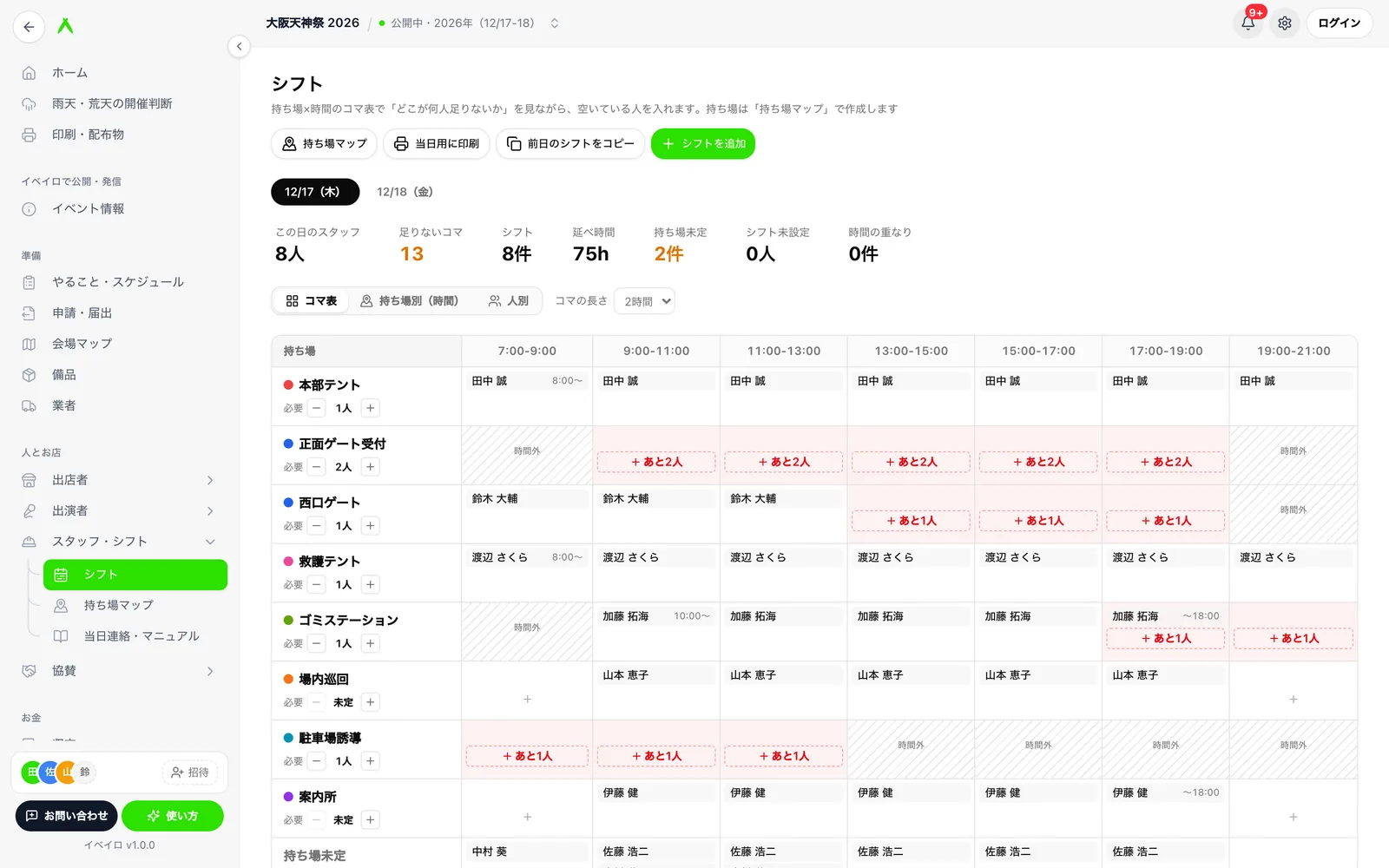
画面の見方
- 日程
- 運営日ごとのタブです。準備日・撤収日はスタッフ名簿の「+ 日を追加」で足せます。
- この日のスタッフ
- 表示中の日に参加する人の人数です。
- 足りないコマ
- 必要人数に足りないコマの数です(必要人数を決めた持ち場だけ数えます)。
- シフト・延べ時間
- その日のシフトの件数と、全員の働く時間の合計です。同じ人のシフトが重なっている分は1回だけ数えます。
- 持ち場未定
- 持ち場が決まっていないシフトの件数です。
- シフト未設定
- その日に参加するのにシフトがない人の人数です。
- 時間の重なり
- 同じ人が同じ時間に2つのシフトに入っている件数です。あると赤く出ます。
その下の切り替えで、表示を「コマ表」「持ち場別(時間)」「人別」から選べます。
コマ表で人を入れる
コマ表は、縦が持ち場、横が時間のコマの表です。現場で作る Excel や紙のシフト表と同じ形です。「コマの長さ」で1コマを1時間・2時間・3時間から選べます。
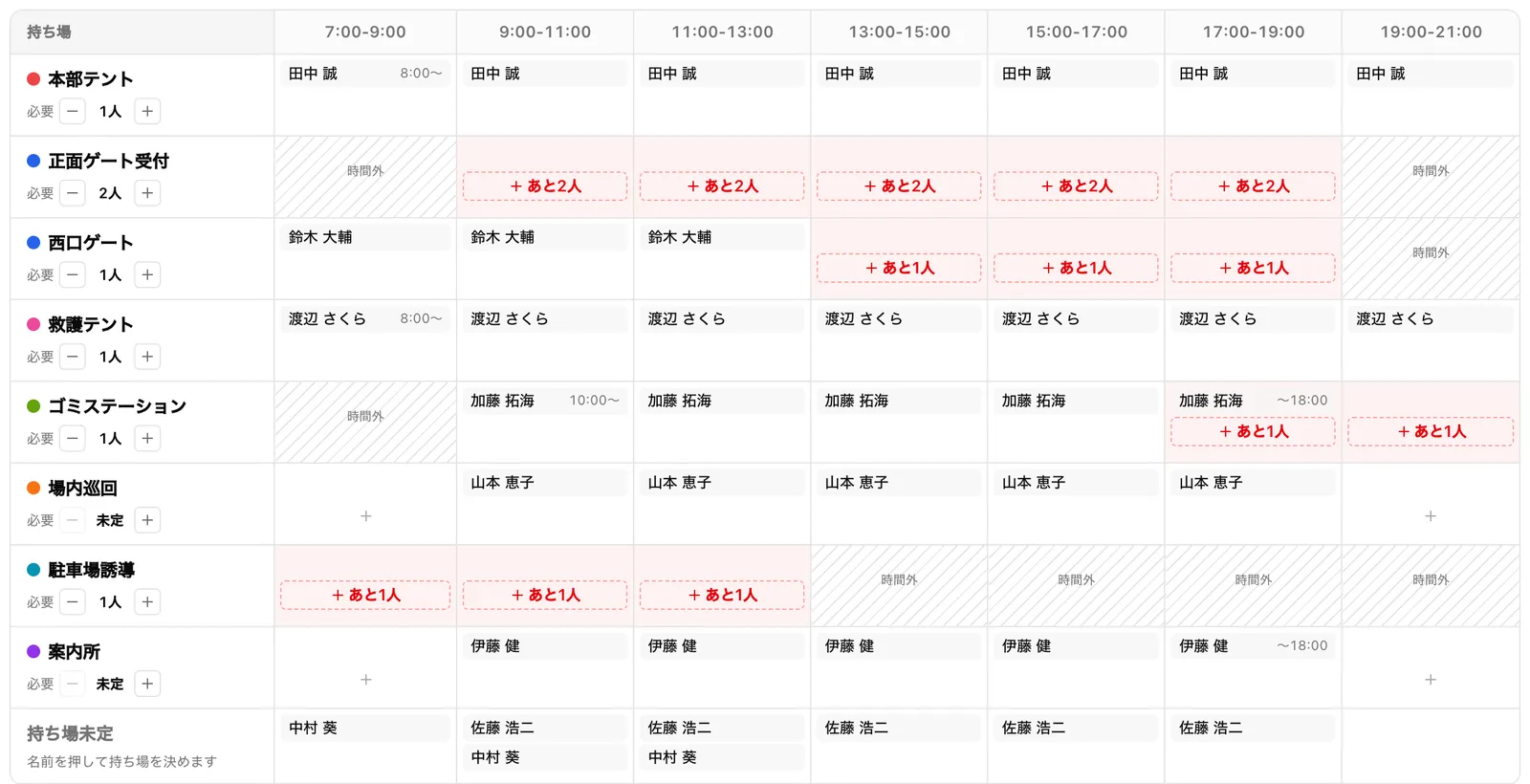
| コマの表示 | 意味 |
|---|---|
| 名前 | そのコマに入っている人。コマの途中から・途中までの人は「10:00〜」「〜18:00」のように時刻が出ます |
| あと◯人(赤) | 必要人数に足りない人数。押すとその時間で人を入れる画面が開きます |
| + | 人数は足りているか、必要人数を決めていないコマ。押すと人を入れられます |
| 時間外(斜線) | 持ち場マップで決めた稼働時間の外 |
| 時間未定 | 持ち場マップで担当にしたが、シフトの時間を決めていない人。すべてのコマに数えます |
- 1
必要人数を決める
持ち場名の下の「必要」の −/+ で人数を決めます。決めると、足りないコマが「あと◯人」と赤く出ます。
- 2
「あと◯人」か空いているコマを押す
持ち場・日付・開始・終了が入った状態で「シフトを追加」の画面が開きます。
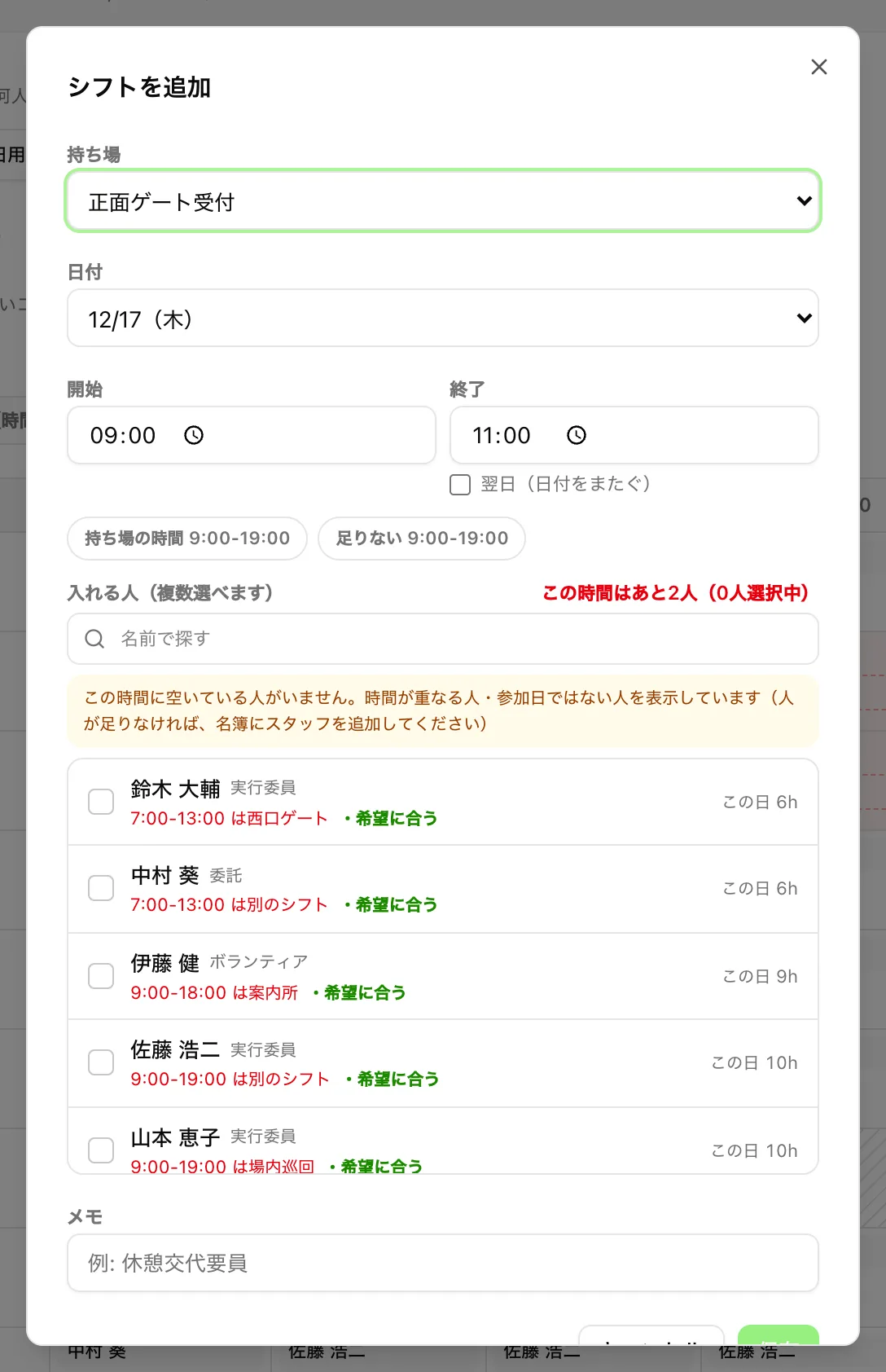
右上の「この時間はあと2人」で、あと何人入れればよいかがわかります。 - 3
時間を確かめる
「持ち場の時間」「足りない」のボタンを押すと、その時間帯がすぐ入ります。日付をまたぐときは「翌日(日付をまたぐ)」にチェックします。
- 4
入れる人を選ぶ
「入れる人(複数選べます)」から選びます。足りない人数分をまとめて選べます。
- 5
「保存」(複数なら「◯人を入れる」)を押す
入れる人の候補の並び
候補は、その時間に空いている人 → 希望に合う人 → その日に入っている時間が少ない人の順に並びます。各行の右の「この日 ◯h」は、その日にすでに入っている時間の合計です。
- 空いています
- 参加日で、その時間にほかのシフトがない人です。
- ◯:◯◯-◯:◯◯ は(持ち場名)
- その時間にほかのシフトがある人です。入れると時間が重なります。
- 参加日ではない
- その日が参加日でない人です。入れると、その日も参加する扱いになります。
- このコマに入っています
- すでにこの持ち場・この時間に入っている人で、選べません。
- 希望に合う・希望と一部ずれる・希望の時間外・希望日ではない
- 本人が答えた出られる時間との合い方です。
はじめは空いている人だけが並びます。交代の人を探すときなどは「ほかの人も表示」で、時間が重なる人・参加日ではない人も出せます。空いている人がいないときは、はじめから全員が出ます。
シフトを直す・交代する・削除する
コマ表の名前(持ち場別・人別ではバー)を押すと「シフトを編集」が開きます。
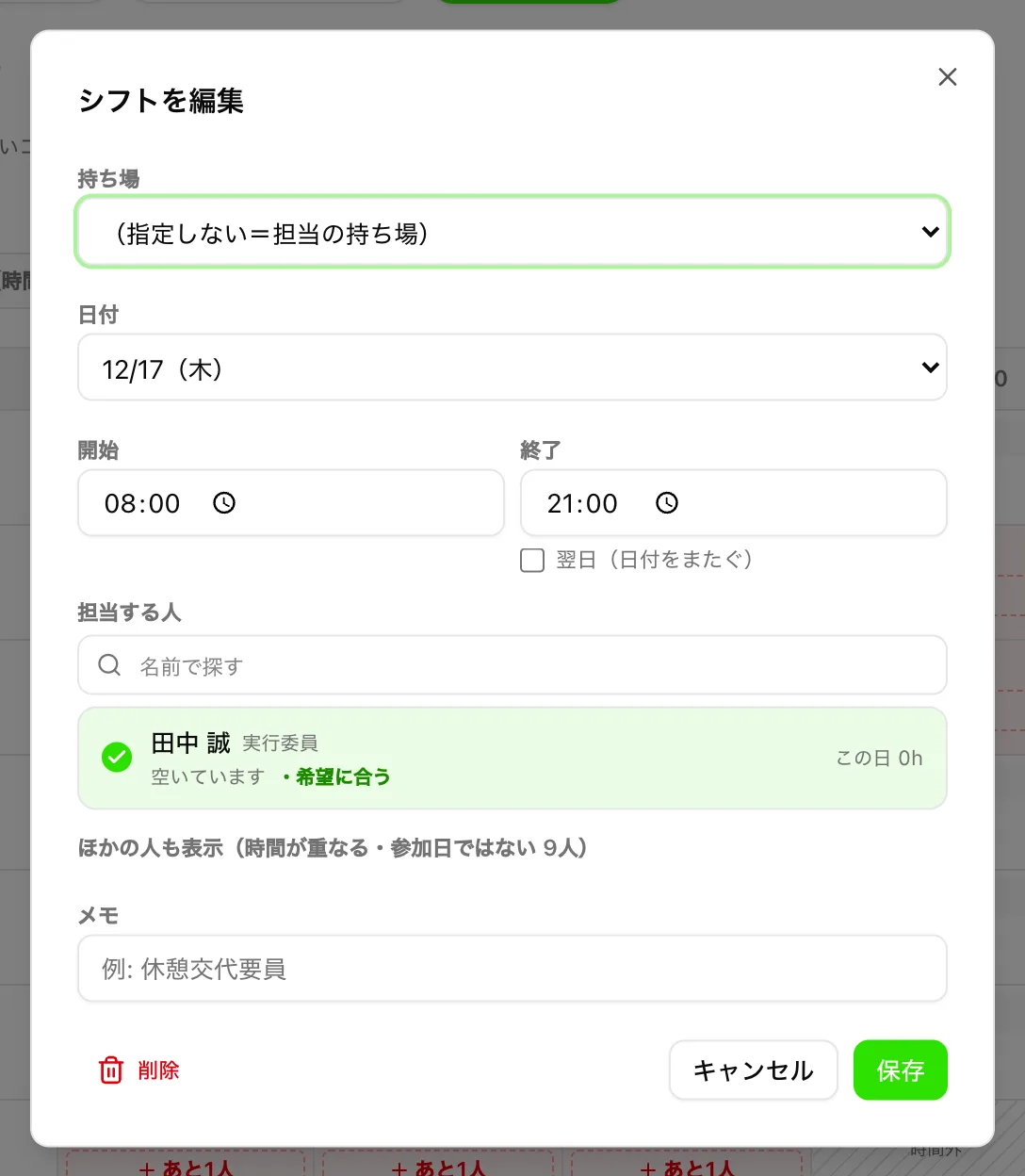
- 持ち場・日付・開始・終了・メモを直せます。
- 「担当する人」で別の人を選ぶと「(交代)」と出て、保存するとその人のシフトになります。
- 持ち場を「(指定しない=担当の持ち場)」にすると、持ち場マップで割り当てた持ち場に表示されます。
- 左下の「削除」でシフトを消します。元に戻せません。
- 同じ人の別のシフトと時間が重なっていると、注意が出ます。保存はできます。
コマ表を使わずに入れるときは、上の「シフトを追加」を押して、持ち場・日付・時間・人を選びます。
持ち場別・人別の表示
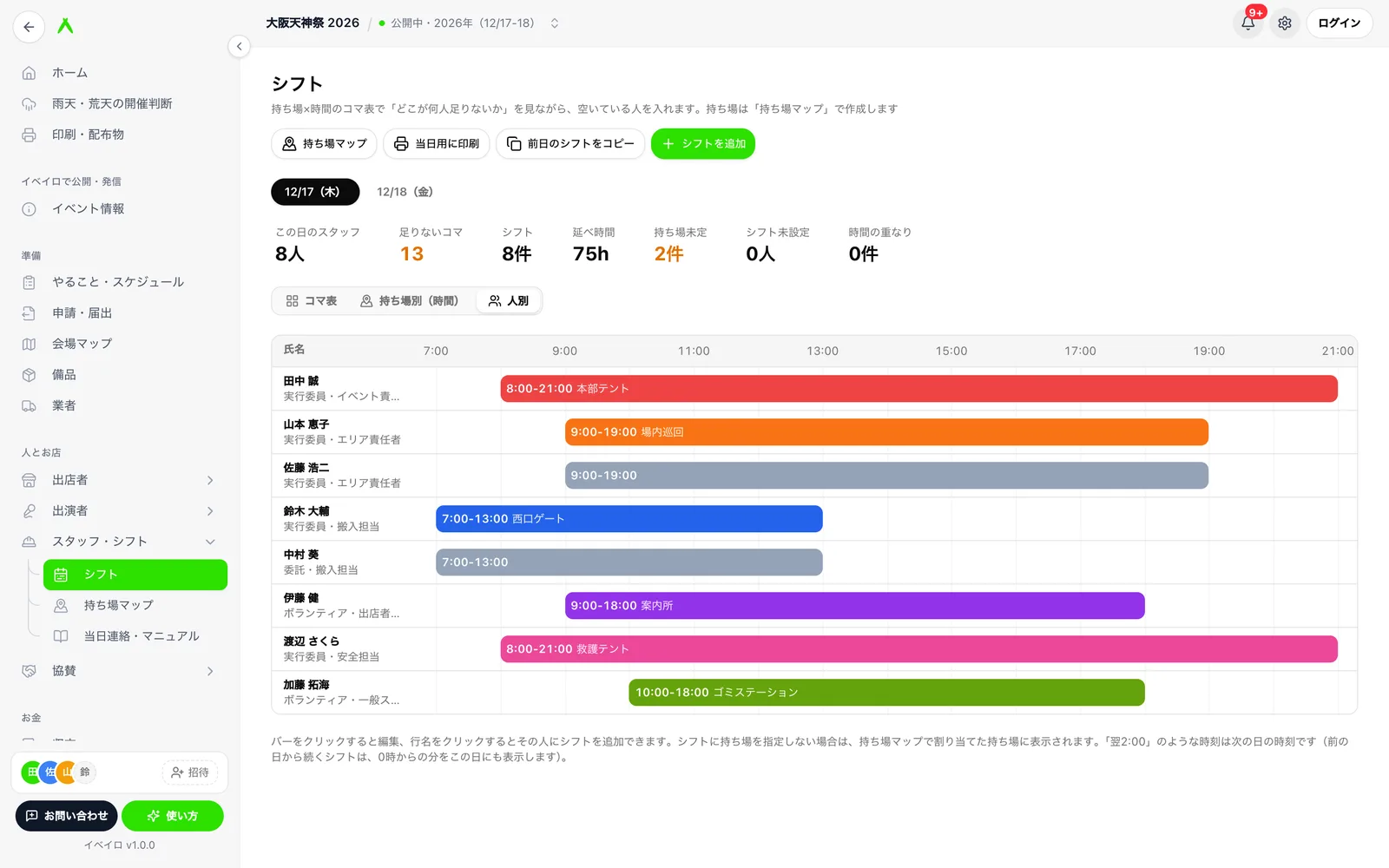
「持ち場別(時間)」と「人別」は、横に時間軸のバーで表示します。時間を細かく確かめたいときに使います。
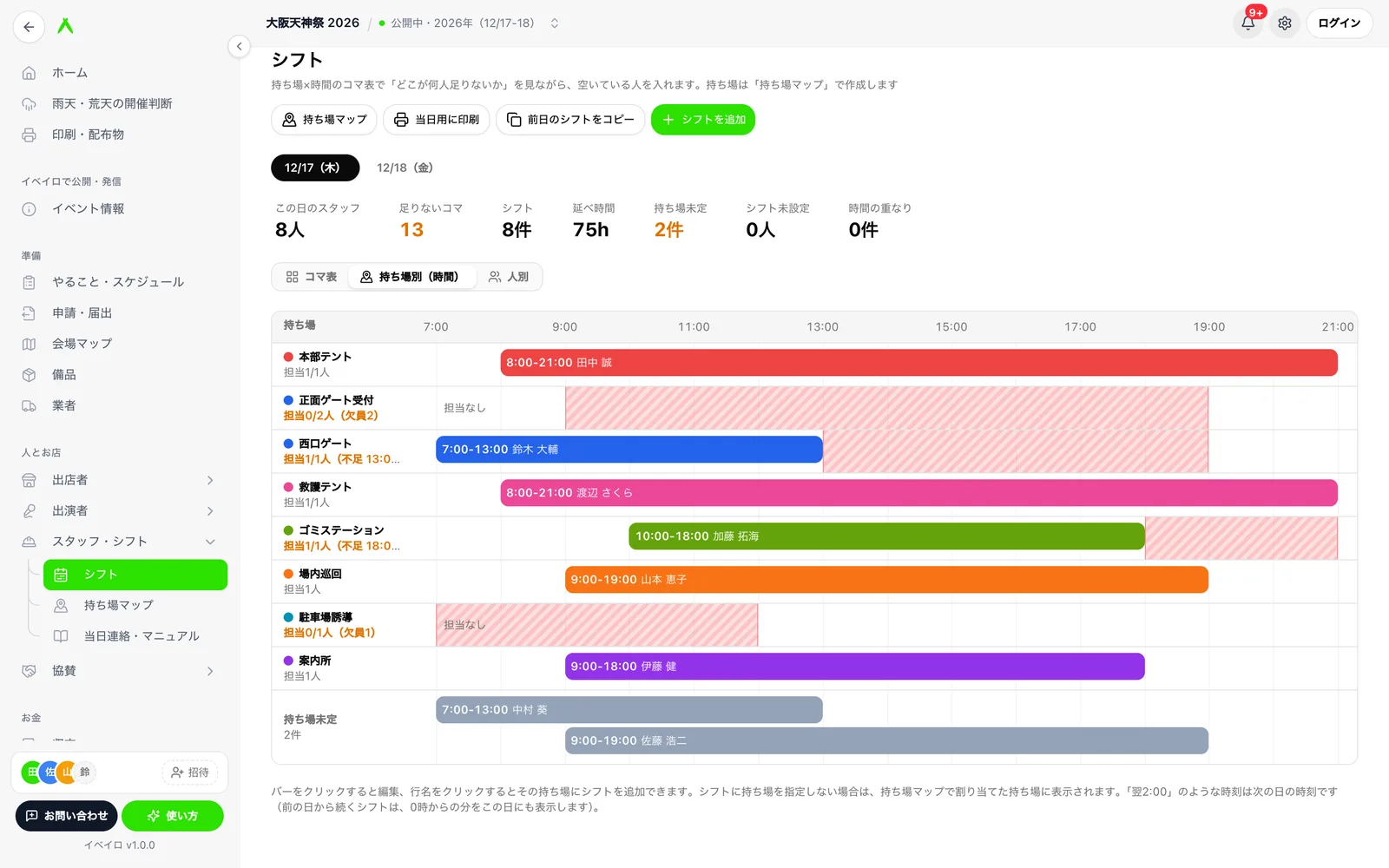
- 持ち場別では、行の名前を押すとその持ち場にシフトを追加できます。
- 人別では、行の名前を押すとその人にシフトを追加できます。
- バーを押すとシフトを編集できます。閲覧者はバーを押すと時間・持ち場・メモを確かめられます。
- 持ち場を決めていないシフトは「持ち場未定」の行にまとまります。
日付をまたぐシフト
夜から翌朝までのシフトは、終了の時刻を入れて「翌日(日付をまたぐ)」にチェックします。「22:00〜翌2:00」のように保存され、次の日の画面にも0時からの分が表示されます。1つのシフトは24時間以内です。
前日のシフトをコピーする
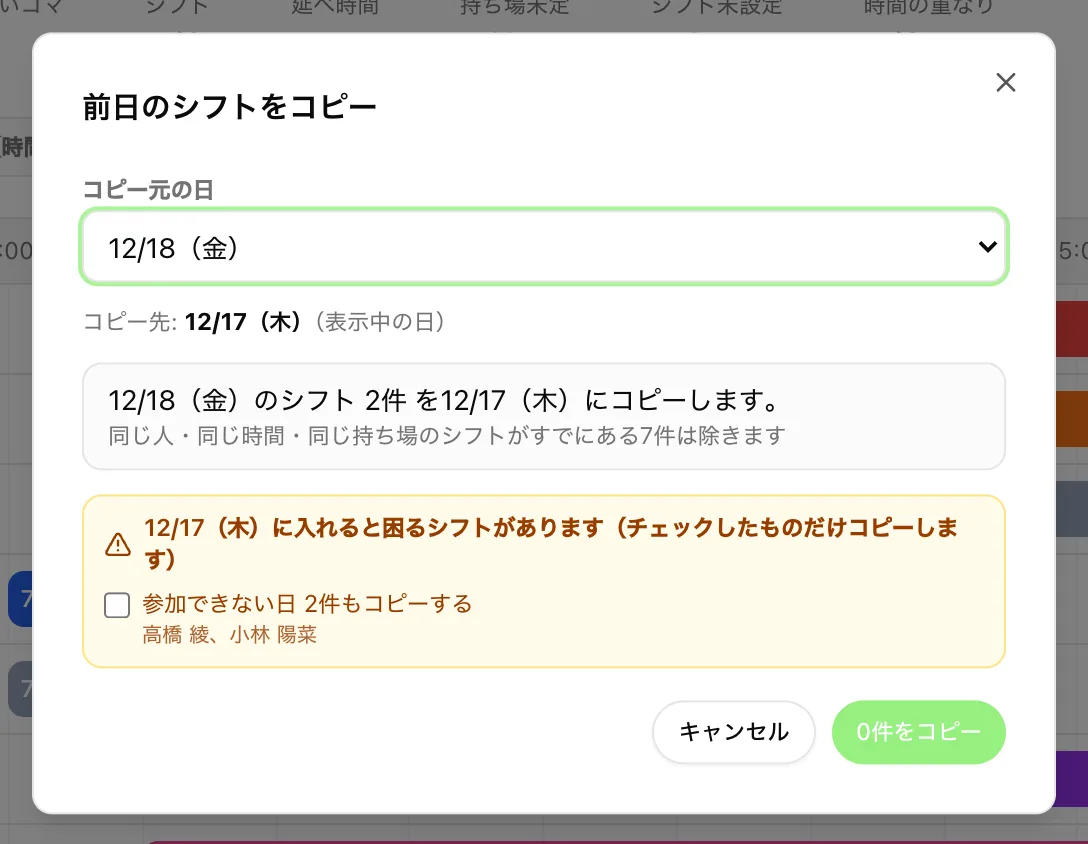
開催日が2日以上で同じような体制のときは、上の「前日のシフトをコピー」で、別の日のシフトを表示中の日にまとめて写せます。
- 1
「コピー元の日」を選ぶ
はじめは表示中の日より前でいちばん近い日(なければ最初の日)が選ばれています。
- 2
コピーしないものを確かめる
同じ人・同じ時間・同じ持ち場のシフトがすでにあるものは除きます。表示中の日に入れると困るもの(「参加できない日」「希望の時間外」「ほかのシフトと重なる」)は、チェックしたものだけコピーします。
- 3
「◯件をコピー」を押す
以前の方法で配置したシフト
以前の方法(会場マップの印や手入力の名前)で配置したシフトがあると、「以前の方法で配置したシフトが◯件あります」と案内が出ます。そのままでは、スタッフ本人の確認ページ・個別メール・欠員の計算に出ません。
- 1
案内の「〇〇(◯件)を変換」か、行の「持ち場未登録・押して持ち場に変換」を押す
- 2
持ち場の名前を確かめて「変換する」を押す
その配置のシフト(全日程)を1つの持ち場にまとめます。同じ名前の持ち場があればそこに入ります。変換後、持ち場マップで場所・指示・必要人数を決められます。
当日は印刷したシフト表で
上の「当日用に印刷」を押すと、印刷・配布物の「スタッフ シフト表(持ち場×時間)」が開きます。画面のコマ表と同じ形の表で、本部に貼り、到着のチェックや欠員・交代の書き込みに使います。人ごとの表がよいときは、印刷・配布物の「スタッフ シフト表(人別)」を使います。
ヒント
当日にシフトを変えたら、印刷し直すか紙に書き込んでください。スタッフ本人の確認ページは開き直すと最新の内容になります。
よくある質問
関連する機能
説明と画面が違うところや、わかりにくいところがあれば お問い合わせからお知らせください。