
メンバーと権限
実行委員会の仲間をイベントに招待して、一緒に準備を進めるための機能です。メンバーごとに「管理者」「編集者」「閲覧者」の権限を選び、お金やメールなど大事な操作をできる人を分けられます。
メンバーの招待・権限の変更・削除ができるのは、オーナーと管理者です。先行公開中は1つのイベントのメンバーは10人まで(オーナーと招待中の人も数えます)です。
できること
- メールアドレスで仲間をイベントに招待する
- 招待メールが届かないときは、招待リンクをコピーして直接渡す
- メンバーごとに権限(管理者・編集者・閲覧者)を選ぶ・あとから変える
- メンバーを外す・送った招待を取り消す
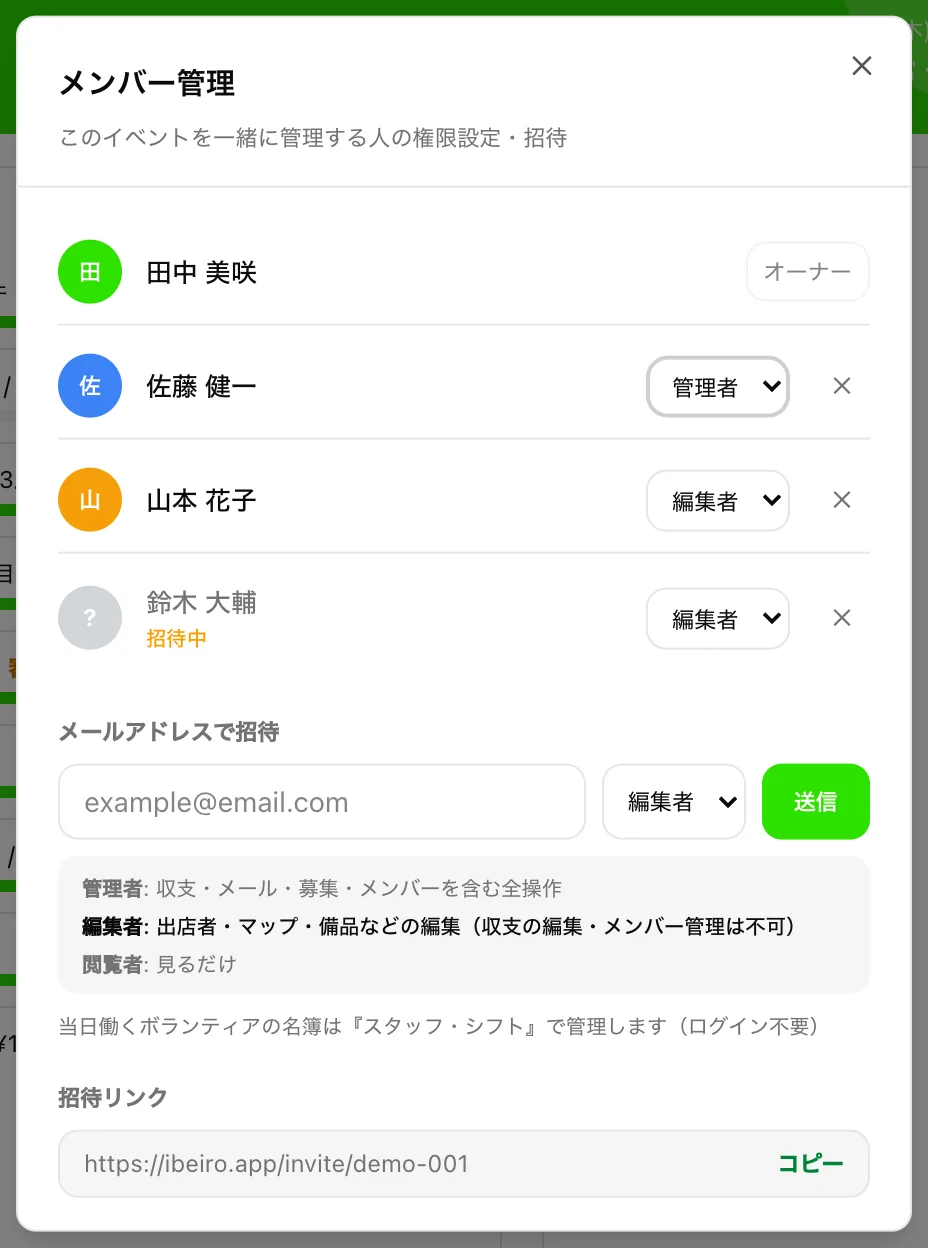
当日のボランティアはメンバーにしなくて大丈夫です
メンバーは、管理画面にログインして一緒に準備をする人です。当日だけ働くスタッフ・ボランティアはスタッフ・シフトの名簿で管理します。名簿の人はログインしなくても、シフトや持ち場を見られます。
権限の種類
- オーナー
- イベントを作った人です。全操作に加えて、公開の申請とイベントの削除ができます。オーナーは変えられず、招待でオーナーを選ぶこともできません。
- 管理者
- 収支・メール・募集・メンバーを含む全操作ができます。実行委員長・事務局の人向けです。
- 編集者
- 出店者・会場マップ・備品などを編集できます。収支の編集とメンバーの管理はできません。準備の担当者向けです。
- 閲覧者
- 見るだけです。内容を確かめてもらいたい人向けです。
権限ごとにできること
| 操作の種類 | オーナー | 管理者 | 編集者 | 閲覧者 |
|---|---|---|---|---|
| イベントの内容を見る | ○ | ○ | ○ | ○ |
| 準備の内容の編集(下の※) | ○ | ○ | ○ | — |
| 収支の編集 | ○ | ○ | 見るだけ | 見るだけ |
| 出店者などへの一斉メール | ○ | ○ | — | — |
| 募集フォームの作成・公開 | ○ | ○ | — | — |
| イベント情報の編集 | ○ | ○ | — | — |
| 次の開催回の作成 | ○ | ○ | — | — |
| 使う機能・公開リンクの設定 | ○ | ○ | — | — |
| メンバーの招待・管理 | ○ | ○ | — | — |
| 雨天・荒天の開催判断 | ○ | ○ | — | — |
| 公開の申請・イベントの削除 | ○ | — | — | — |
※ 準備の内容とは、出店者・会場マップ・備品・やること・スタッフとシフト・申請・届出・出演者・協賛の入力と編集、出店の応募の審査です。募集フォームは出店・ボランティアなどの募集ページです。公開リンクは会場マップの公開リンクです。
補足
料金プランとお支払いは、イベントではなくアカウントごとです(アカウント・プラン)。メンバーを招待しても、招待された人に料金はかかりません。
メンバーを招待する
- 1
サイドバーの「招待」を押す
メンバー管理が開きます。イベントの設定の「メンバーを管理」からも開けます。
- 2
メールアドレスを入れて権限を選ぶ
「メールアドレスで招待」の欄に相手のメールアドレスを入れ、右の欄で権限を選びます。最初は「編集者」が選ばれています。下に各権限の説明が出ます。
- 3
「送信」を押す
相手に招待メールが届き、一覧に「招待中」として出ます。メールを送れなかったときは「メールを送れなかったので招待リンクをコピーしてください」と出るので、出てきたリンクをコピーして、LINE などで直接送ってください。
まだ招待を受けていない人には、一覧の名前の下に「リンクをコピー」が出ます。招待メールが見つからないと言われたら、ここからリンクをコピーして送り直せます。招待リンクの有効期限は7日です。期限が切れたら、同じメールアドレスでもう一度「送信」すると、新しい招待が届きます。
気をつけること
メンバーの人数には上限があります(先行公開中は、オーナーと招待中の人も含めて10人)。上限に達しているときは「送信」を押すと案内が出ます。増やしたいときはお問い合わせください。
招待を受ける(招待された人の操作)
- 1
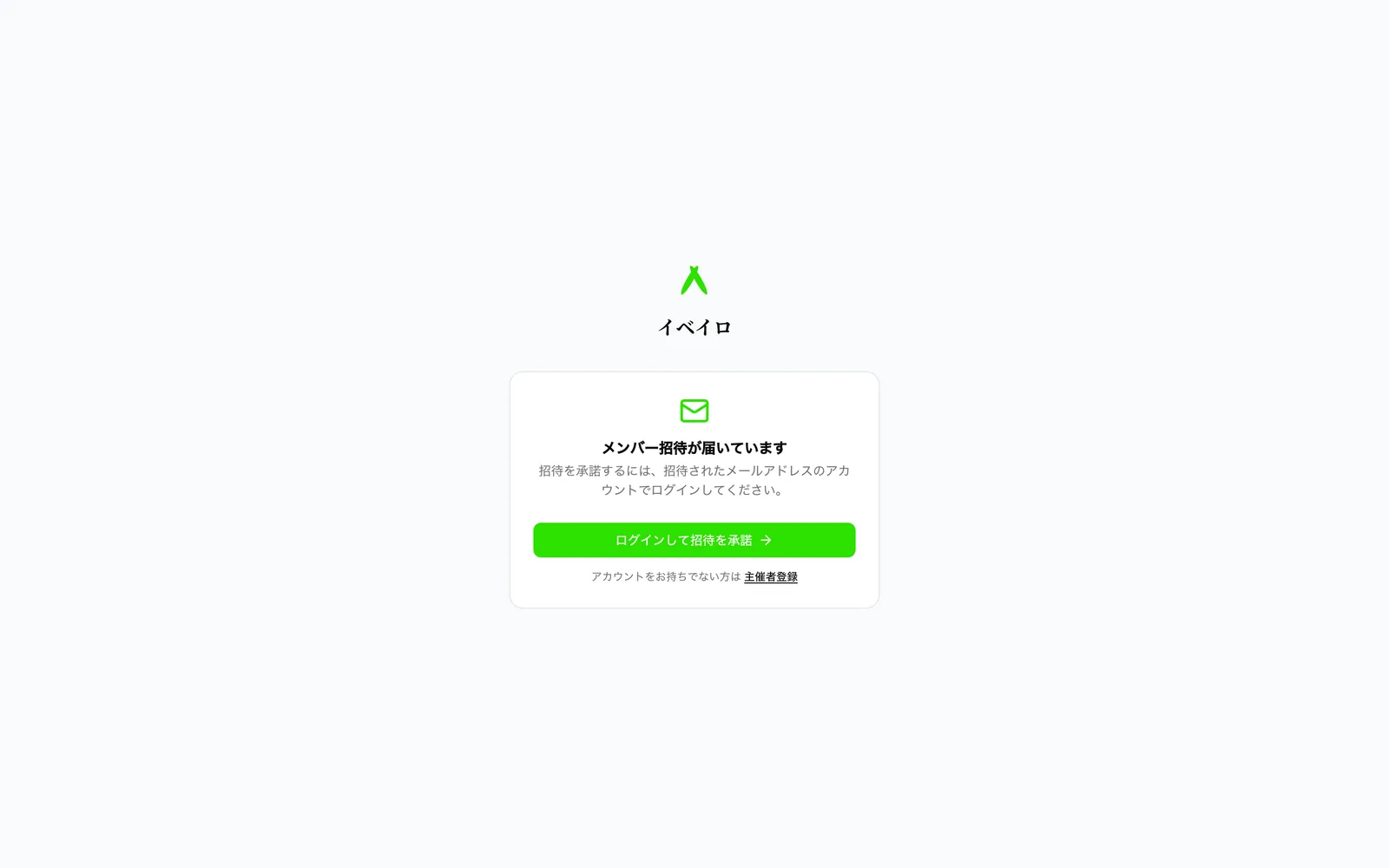
招待メールのリンクを開く
- 2
招待されたメールアドレスのアカウントでログインする
「ログインして招待を承諾」を押してログインします。アカウントがない人は「主催者登録」から、招待されたメールアドレスで登録します(無料)。
- 3
「参加しました」と出たら完了
自分の権限とできることが出ます。「ダッシュボードへ」を押すと、イベント一覧に招待されたイベントが「招待・編集者」のような印付きで出ます。
「招待を承諾できませんでした」と出たとき
別のメールアドレスのアカウントでログインしている、リンクが途中で切れている、招待の有効期限が切れている、などが考えられます。「別のアカウントでログイン」で招待されたメールアドレスのアカウントに入り直すか、招待した人にもう一度招待してもらってください。
権限を変える・メンバーを外す
- 1
メンバー管理を開く
- 2
権限を変えるときは、名前の右の欄で新しい権限を選ぶ
「〇〇 の権限を『編集者』から『管理者』に変更します。」と確認が出るので、「変更する」を押します。
- 3
外すときは、右の × を押す
確認で「削除する」を押すと、その人はこのイベントを開けなくなります。招待中の人なら招待が取り消され、送った招待リンクは使えなくなります。
外した人が入力した出店者・やることなどのデータは、イベントにそのまま残ります。
よくある質問
Q.招待した人に管理画面の操作を全部任せたいです。
「管理者」にすると、収支・メール・募集・メンバーの招待まで、オーナーとほぼ同じ操作ができます。管理者にできないのは、公開の申請とイベントの削除だけです。
Q.編集者の画面にボタンが出ません。
編集者・閲覧者には、権限のない操作のボタンが出ないか、押せないようになっています。必要なときは管理者に権限を変えてもらってください。
Q.オーナーを別の人に変えられますか?
画面からは変えられません。オーナーはイベントを作った人のまま固定です。
Q.メンバーは開催回ごとに招待し直す必要がありますか?
いりません。メンバーはイベントごとなので、次の開催回を作っても同じメンバーがそのまま使えます。
関連する機能
説明と画面が違うところや、わかりにくいところがあれば お問い合わせからお知らせください。