
協賛
協賛企業への依頼から、入金・ロゴの回収・返礼・開催後のお礼状までを1か所で管理します。協賛プランの設定、請求書・領収書・協賛依頼書の印刷、申込を受け付ける協賛募集ページもあります。
協賛の追加・編集はスタッフ以上、協賛金の金額を見る・変えるのは管理者以上です。協賛募集ページは日本のイベントだけで使えます(協賛の管理はどの国でも使えます)。
できること
- 協賛先ごとに、連絡先・プラン・口数・協賛金・種別(資金・物品・サービス)・ステータスを記録する
- 「依頼中」「入金・受領待ち」「掲載・返礼」「お礼」の段階ごとに、次にやることを一覧から進める
- Excel の台帳や名簿から貼り付けて、依頼先をまとめて登録する
- 協賛プラン(金額・上限・掲載先・特典)を決めて割り当て、残り枠や返礼のチェック項目を自動で作る
- 請求書・領収書・お礼状・協賛依頼書(趣意書)を印刷する
- 社内担当者・次のアクション・連絡履歴を残して、依頼の抜け漏れを防ぐ
- 協賛募集ページを公開して、企業からの申込をフォームで受け付ける(日本のイベントのみ)
- 確定・入金済みの協賛金を収支に自動で連携する
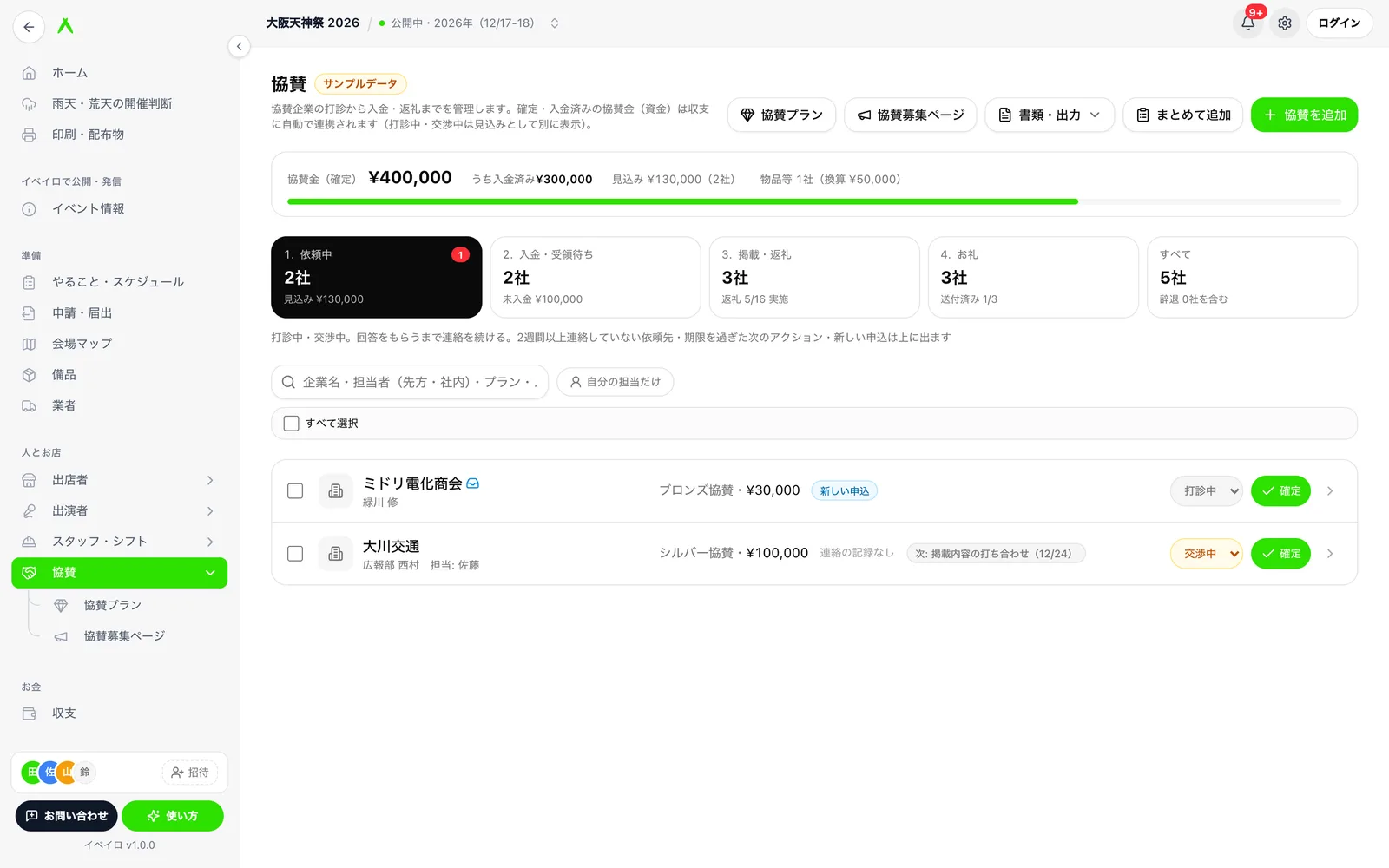
はじめての進め方
協賛がまだないときは画面に「①協賛プランを決める → ②協賛依頼書を印刷・募集ページを公開 → ③依頼先を登録して打診 → ④確定したら請求・入金確認 → ⑤ロゴを回収して掲載 → ⑥開催後にお礼状」の流れが出ます。この順に進めると迷いません。
画面の見方
- 上のボタン
- 「協賛プラン」「協賛募集ページ」(日本のイベントのみ。受付中は緑の点が付きます)へ移るボタン、「書類・出力」のメニュー、「まとめて追加」「協賛を追加」が並びます。
- 協賛金(確定)
- 確定・入金済みの資金協賛の合計です。横に「うち入金済み」、入金期限を過ぎた分(「入金期限切れ」)、打診中・交渉中の「見込み」、物品・サービス協賛の換算額(「物品等」)が出ます。見込みと物品の換算額は合計に含めません。
- 段階のタブ
- 5つのタブに、その段階の社数と、下に一言(見込み額・未入金の額・返礼の実施数・お礼状の送付数など)が出ます。対応が必要な協賛があると、右上に赤い数字が付きます。
- 検索・自分の担当だけ
- 企業名・先方担当者・社内担当者・プラン・メモ・メール・次のアクションで探せます。「自分の担当だけ」を押すと、社内担当者が自分の協賛だけになります。
タブは最初、開催前なら「依頼中」、開催が終わったあとは「お礼」が選ばれています。
協賛を1社ずつ登録する
- 1
「協賛を追加」を押す
- 2
企業・団体名と連絡先を入れる
必須は「企業・団体名」だけです。「先方担当者」「電話番号」「メールアドレス」「Webサイト」は分かる分だけ入れます。Webサイトは https:// で始まる URL にします(https:// を省くと自動で補います)。
- 3
プランを選ぶ
協賛プランを作ってあれば、プラン名のボタンが並びます。押すと、プランの金額(金額 × 口数)・種別・返礼内容が自動で入り、何が入ったかが右下に出ます。もう一度押すと割り当てが外れ、プラン名を自由に入力できます。ボタンには残り枠も出ます。
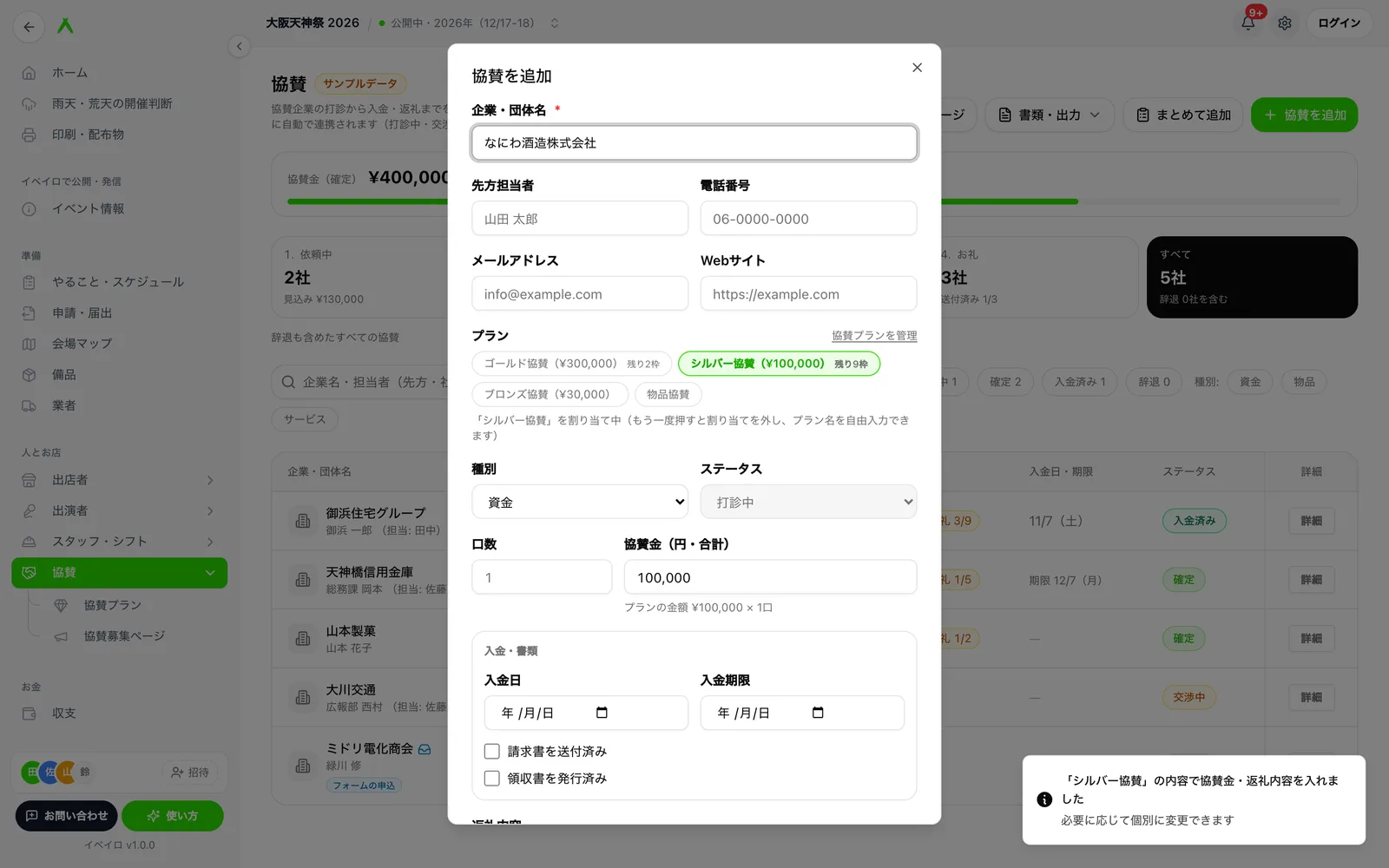
「シルバー協賛」を選ぶと、協賛金に ¥100,000 が入りました。 - 4
種別・ステータス・口数・金額を確かめる
「種別」は資金・物品・サービスから選びます。資金は「協賛金(円・合計)」、物品・サービスは「換算額(円・参考)」を入れます。口数を変えると、金額がプランの金額 × 口数のままなら自動で計算し直します。
- 5
入金・書類・返礼の欄を入れる(あとからでもよい)
「入金日」(物品・サービスは「受領日」)、「入金期限」、「請求書を送付済み」「領収書を発行済み」、「返礼内容」「返礼の実施状況」、「公式サイトに掲載」、「メモ」、自由に足せるカスタム項目があります。
- 6
「追加する」を押す
登録した日が打診日として記録されます。
| ステータス | 意味 |
|---|---|
| 打診中 | 依頼を出して、回答を待っている |
| 交渉中 | 前向きな返事があり、内容を相談している |
| 確定 | 協賛が決まった(ここから協賛金の合計と収支に入ります) |
| 入金済み | 資金協賛の入金を確認した |
| 受領済み | 物品・サービス協賛を受け取った(物品・サービスは「入金済み」の代わりにこれを使います) |
| 辞退 | 協賛を見送られた |
補足
プランに上限(枠)があり、割り当てると上限を超えるときは、保存の前に「プランの上限を超えます」と確認が出ます。「上限を超えて保存する」で、そのまま保存もできます。
依頼先をまとめて登録する
去年の協賛台帳や商工会の名簿があれば、貼り付けるだけでまとめて「打診中」として登録できます。
- 1
「まとめて追加」を押す
- 2
一覧を貼り付ける
1行に1社です。Excel からそのまま貼り付けるか、カンマで区切って「企業名, 先方担当者, 電話, メール」の順に書きます。2列目からは省いてもかまいません。メールアドレスの形をした列は、どこにあってもメールとして読みます。
- 3
下のプレビューを確かめる
見出し行(「企業名」「担当者」など)と、登録済みの会社(株式会社の有無などの表記ゆれも同じ会社とみなします)・貼り付けた中の重複は、取り消し線が付いて追加されません。行ごとに「外す」「戻す」で選び直せます。
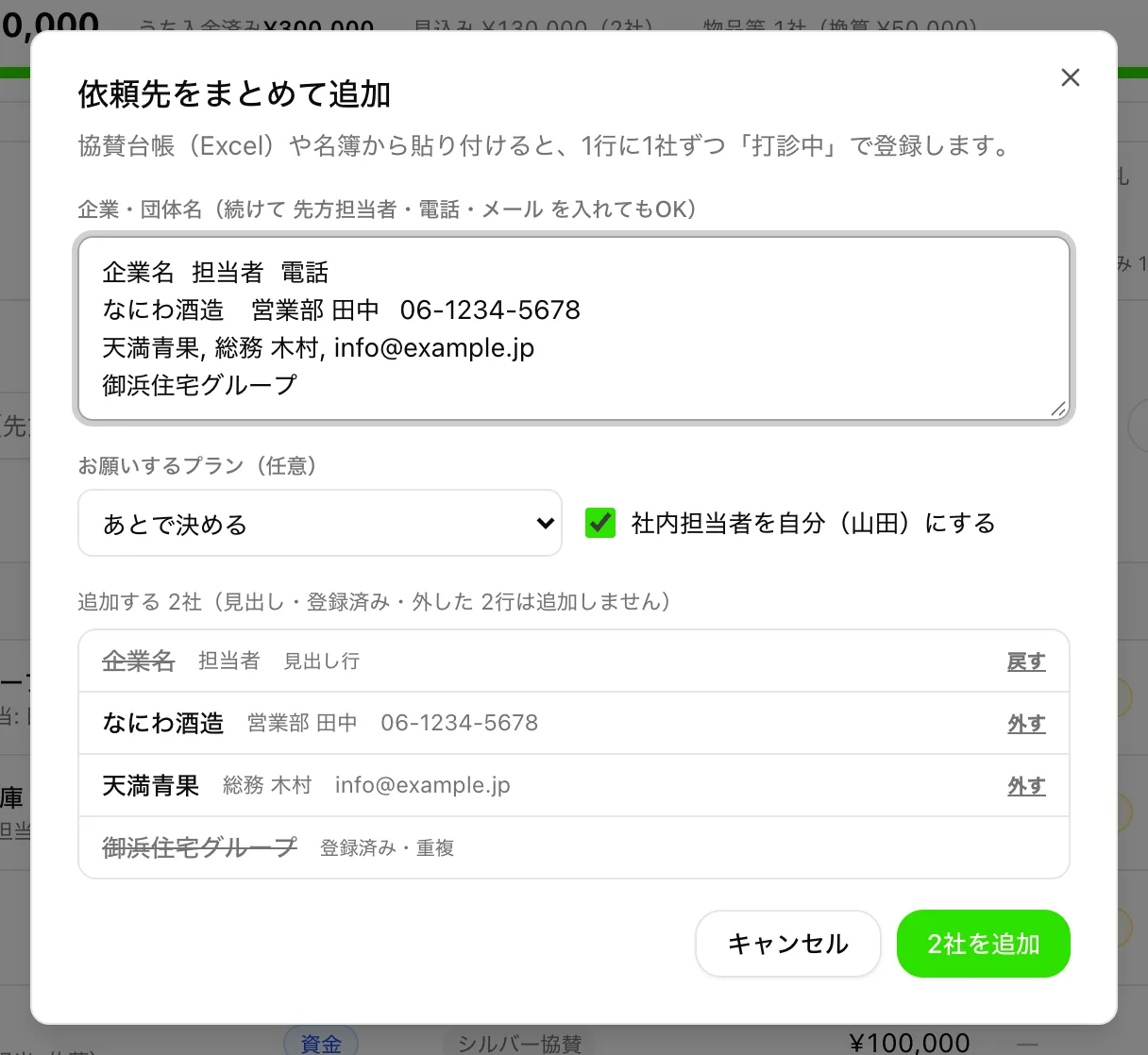
見出し行と登録済みの会社は自動で外れ、追加するのは2社です。 - 4
プランと担当者を決める(任意)
「お願いするプラン(任意)」を選ぶと全員にそのプランが入ります。「社内担当者を自分(〇〇)にする」にチェックすると、自分が担当になります。
- 5
「〇社を追加」を押す
追加した協賛は「依頼中」のタブに入ります。
補足
フリープランで上限を超えるときは、何社まで追加できるかが出ます。「上から〇社だけ追加する(残りを外す)」で上限までを追加できます。
段階ごとに進める
段階のタブは、ステータスをもとにした表示の分け方です。それぞれの段階で次にやる操作を、一覧からそのまま行えます。対応が必要な協賛は上に並びます。
| 段階 | 出る協賛 | 一覧でできること | 赤い数字(対応が必要) |
|---|---|---|---|
| 依頼中 | 打診中・交渉中 | ステータスの切り替え、「確定」ボタン、まとめて操作 | 次のアクションの期限切れ、協賛募集ページからの新しい申込、最後の連絡から2週間以上 |
| 入金・受領待ち | 確定 | 「入金を記録」(物品・サービスは「受領を記録」)、請求書の送付済み・未送付の切り替え | 入金期限を過ぎた資金協賛 |
| 掲載・返礼 | 確定以降 | 返礼の項目のチェック(ロゴの状況も出ます) | ロゴの入稿締切を過ぎてもロゴがない |
| お礼 | 確定以降 | 「お礼状を送った」の記録・取り消し、領収書の発行の状況の確認 | 開催後で、お礼状を送った記録がない |
| すべて | 辞退も含めたすべて | 表で一覧し、ステータス・種別・要対応で絞り込む | — |
依頼中
各行に、前回の協賛の内容(引き継いだ協賛)、「新しい申込」、「最終連絡」(最後に連絡した日。2週間以上たつと「(フォローを)」と出ます)、次のアクションと期限が出ます。右のステータスを切り替えるか「確定」を押すと、その場で保存されます。確定にした協賛は「入金・受領待ち」に移ります。
行の左のチェックで複数を選ぶと、「ステータスを変更…」と「社内担当者を設定…」でまとめて変えられます。
入金・受領待ち
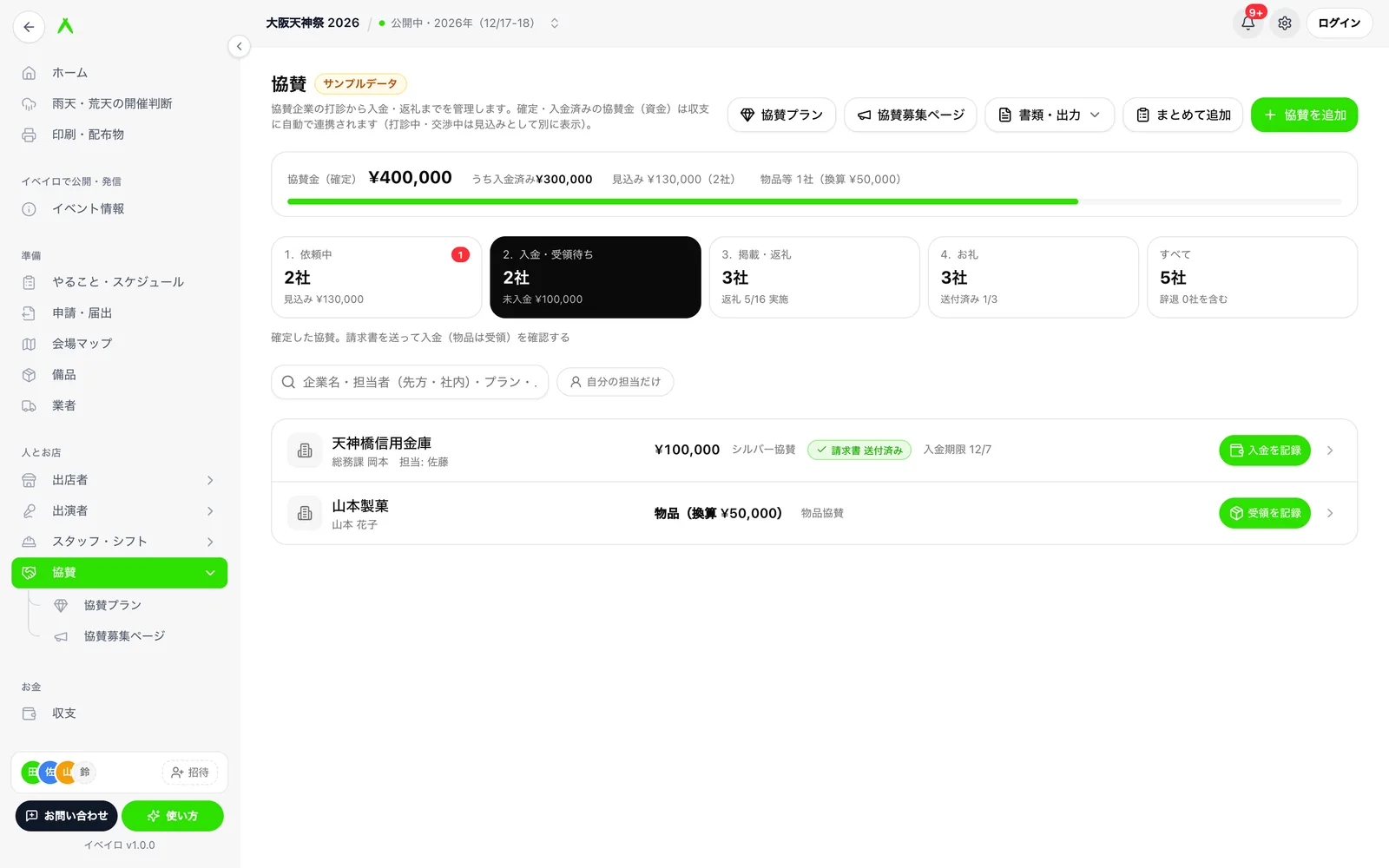
「入金を記録」を押すと、ステータスが「入金済み」になり、入金日が今日になります。日付が違うときは、詳細の「編集」から直してください。
掲載・返礼
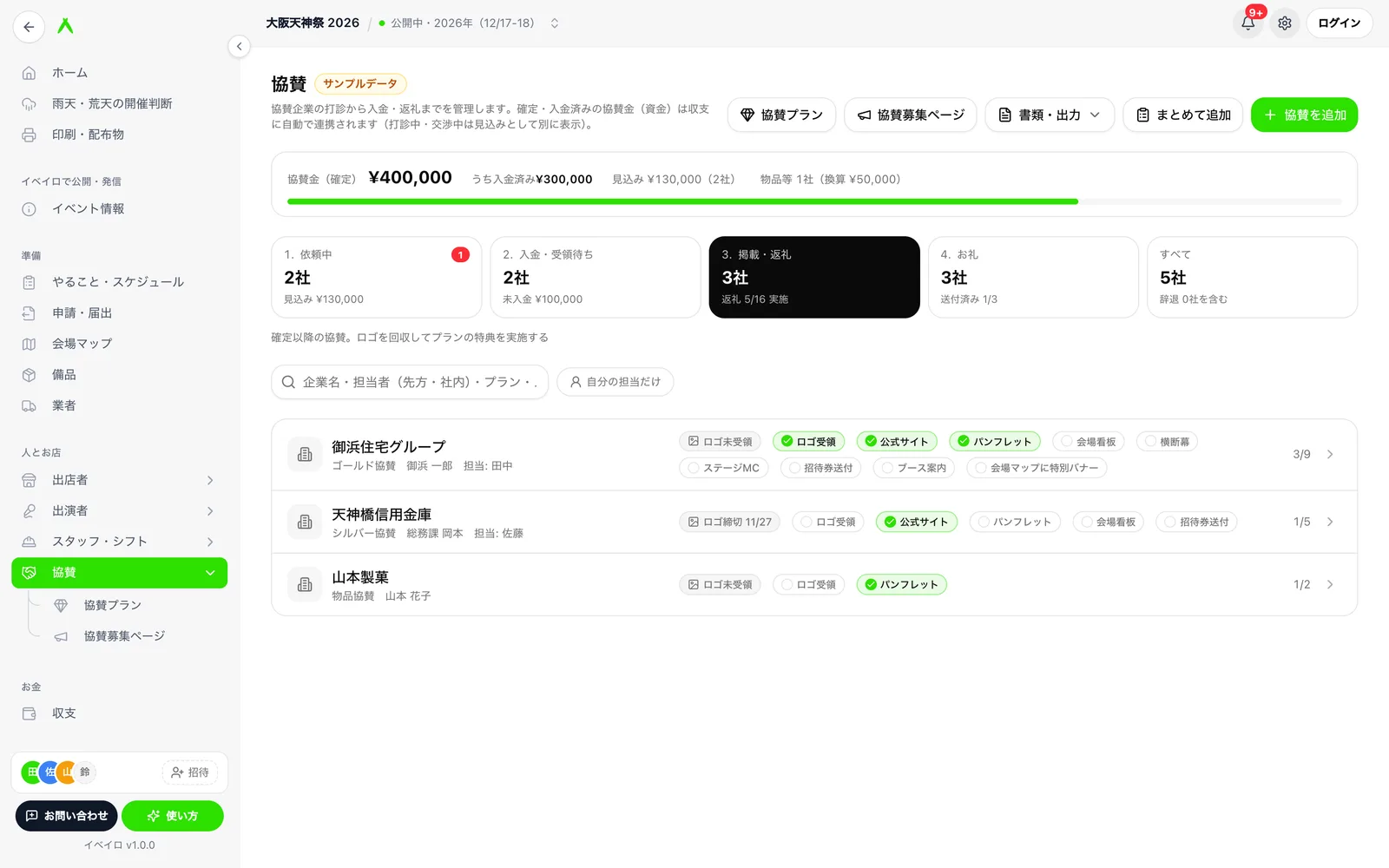
返礼の項目は、割り当てたプランから作られます(ロゴ受領・各掲載先・招待券送付・ブース案内・その他の特典)。プランがない協賛は、標準の項目(ロゴ受領・サイト掲載・パンフ入稿・横断幕・場内アナウンス)になります。ロゴそのものは詳細画面から登録します。
お礼
開催が終わったら、お礼状を送った協賛の「お礼状を送った」を押して記録します(今日の日付で残ります)。開催前は「(開催前です。開催後に送りましょう)」と出ます。お礼状そのものは詳細画面の「書類」から印刷できます。
すべて
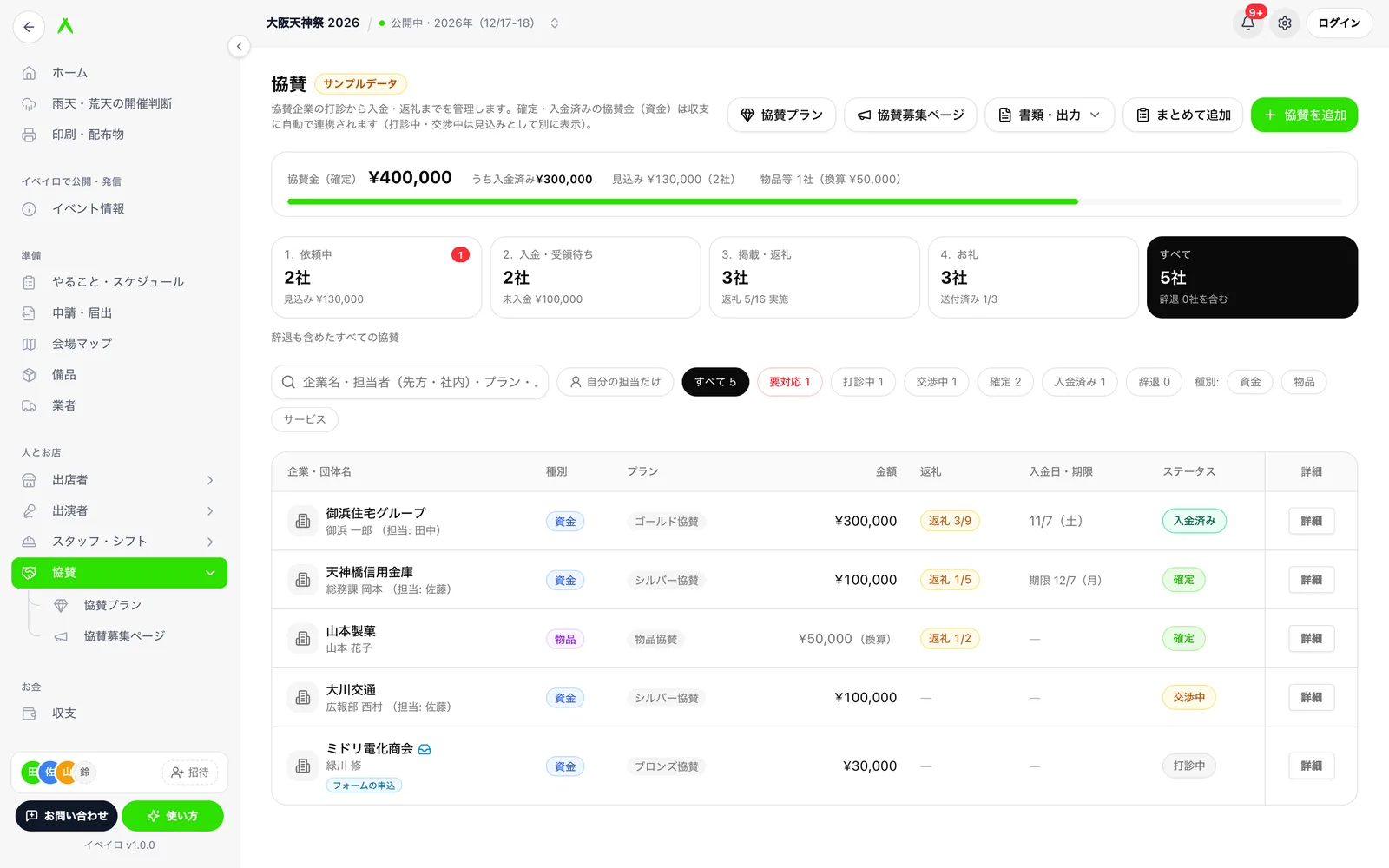
詳細画面で確かめる・直す
一覧の行(「すべて」では「詳細」)を押すと、その協賛の詳細が開きます。
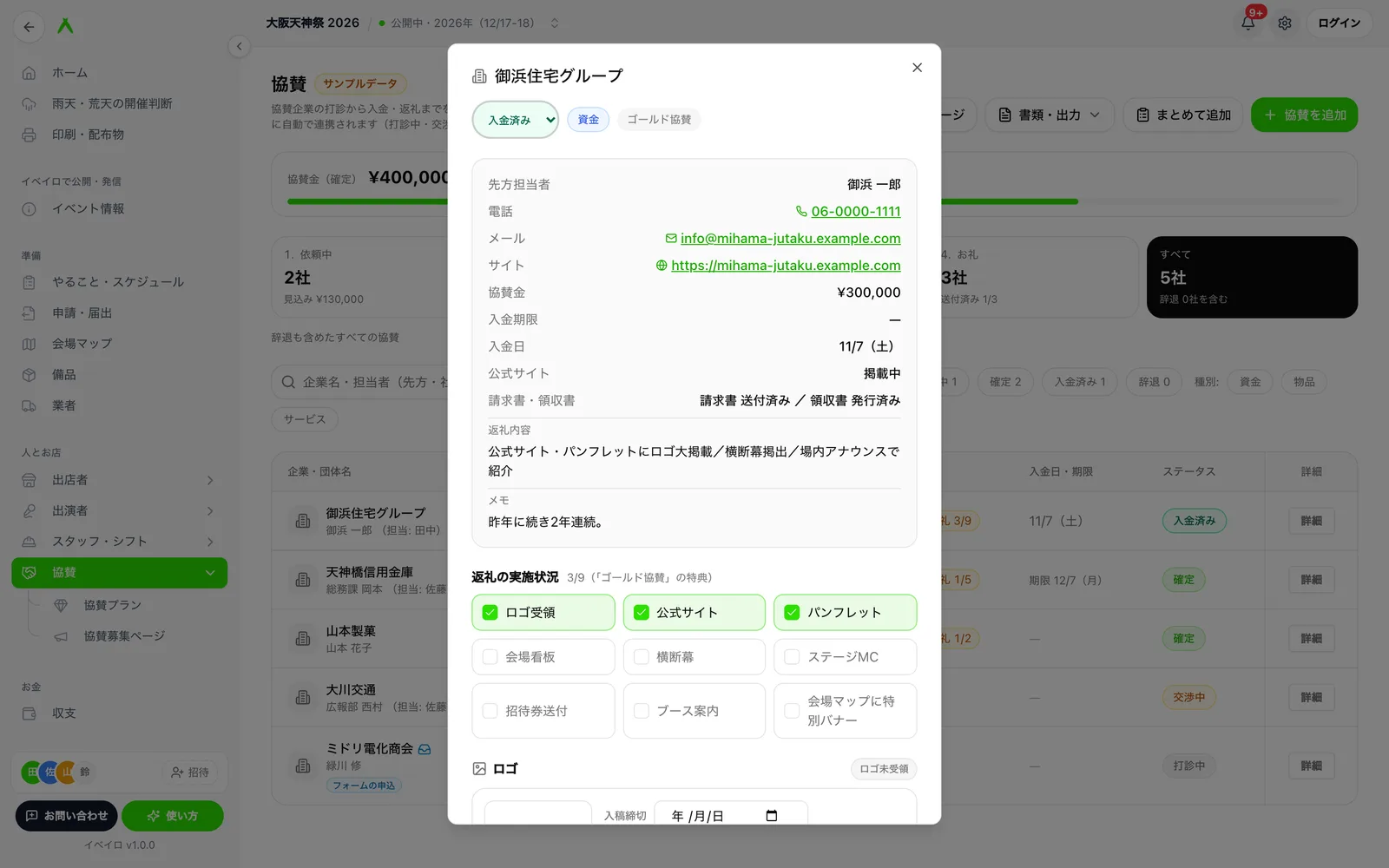
- ステータス・〇〇にする(今日)
- いちばん上でステータスを切り替えると、すぐに保存されます。「入金済みにする(今日)」(物品・サービスは「受領済みにする(今日)」)を押すと、入金日(受領日)も今日になります。
- 返礼の実施状況
- 済んだ項目を押してチェックします。一覧の「掲載・返礼」と同じものです。
- 協賛募集ページからの申込
- 協賛募集ページのフォームから申し込まれた協賛だけに出ます。申込で入力された内容(希望プラン・物品の内容・所在地・メッセージなど)を確かめられます。
- ロゴ
- 「ロゴをアップロード」で PNG・JPG・WEBP(10MBまで)の画像を登録すると、ロゴ受領済みになります。「入稿締切」を入れておくと、過ぎても届いていないとき「掲載・返礼」に赤い数字が付きます。
- 営業管理
- 「社内担当者(こちら側)」「打診日」「次のアクション・期限」と「連絡履歴」を残せます。連絡履歴は日付と内容を入れて「追加」を押します。いずれも入れるとすぐに保存されます。
- 書類
- 請求書・領収書・お礼状を印刷します(次の節)。お礼状を送った日もここで記録・取り消しできます。
- 過去の協賛
- 前の開催回で同じ会社が協賛していれば、そのときのプランと金額が出ます。
連絡先・プラン・金額などをまとめて直すときは、下の「編集」を押し、直してから「保存する」を押します。協賛を消すときは「削除」→「削除する」です(元に戻せません)。
補足
「編集」では、編集を始めてから変えた項目だけを保存します。同じ協賛をほかの人が同時に別の項目で直していても、その変更を上書きしません。
書類を印刷する・CSVに出す
請求書・領収書・お礼状
- 1
協賛の詳細を開き、「書類」の「請求書」「領収書」「お礼状」のどれかを押す
請求書・領収書は資金協賛で、協賛金が入っているときだけ作れます。物品・サービス協賛はお礼状だけです。
- 2
宛名・日付などを確かめる
「宛名」を確かめます。請求書・領収書は「但し書き」「発行日」「番号」(自動で付きます)、お礼状は「日付」と「本文(空欄なら定型文)」です。金額は協賛金がそのまま入ります。
- 3
「印刷する」を押す
新しいタブに A4 の書類が開くので、印刷するか PDF に保存します。「請求書を送付済みにする」「領収書を発行済みにする」「この日付でお礼状を送ったと記録する」にチェックを付けておくと、印刷と同時に記録も付きます(請求書は試し刷りもあるので、はじめはチェックが外れています)。
気をつけること
入金の記録がないまま領収書を作ろうとすると「まだ入金の記録がありません。領収書を発行しますか?」と確認が出ます。領収書はお金を受け取った証明なので、入金を確かめてから発行してください。
発行者の名前・住所・振込先・登録番号・角印は、イベント設定の「請求書の発行者情報」(出店料の請求書と共通)から入ります。設定がないときは、協賛募集ページの問い合わせ先の団体名、それもなければ「〇〇 実行委員会」になります。
協賛依頼書(趣意書)
「書類・出力」→「協賛依頼書(趣意書)を印刷」で、企業に渡す依頼書を作れます。あいさつ文・開催概要・協賛金の使いみち・協賛プランの表・お申し込み方法・問い合わせ先・記入式の協賛申込書が1つにまとまります。
- タイトル・本文・使いみち・問い合わせ先などは、協賛募集ページの設定から入ります(設定がなければ定型文)。
- プランの表は、協賛募集ページで公開するプランを選んでいればそのプラン、選んでいなければすべてのプランです。
- 協賛募集ページで受付中なら、申込ページの URL と QR コードも載ります。
CSV出力
「書類・出力」→「CSV出力(表示中〇件)」で、いま表示している協賛を CSV に出せます(段階や絞り込みを変えると対象も変わります)。連絡先・プラン・口数・協賛金・換算額・ステータス・入金期限・入金日・請求書・領収書・お礼状を送った日・返礼の実施・ロゴ・社内担当者・次のアクション・受付経路・メモなどが入ります。
当日に使う「協賛社 当日確認表」(金額は載せません)と「協賛社 掲示」は、印刷・配布物から印刷できます。
協賛プランを作る
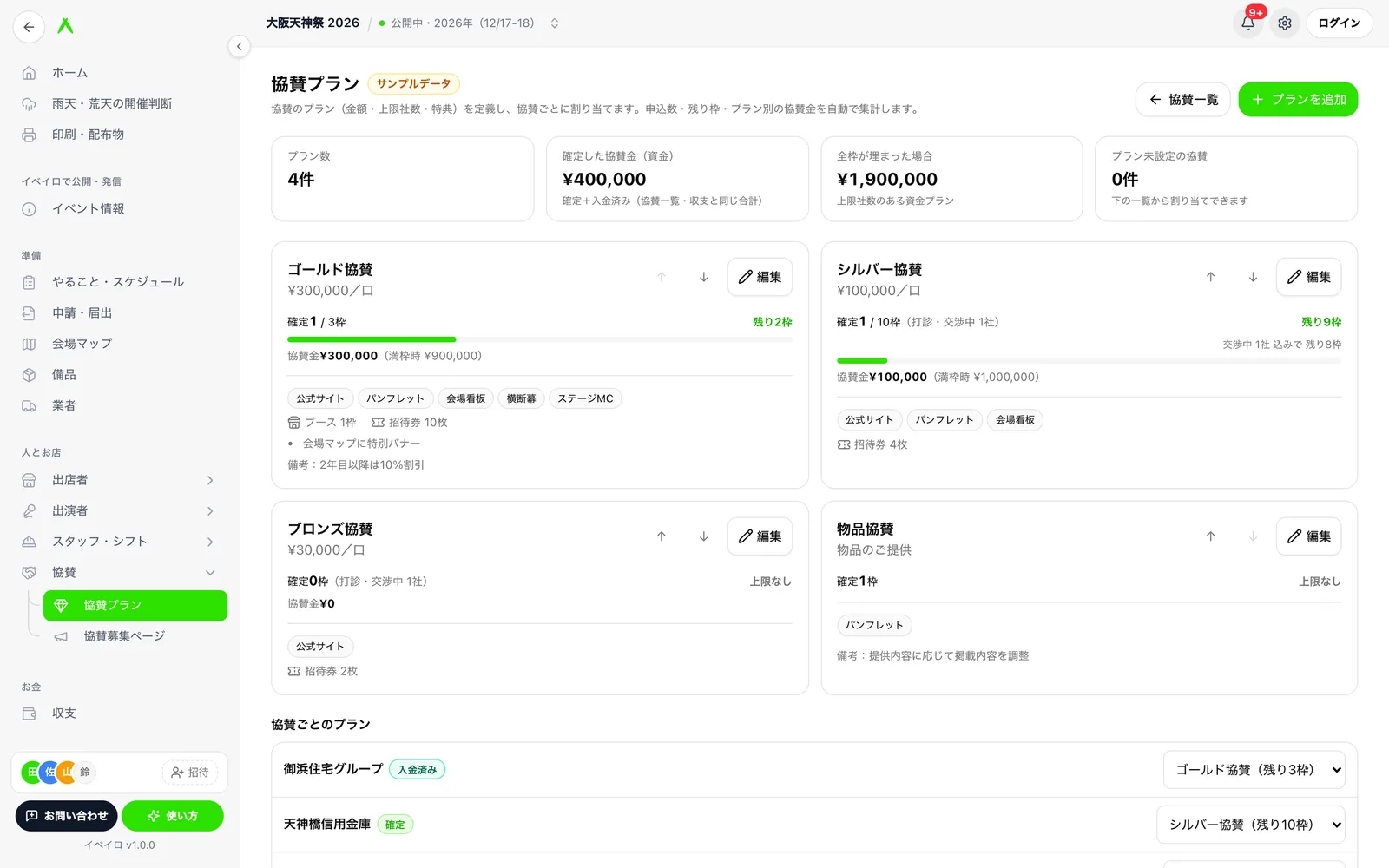
「協賛プラン」では、ゴールド・シルバーなどのプランの金額・上限・特典を決めます。プランを作っておくと、協賛に割り当てるだけで金額や返礼の項目が入り、申込数・残り枠・プラン別の協賛金が自動で集計されます。
- 1
プランを作る
はじめは「ひな形から作成」を押すと、ゴールド協賛(30万円・3枠)・シルバー協賛(10万円・10枠)・ブロンズ協賛(3万円)・物品協賛の4つができます。ゼロから作るときは「プランを追加」です。
- 2
内容を入れる
「プラン名」「種別」「金額(1口・円)」「上限(枠=口数)」(空欄は上限なし)、「ロゴ掲載・紹介場所」(候補から選ぶか、候補にない掲載先を追加)、「ブース枠」「招待券(枚)」、「その他の特典(1行に1つ・それぞれ返礼のチェック項目になります)」、「備考」を入れて「保存」します。
- 3
並び順を整える
カードの上下の矢印で並び順を変えられます。協賛募集ページや協賛依頼書もこの順に並びます。
- 4
協賛に割り当てる
画面の下の「協賛ごとのプラン」で、協賛ごとにプランを選びます。入力済みの金額などがプランと違うときは「プランの内容で上書き」か「今の内容を残す」を選べます。
- 確定 〇 / 〇枠・残り〇枠
- 枠は、確定以降の協賛と、協賛募集ページから申し込まれた協賛(辞退を除く)の口数で数えます。上限を超えると「〇枠超過」と出ます。交渉中の協賛があれば、それも確定した場合の見込みが出ます。
- 協賛金(満枠時)
- そのプランで確定した協賛金と、全枠が埋まったときの金額です。
補足
プラン名を変えると、そのプランを割り当てた協賛のプラン名も自動で変わります。プランを削除すると、割り当て済みの協賛にはプラン名だけが残ります。
協賛募集ページで申込を受け付ける
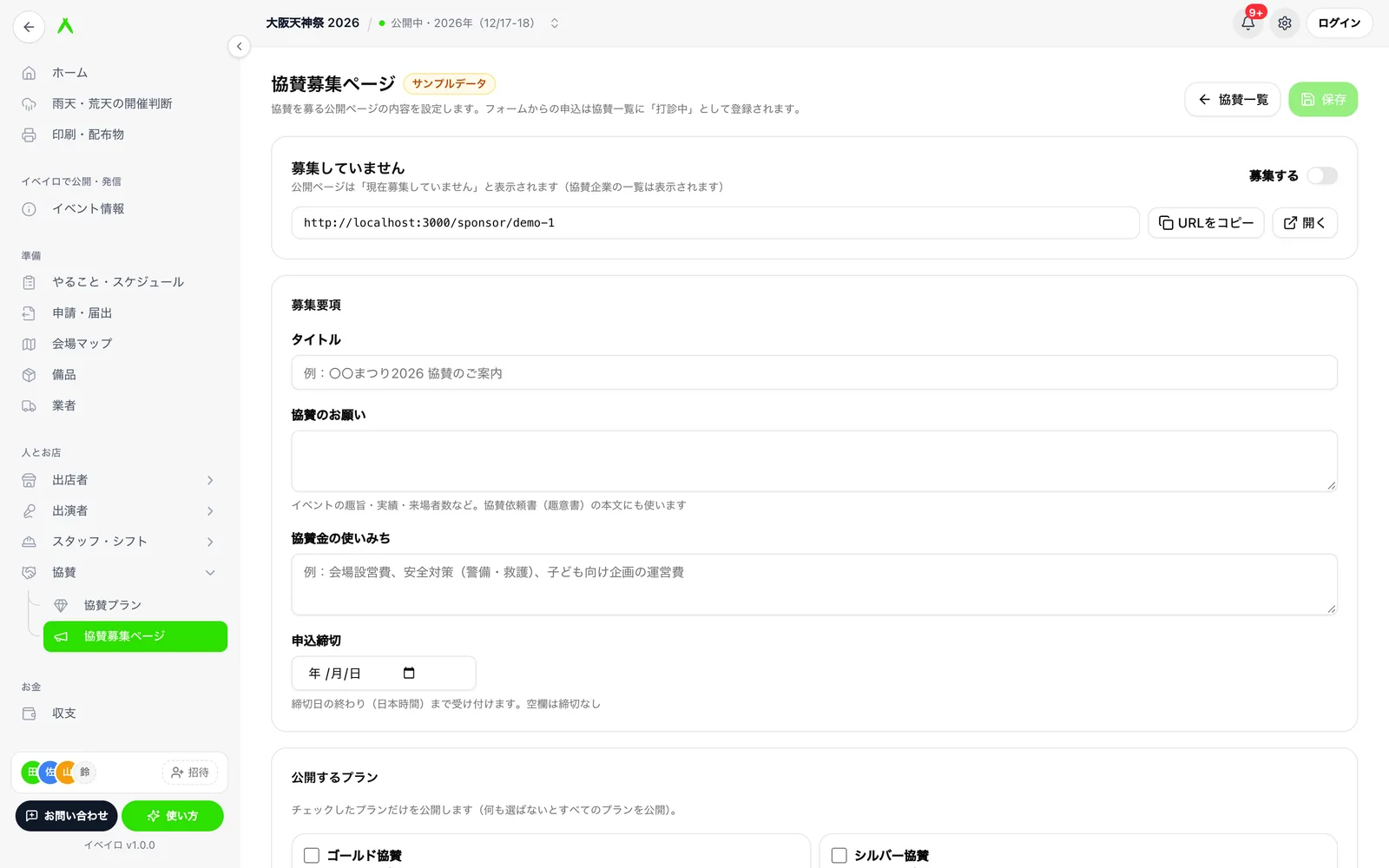
「協賛募集ページ」では、企業が見て申し込める公開ページの内容を設定します。フォームからの申込は、協賛の一覧に「打診中」として自動で登録されます。
- 1
募集要項を書く
「タイトル」「協賛のお願い」(趣旨・実績・来場者数など。協賛依頼書の本文にも使います)、「協賛金の使いみち」、「申込締切」(締切日の終わりまで受付。空欄は締切なし)を入れます。
- 2
公開するプランを選ぶ
チェックしたプランだけを公開します(何も選ばないとすべて公開)。定員に達したプランは公開ページで選べなくなります。「プランの注記」「物品・サービスによる協賛の申込も受け付ける」「ロゴ入稿のご案内」も設定できます。
- 3
問い合わせ先を入れる
「申込後の流れ」「団体名」「担当者」「メールアドレス」「電話番号」を入れます。「申込があったら上のメールアドレスに通知する」をオンにすると、申込のたびにメールが届きます。
- 4
同意の文章を確かめる
「個人情報の取り扱い」は申込フォームで同意を求める文章です(はじめから文例が入っています)。必要なら「協賛規約・注意事項(任意)」も書きます。
- 5
「募集する」をオンにして「保存」する
タイトル・協賛のお願い・団体名・メールか電話・個人情報の取り扱いが空だと公開できず、足りない項目が出ます。保存するまで公開ページには反映されません。
企業から見た公開ページ
- 募集要項・協賛プラン(金額・特典・残り枠)・ロゴの掲載先・規約・問い合わせ先と、申込フォームが並びます。
- フォームの必須は「企業・団体名」「ご担当者名」「メールアドレス」と同意のチェックです。希望プランはプランか「相談したい」から選びます。
- 送信の直前にプランが定員に達したときは、ほかのプランを選び直すよう案内が出ます。
- 「公式サイトに掲載」にした確定以降の協賛は、「協賛企業のみなさま」に社名・ロゴで表示されます。
- 募集していない・締切を過ぎたときは「現在募集していません」などと出ます(協賛企業の一覧は表示されます)。
- ページには「イベイロは金銭の授受を仲介しません」という注意書きが出ます。協賛金は主催者に直接振り込んでもらう形です。
補足
協賛募集ページは日本のイベントだけで使えます。ほかの国のイベントではメニューに出ず、協賛の管理・プラン・書類の機能だけを使えます。
協賛金と収支
- 協賛金の合計に入るのは、ステータスが確定・入金済みの資金協賛だけです。打診中・交渉中は「見込み」として別に出します。
- 物品・サービス協賛の換算額は参考の値です。現金ではないので、協賛金の合計にも収支にも入りません。
- 確定・入金済みの協賛金は、収支の収入に「協賛金」として自動で入ります。収支の画面では直せないので、金額や入金の状況はこの画面で直します。
- 入金期限を過ぎても確定のままの資金協賛は「入金期限切れ」として数えます。
権限とプランの制限
| できること | 必要な権限 |
|---|---|
| 協賛・プランを見る | 閲覧者以上 |
| 協賛の追加・編集・削除、ステータス・返礼・ロゴ・営業管理の記録、プランの作成・割り当て、お礼状の印刷 | スタッフ以上 |
| 協賛金の金額を見る・入れる、請求書・領収書の作成 | 管理者以上(スタッフ以下には「管理者のみ表示」と出ます) |
| 協賛募集ページの設定を保存する | 管理者以上 |
権限はメンバーと権限で確かめられます。
フリープランの制限
フリープランで登録できる協賛は20件までです(残りが少なくなると「あと〇件登録できます」と出ます)。CSV出力はスタータープラン以上で使えます。
よくある質問
Q.協賛金の欄が出ません。
協賛金を見たり入れたりできるのは、イベントの管理者以上です。スタッフの権限では、金額の欄の代わりに「協賛金は管理者(ADMIN)以上だけが見られます。」と出ます。
Q.来年も同じ会社に協賛をお願いしたいです。
次の開催回を作るときに「協賛先」を引き継ぐと、協賛先と協賛プランが新しい開催回に入り、状況は「打診中」に戻ります。依頼中の一覧には前回の協賛の内容が出ます。開催回の作り方はイベントと開催回を見てください。
Q.物品で協賛してもらった分は、収支に入れられますか?
物品・サービスの換算額は現金ではないため、協賛金の合計や収支には入りません。換算額は参考として一覧や CSV に残ります。
Q.フォームからの申込は、ほかに何か操作が必要ですか?
申込は「打診中」で一覧に入り、「新しい申込」として依頼中の上に出ます。内容を詳細で確かめ、先方に連絡したら連絡履歴を残すと、対応が必要な印が消えます。
Q.協賛依頼書を印刷しようとしたら何も起きません。
書類は新しいタブで開きます。ブラウザがポップアップを止めていると「ポップアップがブロックされました」と出るので、ブラウザの設定でこのサイトのポップアップを許可してください。
Q.プランの上限を超えて協賛を受けてもいいですか?
確認の画面で「上限を超えて保存する」を選べば保存できます。上限そのものを変えるときは、協賛プランの「編集」で「上限(枠=口数)」を直してください。
関連する機能
説明と画面が違うところや、わかりにくいところがあれば お問い合わせからお知らせください。