
収支
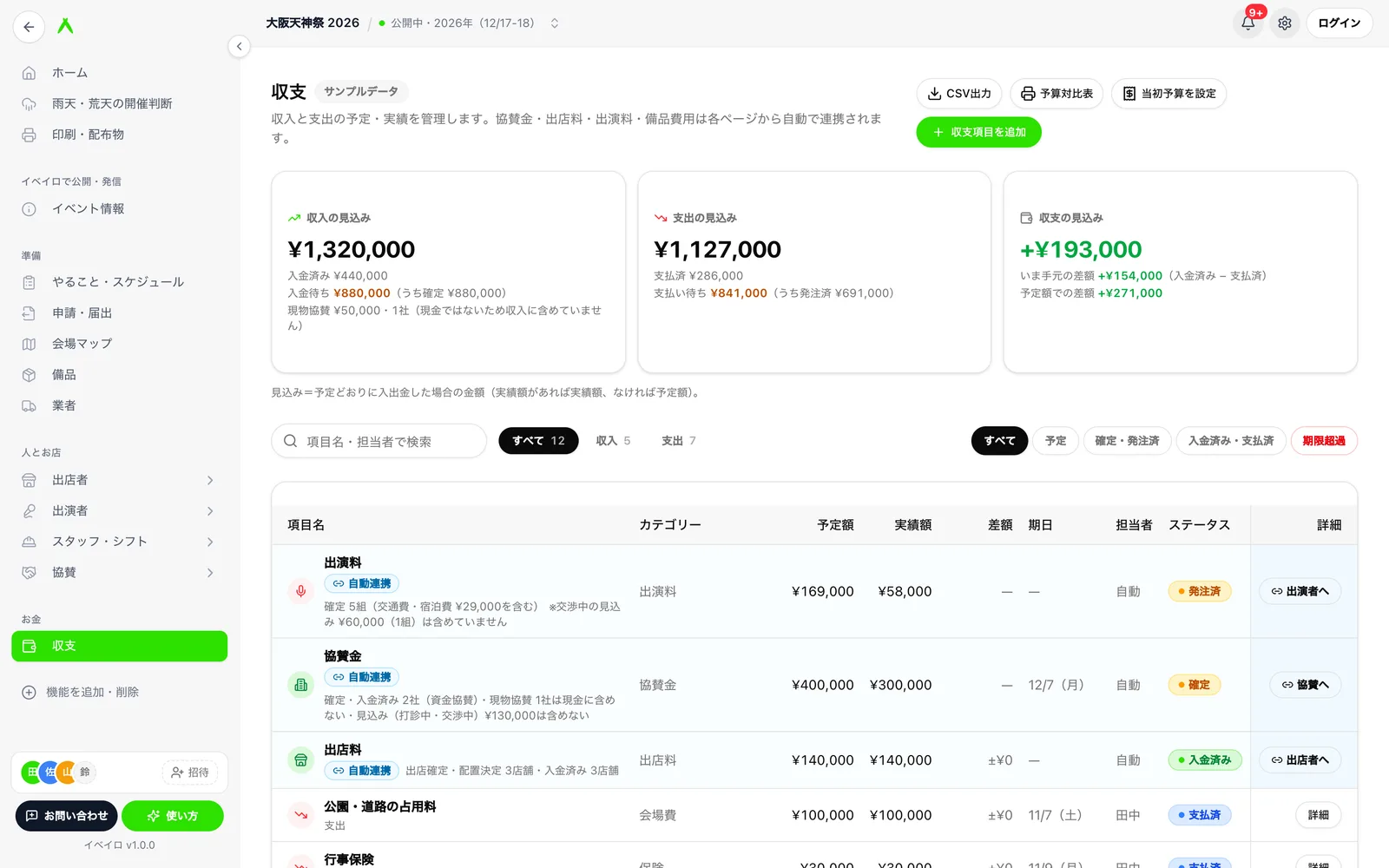
イベントの収入と支出を、予定額と実績額で管理します。協賛金・出店料・出演料・備品費用は各ページから自動で入り、当初予算との比較表やCSVも出せます。
収支項目の追加・編集、項目ごとの金額・領収書の確認、当初予算・予算対比表・CSV出力は、イベントの管理者以上だけが使えます。編集者・閲覧者は合計と段取り(項目名・期日・担当者・ステータス)だけを確認できます。
できること
- 補助金・会場費・警備費など、収入と支出の項目を1件ずつ登録し、予定額・実績額・ステータス・期日・担当者を管理する
- 協賛金・出店料・出演料・備品費用を、協賛・出店者・出演者・備品のページから自動で集計する(入力し直す必要はありません)
- 収入・支出・収支の「見込み」と、実際に入出金した金額、入金待ち・支払い待ち・期限超過の金額をひと目で確かめる
- 領収書・請求書の写真やPDFを項目に添付する
- 総会や補助金の申請で決めた「当初予算」を保存し、科目ごとに見込みと比べる
- 会計報告・総会資料に使える「予算対比表」を印刷し、明細をCSVで書き出す
補足
この画面は1つのイベントの収支です。すべてのイベントの収支をまとめて見るときは、画面上の「収支状況」を使います(イベントの一覧と切り替えを参照)。
金額の考え方
収支の画面では、1つの項目について次の金額を使い分けます。金額はすべて税込で入れます。
- 予定額
- 予算として見込んでいる金額です。まだ決まっていない段階でも入れておきます。
- 実績額
- 実際に入金・支払いした(する)金額です。決まっていなければ空欄のままにします。ステータスを「入金済み」「支払済」にして実績額が空欄のときは、予定額どおりに入出金したものとして数えます。
- 確定額
- ステータスが「確定」「発注済」以降になった項目の金額です(実績額があれば実績額、なければ予定額)。
- 入出金済み
- ステータスが「入金済み」「支払済」の項目の金額です。実際に動いたお金です。
- 見込み
- 予定どおりに入出金した場合の金額です。実績額があれば実績額、なければ予定額で計算します。画面の大きな数字はすべてこの見込みです。
- 入金待ち・支払い待ち
- 見込みから入出金済みを引いた、まだ動いていないお金です。
- 期限超過
- 期日を過ぎても「入金済み」「支払済」になっていない項目の金額です。
| ステータス | 収入の表記 | 支出の表記 |
|---|---|---|
| まだ決まっていない | 予定 | 予定 |
| 決まった・発注した | 確定 | 発注済 |
| お金が動いた | 入金済み | 支払済 |
画面の見方
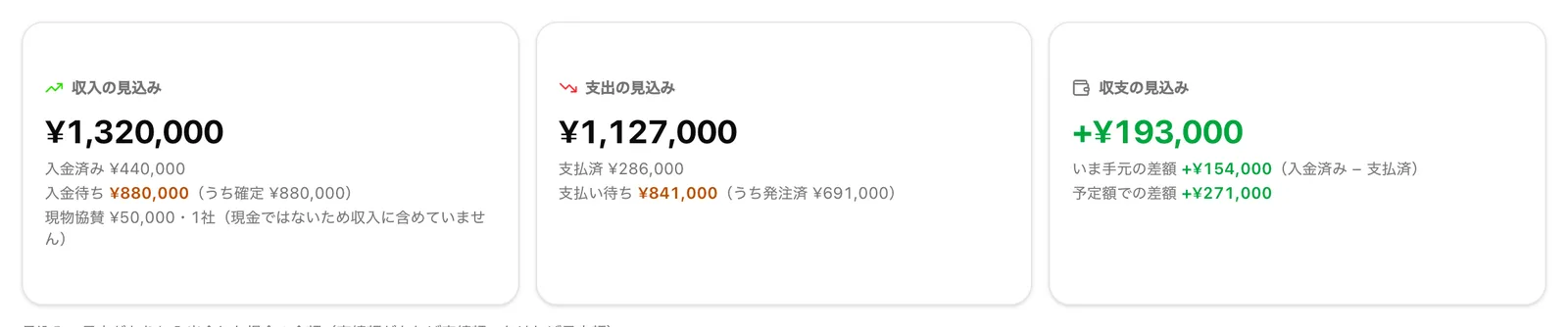
- 収入の見込み
- 収入の見込みの合計です。下に「入金済み」「入金待ち」(うち確定の金額)、期日を過ぎた分があれば「期限超過」が出ます。物品・サービスの協賛(現物協賛)は現金ではないので収入に含めず、金額と社数だけを添えて表示します。
- 支出の見込み
- 支出の見込みの合計です。下に「支払済」「支払い待ち」(うち発注済の金額)、「期限超過」が出ます。
- 収支の見込み
- 収入の見込み − 支出の見込みです。プラスは緑、マイナスは赤で表示します。下の「いま手元の差額」は入金済み − 支払済、「当初予算での差額」(当初予算がないときは「予定額での差額」)は予算の上での収支です。
- 注意の帯
- 期日を過ぎた未入金・未払いがあると赤い帯が出て、「期限超過だけ表示」で絞り込めます。自動連携の行と似た名前の手入力の行があると、二重計上の注意が黄色の帯で出ます。
- 検索・タブ・絞り込み
- 「項目名・担当者で検索」で探せます(カテゴリーでも探せます)。「すべて」「収入」「支出」のタブと、「予定」「確定・発注済」「入金済み・支払済」「期限超過」の絞り込みを組み合わせられます。
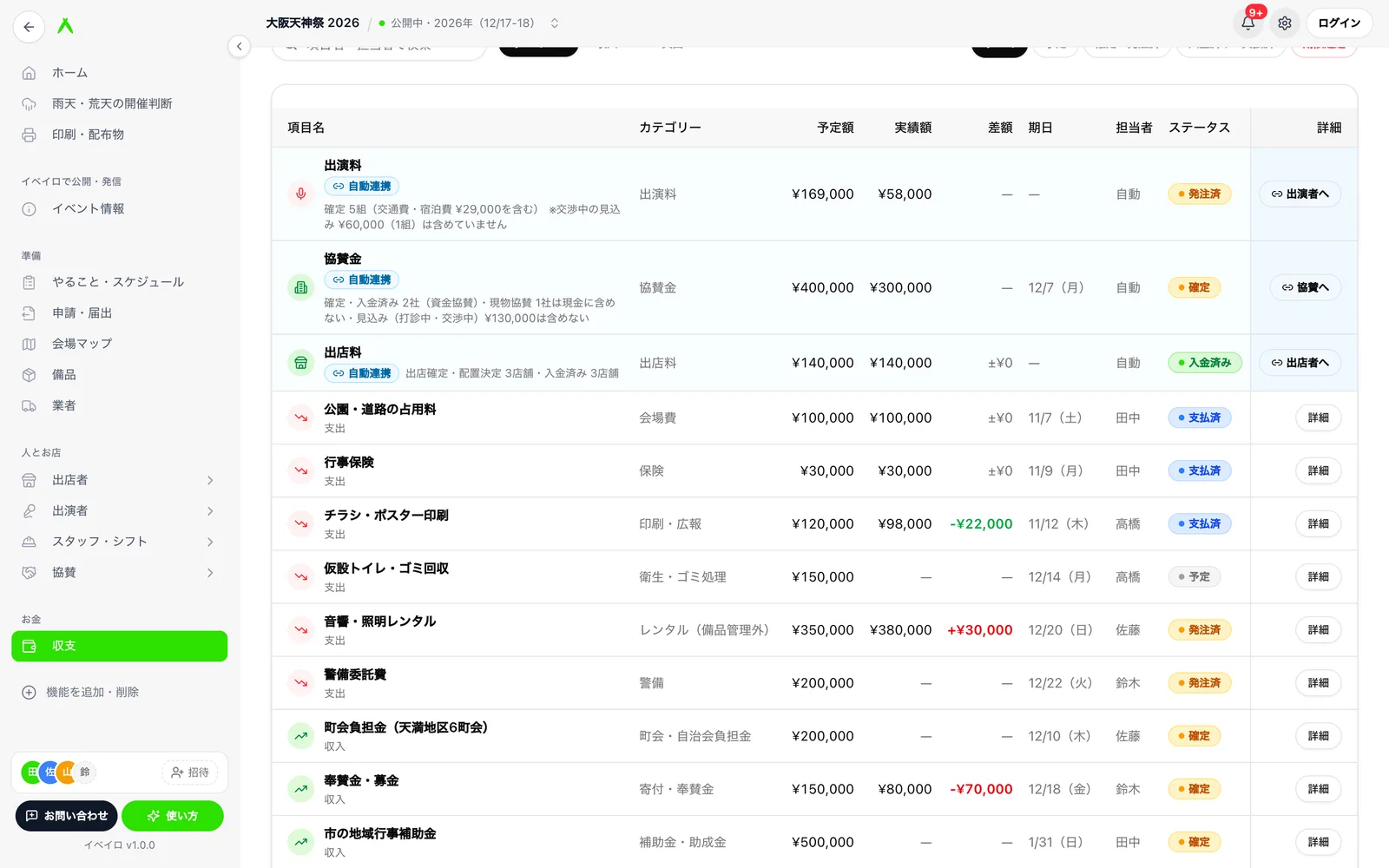
| 列 | 内容 |
|---|---|
| 項目名 | 項目の名前と、収入・支出の別。自動連携の行は集計の内訳(何社・何店舗など)も出ます。領収書が添付されている行にはクリップの印が付きます |
| カテゴリー | 会場費・警備などの科目。科目別集計と予算対比表はこの単位でまとめます |
| 予定額・実績額・差額 | 差額は 実績額 − 予定額。収入は多いほど、支出は少ないほど緑になります。実績額が空欄で予定額で数えている行は「(予定額)」と出ます |
| 期日 | 入金・支払いの期日。過ぎているのに終わっていない行には「期限超過・未入金」「期限超過・未払い」の印が付きます |
| 担当者 | その項目を受け持つ人。自動連携の行は「自動」と出ます |
| ステータス | 予定・確定(発注済)・入金済み(支払済) |
| 詳細 | 手入力の行は「詳細」で中身を開きます。自動連携の行は「協賛へ」などのリンクで連携元のページに移ります |
スマホでは表の代わりに1項目ずつのカードで表示され、押すと詳細が開きます。
収支項目を追加する
- 1
「収支項目を追加」を押す
画面右上の緑のボタンです。「支出」タブを開いているときは支出として、それ以外は収入として始まります。
- 2
収入か支出かを選び、項目名とカテゴリーを入れる
項目名は必須です。カテゴリーは候補から選ぶか、自由に入力します(空欄なら「その他」になります)。
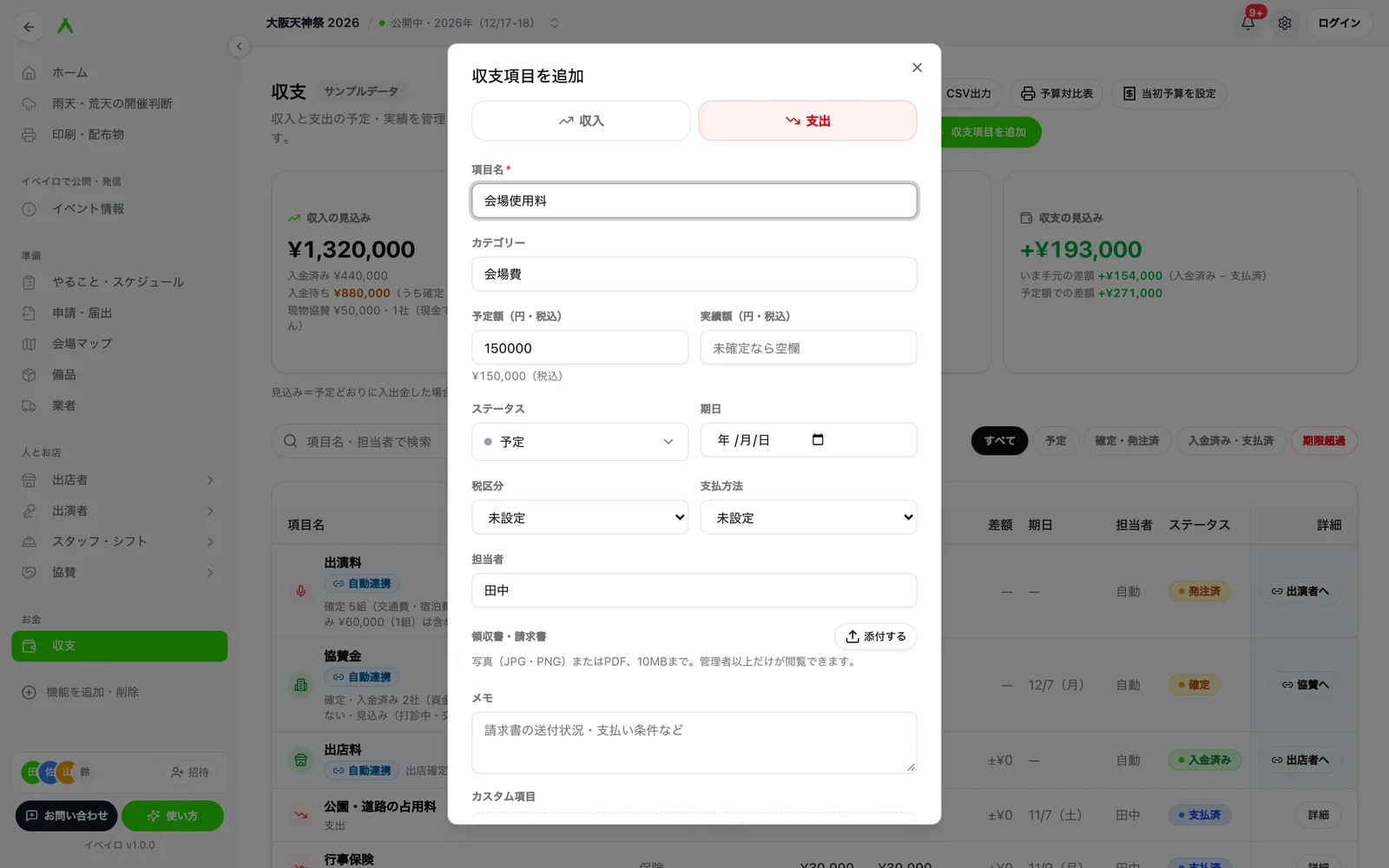
収入・支出を切り替えて、項目名・カテゴリー・金額・ステータスなどを入れます。 - 3
予定額と実績額を入れる
予定額(円・税込)と実績額(円・税込)を入れます。「100,000」「¥100000」「10万」のような書き方も読み取り、下に金額の確認が出ます。マイナス・小数は入れられません。実績額は決まっていなければ空欄にします。
- 4
ステータス・期日・担当者などを入れる
ステータスを「入金済み」「支払済」にしたとき実績額が空欄なら、実績額に予定額が自動で入ります(違う金額なら直してください)。期日を入れておくと、過ぎたときに期限超過として目立たせます。
- 5
必要なら領収書・メモ・カスタム項目を付ける
「添付する」で領収書・請求書(写真(JPG・PNG)またはPDF、10MBまで。1項目20件まで)を付けられます。メモには請求書の送付状況・支払い条件などを書きます。下の「カスタム項目」で、ほかに残したい情報を足せます。
- 6
「追加する」を押す
一覧と上の合計にすぐ反映されます。
- 収入のカテゴリーの候補
- 補助金・助成金/町会・自治会負担金/寄付・奉賛金/物販/チケット/その他
- 支出のカテゴリーの候補
- 会場費/レンタル(備品管理外)/警備/保険/印刷・広報/衛生・ゴミ処理/交通・輸送/飲食/その他
- 税区分
- 課税10%・課税8%(軽減)・非課税・不課税から選びます。日本のイベントだけに出る項目です。
- 受取方法・支払方法
- 現金・銀行振込・クレジットカード・口座振替・電子マネー・QR・その他から選びます。
協賛金・出店料・出演料・備品の費用は入れなくてよい
これらは自動で連携されるので、カテゴリーの候補にもありません。備品管理を使わずに手配したレンタルは「レンタル(備品管理外)」で入れると、二重計上の注意の対象になりません。
返金や値引きはマイナスの金額では入れません。受け取ったお金を返したときは「支出」の項目として、支払いが値引きされたときは実績額を減らして記録します。
項目を確かめる・直す・削除する
- 1
行の「詳細」を押す
予定額・実績額・差額と、カテゴリー・期日・担当者・税区分・支払方法・領収書・メモ・カスタム項目が表示されます。添付した領収書は名前を押すと開けます。
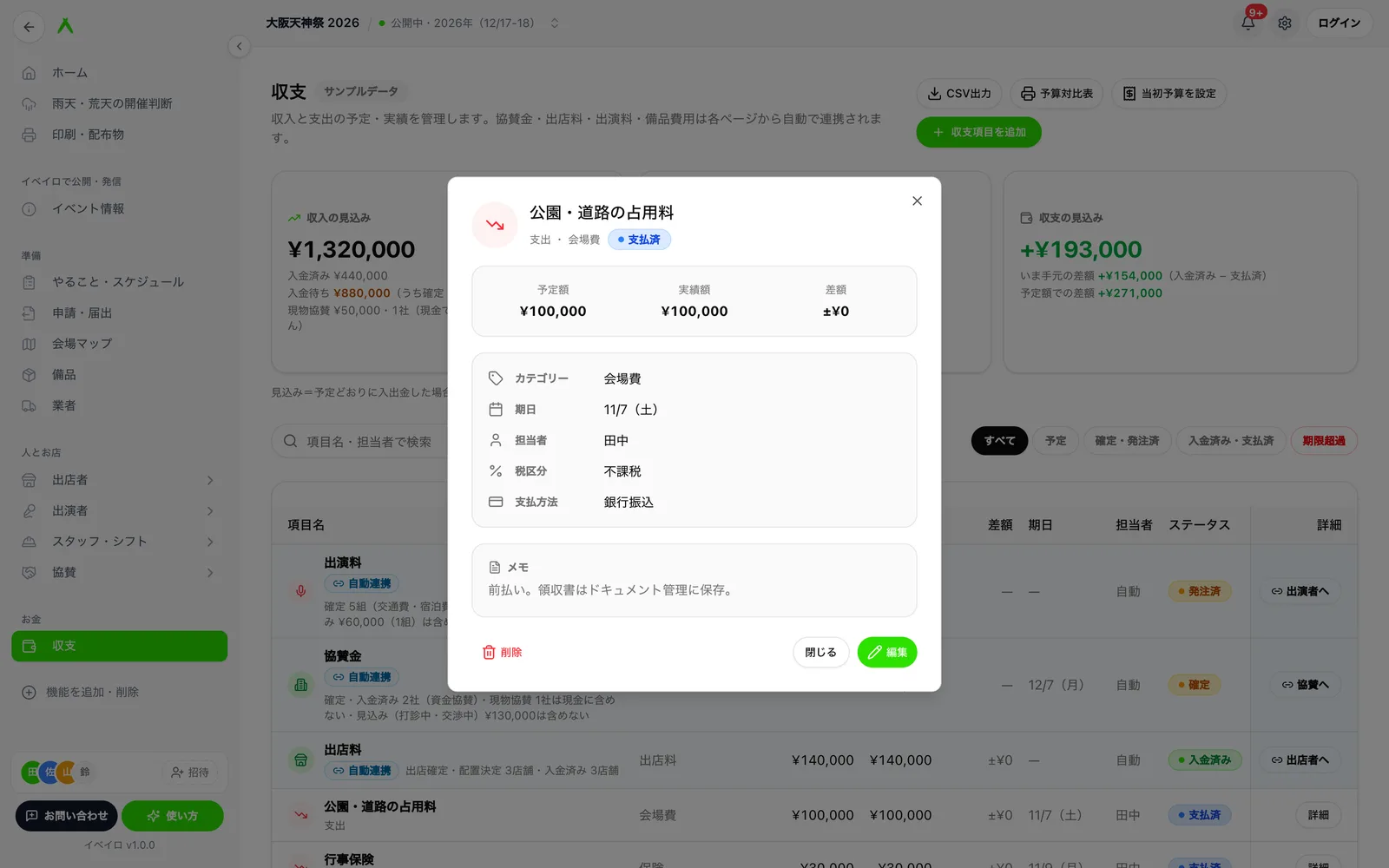
詳細の画面。下のボタンから編集・削除ができます。 - 2
「編集」で直す
追加と同じ画面で直し、「保存する」を押します。
- 3
「削除」で消す
確認が出るので「削除する」を押します。削除は取り消せません。
入力の途中で画面を閉じようとすると、「入力中の内容は保存されていません」と確認が出ます。画面の外側を押しても閉じないので、うっかり入力を失うことはありません。
自動で入る金額(協賛金・出店料・出演料・備品)
次の金額は、それぞれのページのデータから自動で計算して「自動連携」の行として一覧と合計に入ります。読み取り専用なので、金額や入金状況は連携元のページで直します。行の「協賛へ」「出店者へ」などのリンクで移れます。
| 行 | 数える対象 | 入金済み・支払済になるとき |
|---|---|---|
| 協賛金(収入) | 協賛で「確定」「入金済み」の資金協賛の金額。打診中・交渉中の見込みと、物品・サービスの協賛(現物協賛)は含めません | 協賛先のステータスが「入金済み」 |
| 出店料(収入) | 出店者で「出店確定」「配置決定」の出店者の出店料。キャンセル・辞退でも入金が「完了」のまま(返金していない)ならその金額を数えます | 出店者の入金状況が「完了」。オンライン決済の出店料は支払われた分 |
| 出店料(売上歩合)(収入) | 出店料が売上歩合の出店者。出店料に精算額を反映した分はその金額、まだなら報告された売上からの見込み | 入金状況が「完了」 |
| 出演料(支出) | 出演者で「確定」の出演料・交通費・宿泊費と、キャンセル料。交渉中の見込みは含めません | 出演者の「出演料を支払済み」にチェック |
| レンタル・備品(備品管理)(支出) | 備品の調達で費用を入れたもの(業者の配送料など品目外の費用も含む)。手配前や業者の契約前の分は見積りとして予定額にだけ入ります。見送りにした業者の分は数えません | 調達・費用の支払状況が「支払済」 |
| 決済手数料(イベイロ・Stripe)(支出) | 出店料をオンラインで受け取ったときの手数料(返金で戻った分を除く) | 支払いの時点で差し引かれているので、最初から支払済 |
期日は、協賛金は協賛先の入金期限、出店料は出店者の支払期日から、まだ終わっていない分のいちばん近い日が出ます。過ぎていれば期限超過の金額に入ります。
補足
決済手数料の行は、出店料のオンライン決済が使える国(日本)のイベントだけに出ます。出店料の受け取り方は出店料の決済を参照してください。
同じお金を手入力すると二重に数えます
手入力の行のカテゴリーや項目名に「協賛」「出店料」「出演料」「備品」「レンタル」などが入っていると、「連携行と重複の可能性」の印が付きます。詳細を開いて、本当に同じお金なら「この行を削除して連携行に一本化」で手入力の行を消してください。別のお金なら、そのままで構いません。
連携元のデータが読み込めなかったときは、「〇〇のデータを読み込めませんでした」と出て、その金額は合計に入りません。「再読み込み」を押してください。
当初予算を設定する
総会や補助金の申請で決めた予算を、科目(収入・支出 × カテゴリー)ごとに保存しておけます。保存した金額は、あとで各項目の予定額が変わっても動きません。科目別集計と予算対比表で、見込みとの差を比べるのに使います。
- 1
「当初予算を設定」を押す
画面右上のボタンです。保存したあとは「当初予算を見る・直す」に変わります。
- 2
科目と金額を確かめる
初めて開いたときは、いまの予定額が科目ごとに下書きとして入っています。協賛金の目標額など、決めた予算に書き換えます。「科目を追加」で行を足し、ごみ箱の印で消せます。
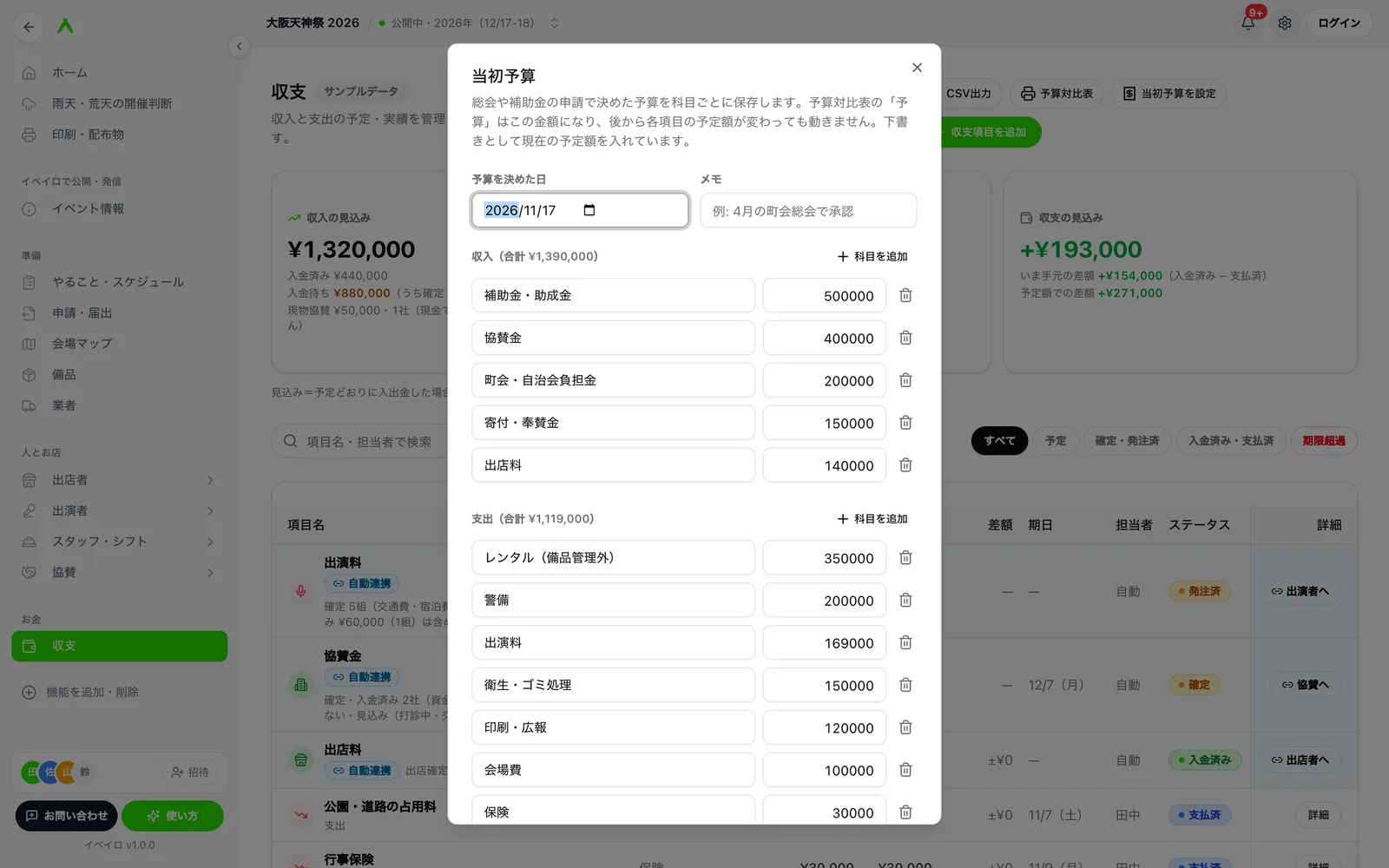
収入と支出に分けて科目ごとの金額を入れます。下に予算の収支が出ます。 - 3
予算を決めた日とメモを入れる
予算を決めた日(最初は今日)と、「4月の町会総会で承認」のようなメモを残せます。決めた日は予算対比表にも載ります。
- 4
「保存する」を押す
上の「収支の見込み」の枠に「当初予算での差額」が出るようになります。
科目の名前は明細のカテゴリーと同じにする
予算と明細は、カテゴリーの名前が同じものどうしで比べます。候補にない名前を入れると「候補にないカテゴリーです」と注意が出ます。同じ科目を2行に分けて入れたときは、保存のときに合計されます。
ほかの人が同時に当初予算を直して先に保存していたときは、保存せずに、最新の内容とあなたの入力の違いが表で出ます。あなたの入力で置き換えてよければ「あなたの入力で上書き保存」を、最新の内容を残したいときはキャンセルして開き直してください。
科目別集計と予算対比表
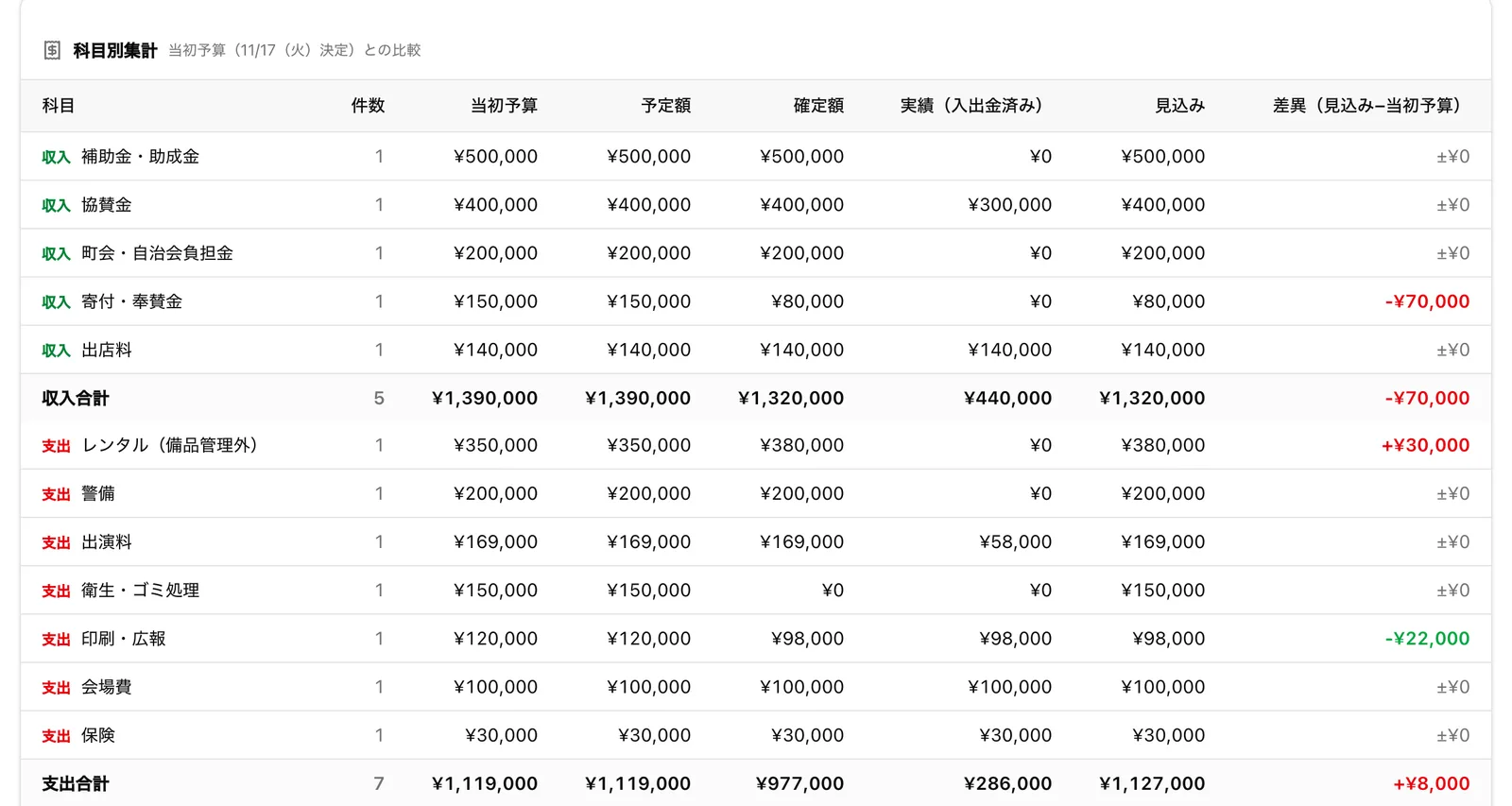
一覧の下の「科目別集計」を開くと、カテゴリーごとの件数・予定額・確定額・実績(入出金済み)・見込みと、差異が表で出ます。当初予算を保存していれば「当初予算」の列が加わり、差異は 見込み − 当初予算 になります(保存していなければ 見込み − 予定額)。
- 1
「予算対比表」を押す
新しいウィンドウに印刷用の表が開き、印刷の画面が出ます。PDFとして保存することもできます。
- 2
内容を確かめて印刷する
「収入の部」「支出の部」に分けて、科目ごとに予算・確定額・実績・見込み・差異(見込み−予算)・予算比が並び、最後に収支(収入 − 支出)と入金待ち・支払い待ちの金額が載ります。
- 当初予算を保存していれば「予算」は当初予算で、「現在の予定額」の列も並びます。保存していなければ、いまの予定額を予算として扱います。
- 協賛金・出店料・出演料・備品費用は自動連携した金額で載ります。
- 印刷のウィンドウが開かないときは、ブラウザがポップアップを止めています。ブラウザの設定で許可してください。
CSVで書き出す
「CSV出力」を押すと、自動連携の行も含めたすべての行をCSVファイルで保存します。Excelで開いても文字化けしない形式です。会計ソフトへの入力や、決算書づくりに使えます。
列は、種別・項目名・カテゴリー・予定額・実績額・差額・確定額・入出金済み・ステータス・期日・担当者・税区分・支払方法・領収書(添付の件数)・連携元・メモです。
補足
自動連携のデータを読み込んでいる間は、CSV出力と予算対比表のボタンは押せません。一部のデータが読み込めていないときは、出力の前に「一部のデータが読み込めていません」と確認が出ます。「再読み込みする」で読み込み直すか、「このまま出力する」を選びます(そのまま出したCSVはファイル名に「_一部未集計」が付きます)。
見られる人と範囲
| 管理者以上 | 編集者・閲覧者 | |
|---|---|---|
| 上の合計(見込み・入出金済み・待ち) | 見られる | 見られる |
| 項目名・期日・担当者・ステータス | 見られる | 見られる |
| 項目ごとの金額・メモ・領収書 | 見られる | 見られない |
| 追加・編集・削除 | できる | できない |
| 当初予算・科目別集計・予算対比表・CSV出力 | 使える | 使えない |
編集者・閲覧者の画面には「閲覧モード」と表示されます。権限はメンバーと権限で変えられます。領収書・請求書のファイルは公開されない場所に保存され、このイベントの管理者以上だけが開けます。
よくある質問
Q.協賛金が収支に入りません。
協賛金が入るのは、協賛で協賛の種類が資金で、ステータスが「確定」か「入金済み」の協賛先だけです。打診中・交渉中のものは見込みとして含めていません。金額が入っているかも確かめてください。
Q.出店料の一部が数えられていません。
出店料の欄に金額として読み取れない書き方(「応相談」など)があると、その出店者は除き、行の内訳に「金額が読み取れない〇店舗は除外」と出ます。出店者で出店料を金額で入れてください。
Q.物品の協賛(現物協賛)はどこに出ますか?
現金ではないので収入の合計には入れず、「収入の見込み」の枠の下に「現物協賛 〇円・〇社」として参考に表示します。
Q.警備会社や清掃業者の見積は入りますか?
備品に登録した警備・清掃などの業者の見積は、参考として行の内訳に添えるだけで、合計には入れていません。支払う費用は、手入力の収支項目として追加してください。
Q.デモのイベントで入れた内容は残りますか?
デモのイベントでは、追加・編集した内容は保存されず、画面を読み込み直すと元のサンプルに戻ります。領収書の添付もできません。
Q.登録できる件数に上限はありますか?
プランによって収支項目の件数に上限がある場合は、残りが少なくなると「あと〇件登録できます(フリープラン)」と表示され、上限に達するとプランの案内が出ます。自動連携の行は件数に数えません。
関連する機能
説明と画面が違うところや、わかりにくいところがあれば お問い合わせからお知らせください。