
はじめ方
アカウントを作ってから、最初のイベントを作り、使う機能を選び、実行委員会の仲間を招待するまでの流れです。登録しなくても、サンプルのイベントで管理画面をそのまま試せます。
全体の流れ
- 1
主催者のアカウントを作る
名前・国・メールアドレス・パスワードを入れるだけです。登録したらすぐに使えます。
- 2
最初のイベントを作る
イベント名と開催日(仮でもかまいません)を入れて作ります。作ったイベントは下書きなので、一般には公開されません。
- 3
使う機能を選ぶ
最初は会場マップだけが出ています。出店者・スタッフ・収支など、必要な機能を「機能を追加・削除」で足します。
- 4
メンバーを招待する
実行委員会の仲間をメールで招待して、同じ画面を見ながら準備を進めます。
- 5
各機能のページを読みながら準備を始める
このページの下の「次に読むページ」から、使う機能の説明に進んでください。
先行公開中はすべての機能が無料です
いまは先行公開中のため、お支払い情報の登録なしで、すべての機能を無料で使えます。詳しくはアカウント・プランをご覧ください。
登録せずに試す(デモ)
サンプルの「大阪天神祭 2026」に、出店者・スタッフ・やることなどのデータが入った管理画面が用意されています。ログインしなくても開けて、ボタンを押したり入力したりして試せます。
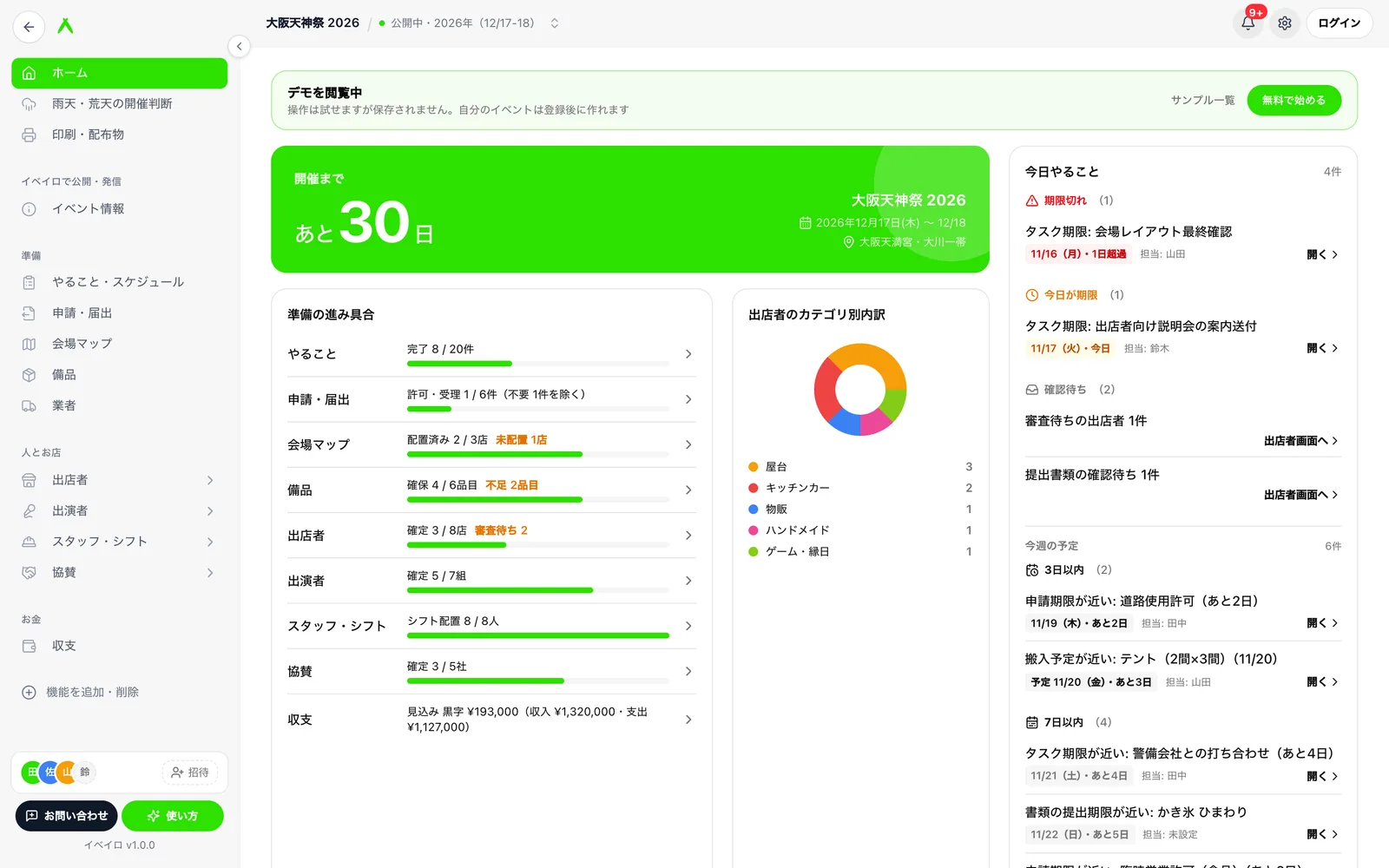
- デモで入力・変更した内容は保存されません。画面を読み込み直すと元に戻ります。
- メールの送信、次の開催の作成、イベントの削除など、外に影響する操作はデモではできません。
- 登録したあとも、自分のイベントがまだ1つもないうちは、イベント一覧に「サンプルイベント」が出ていて、そこからデモを開けます。
アカウントを作る
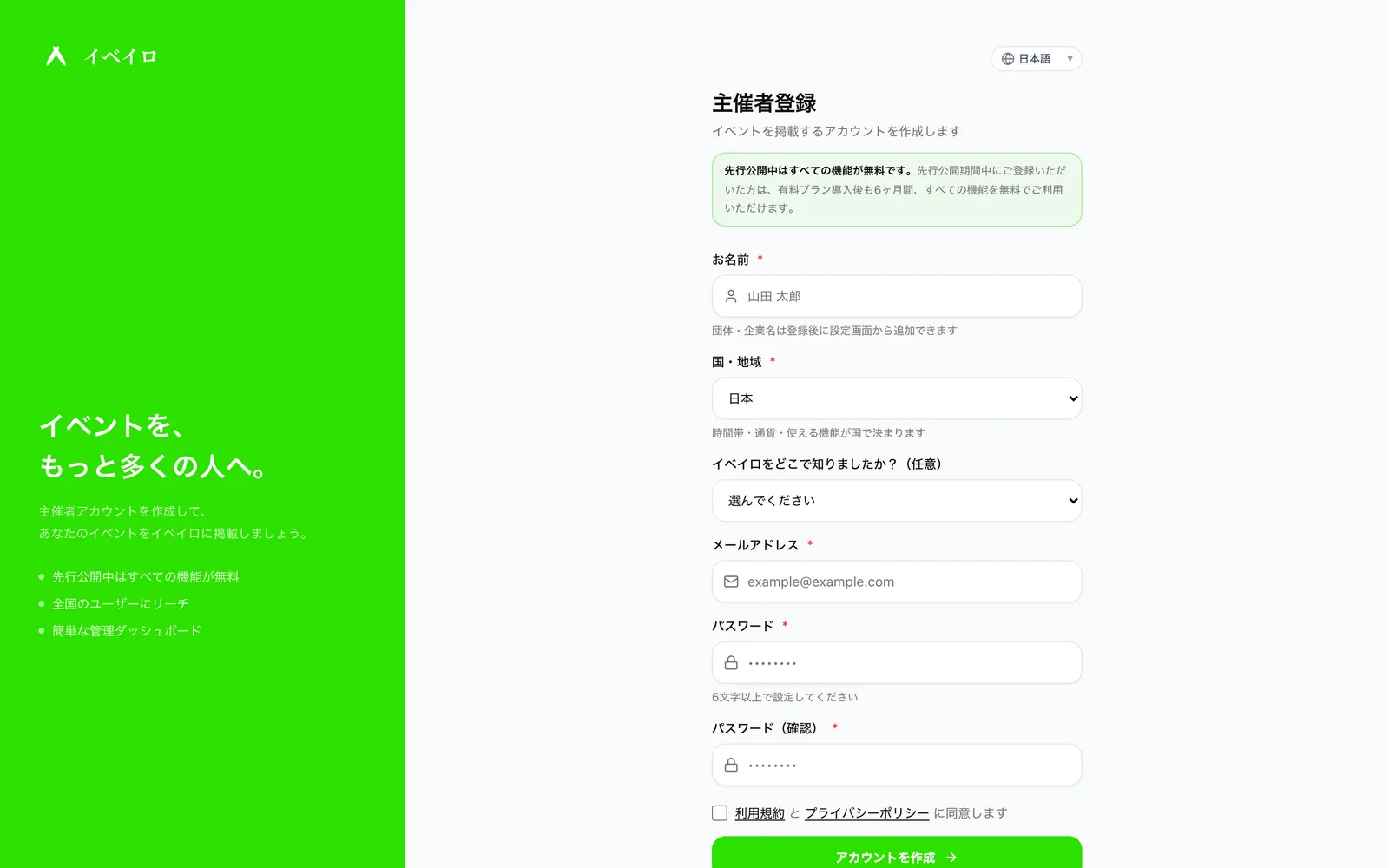
- 1
主催者登録の画面を開く
イベイロのサイトの「無料で始める」か、ログイン画面の「主催者登録」から開きます。
- 2
お名前を入れる
メンバーや出店者に表示される名前です。団体・企業名は、登録したあとに設定画面で足せます。
- 3
国・地域を選ぶ
時間帯・通貨・使える機能が国で決まります。日本以外の国では、出店者の募集と出店料のオンライン決済はまだ使えず、そのほかの管理機能を使えます。あとからアカウント・プランの設定で変えられます。
- 4
メールアドレスとパスワードを入れる
パスワードは6文字以上です。確認のためにもう一度入れます。「イベイロをどこで知りましたか?」は入れなくてもかまいません。
- 5
利用規約とプライバシーポリシーに同意して「アカウントを作成」を押す
登録が終わると、すぐに管理画面(イベント一覧)が開きます。
ヒント
メンバーとして招待されている場合は、招待メールのリンクから登録すると、登録のあとそのまま招待を受けられます。招待されたメールアドレスで登録してください。
最初のイベントを作る
イベント一覧の「新規イベント」(上のバーの「新規作成」でも同じ)から作ります。自分のイベントがまだないときは、一覧のいちばん上の「最初のイベントを作成」からも開けます。
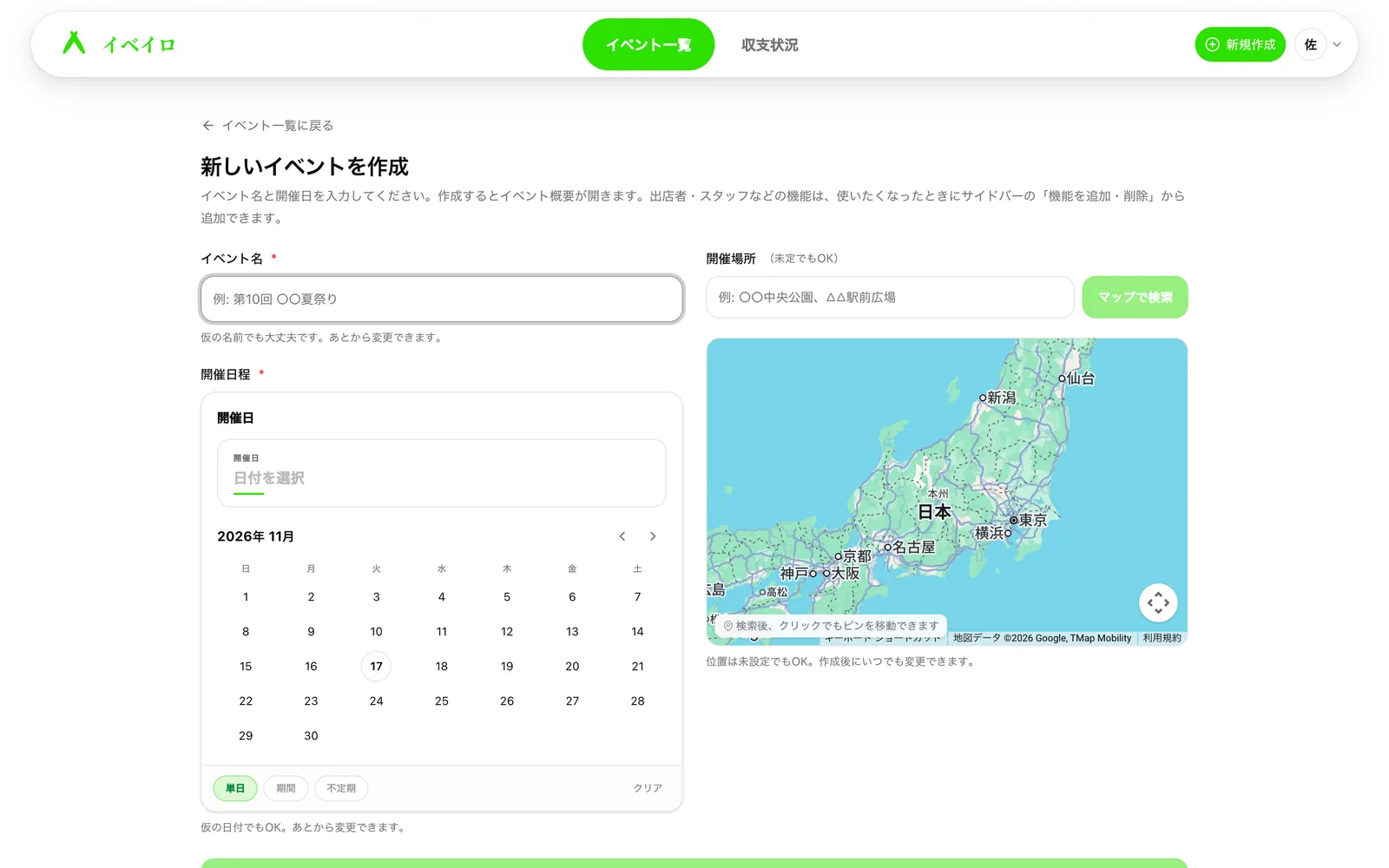
- 1
イベント名を入れる
仮の名前でも大丈夫です。あとから変えられます。
- 2
開催日程を選ぶ
カレンダーの下で「単日」「期間」「不定期」を切り替えます。期間は開始日と終了日、不定期は開催する日を1日ずつ選びます。仮の日付でもかまいません。
- 3
開催場所を入れる(未定でもOK)
会場名や住所を入れて「マップで検索」を押すと地図にピンが立ちます。地図をクリックしてピンを動かすこともできます。
- 4
「イベントを作成」を押す
下書きとして作られ、イベントのイベント情報が開きます。紹介文・画像・開催時間などはそこで足していきます。
補足
同じ名前のイベントは2つ作れません。毎年開くイベントの来年の分は、新しく作るのではなく、いまのイベントの「次の開催を作成」で足します(イベントと開催回)。
使う機能を選ぶ
作ったばかりのイベントのサイドバーには、ホーム・雨天・荒天の開催判断・印刷・配布物・イベント情報と、会場マップだけが出ています。使いたい機能は、サイドバーの下の「機能を追加・削除」で足します。
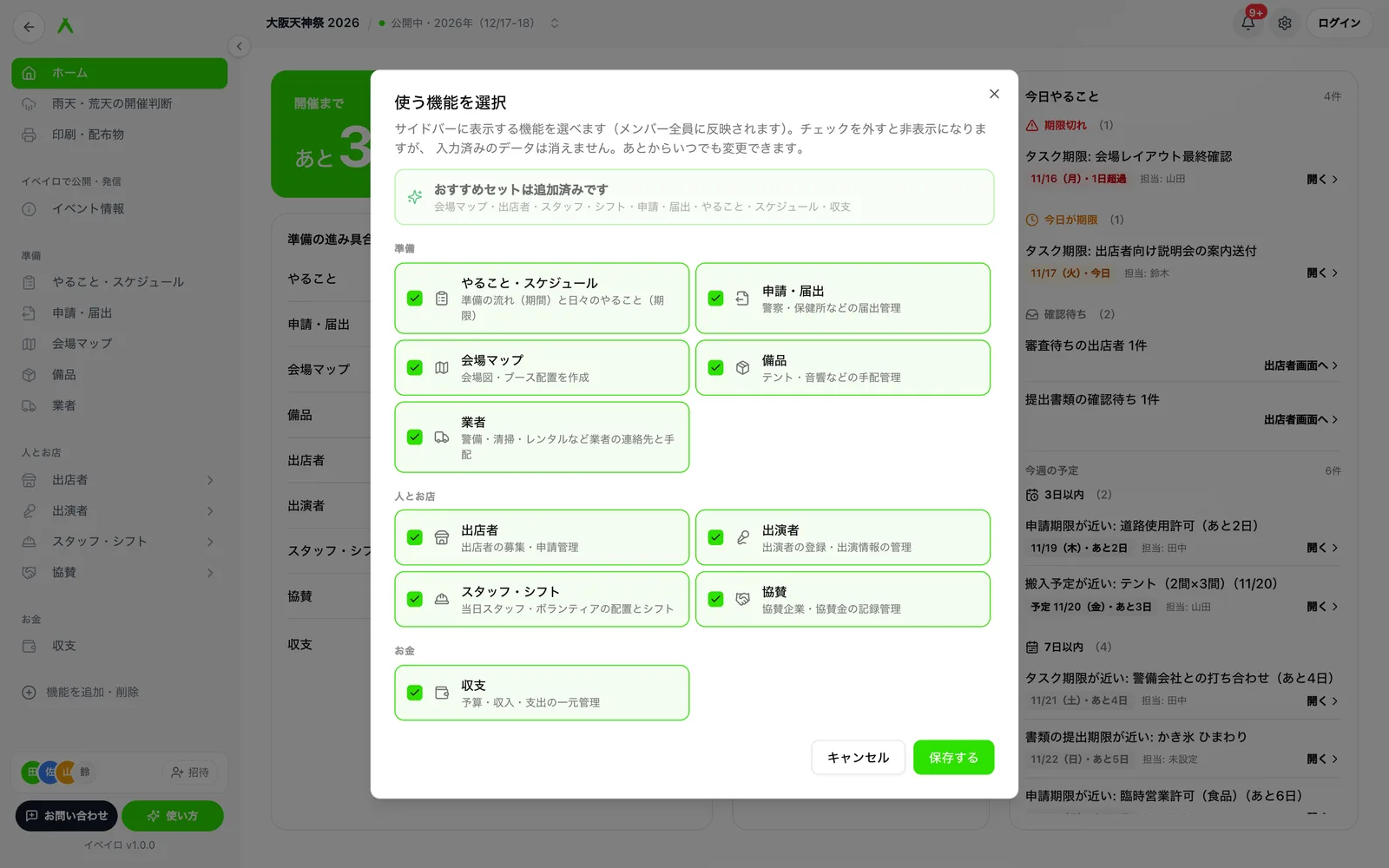
- 1
サイドバーの「機能を追加・削除」を押す
- 2
使う機能にチェックを入れる
機能は「準備」「人とお店」「お金」に分かれています。迷ったら「おすすめセットをまとめて追加」を押します(会場マップ・出店者・スタッフ・シフト・申請・届出・やること・スケジュール・収支)。
- 3
「保存する」を押す
このイベントのメンバー全員のサイドバーが変わります。
補足
チェックを外してもデータは消えません。サイドバーに出なくなるだけで、もう一度チェックを入れると元どおり表示されます。機能を変えられるのは管理者以上のメンバーです。
メンバーを招待する
サイドバーの下のメンバーの欄にある「招待」を押すと、メンバー管理が開きます。メールアドレスと権限(管理者・編集者・閲覧者)を選んで「送信」を押すと、招待メールが届きます。
権限ごとにできることや、招待を受ける側の操作はメンバーと権限にまとめています。当日だけ手伝うボランティアは、メンバーにせずスタッフ・シフトの名簿で管理します(ログイン不要です)。
次に読むページ
関連する機能
説明と画面が違うところや、わかりにくいところがあれば お問い合わせからお知らせください。