
出店者の管理
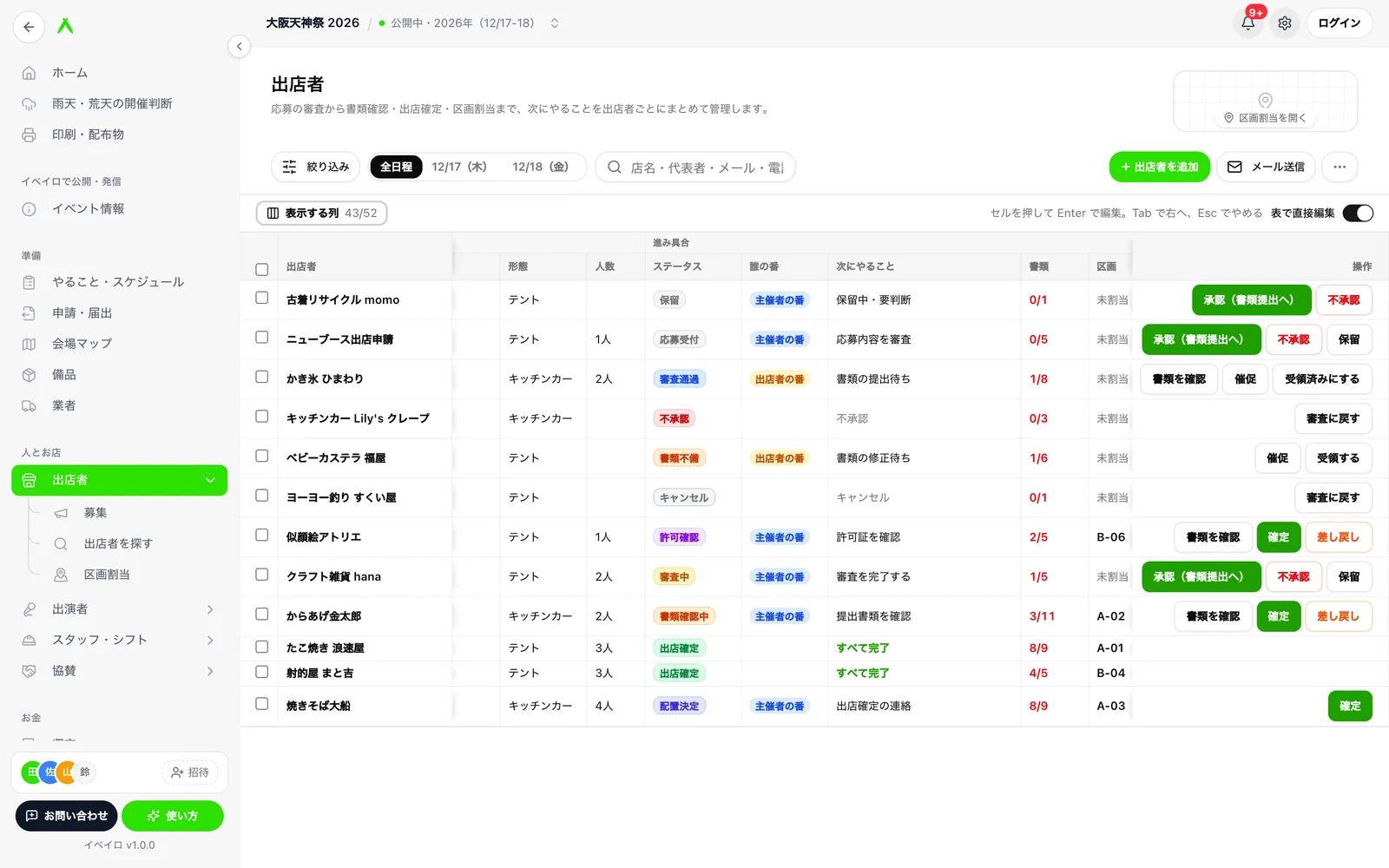
届いた応募の審査から、書類の確認・出店確定・区画・出店料の記録まで、出店者ごとの「次にやること」を1つの表で管理します。電話や紙で受けた申し込みも手で登録できます。
一覧を見るのは閲覧者から、審査・編集はスタッフ以上、メールの送信・抽選・削除・出店料の記録は管理者以上です。募集フォームからの応募・抽選・SNS用の紹介画像・出店料の記録は日本のイベントだけで使えます(海外のイベントは手で登録した出店者の管理と区画割当だけ)。
できること
- 募集フォームから届いた応募と、手で登録した出店者を、1つの表(エクセルのような一覧)にまとめて見る
- 出店者ごとに「誰の番」「次にやること」が表に出るので、いま押すボタンが分かる
- 応募を承認・不承認・保留にし、出店者への通知メールもその場で送る
- 届いた書類を確認し、足りないものは書類ごとに差し戻す。出していない人には催促メールを送る
- 出店を確定して、会場マップで区画を割り当て、区画と搬入時間を出店者に知らせる
- 表のセルを押してその場で直す。選んだ出店者をまとめて承認・確定したり、同じ値に直したりする
- 一斉メール・抽選・キャンセル待ちの繰り上げ・CSVの書き出し・印刷物・SNS用の紹介画像
出店者の募集ページの作り方は出店者の募集、区画の割り当ては区画割当、出店料の請求書や精算は出店料の決済で説明しています。
補足
会場マップを使わないイベントや、募集設定で「募集だけイベイロで使う」を選んだイベントでは、区画割当の段階と「区画割当」のボタンは出ません。区画・当日の管理はお手持ちの方法(エクセルなど)で行い、必要なら区画番号だけ入力して出店者に知らせられます。
出店者の進み方(段階)
出店者は次の段階を順に進みます。段階ごとに「主催者の番」か「出店者の番」かが決まっていて、表の「誰の番」の列と、絞り込みの「段階」に同じ名前で出ます。
| 段階 | 誰の番 | 主催者がすること |
|---|---|---|
| 1. 応募が届いた | 主催者 | 応募の内容を読んで、承認・不承認・保留を決める |
| 2. 書類を待っている | 出店者 | 出店者が書類を出すのを待つ。期限を過ぎた人にだけ催促する |
| 3. 書類を確認する | 主催者 | 届いた書類を確認して、出店確定にするか差し戻す |
| 4. 確定した | 主催者 | 区画を割り当てる(区画をイベイロで管理しないときは当日の案内を送る) |
| 5. 入金を待っている | 出店者 | 出店料の入金を待つ。オンライン決済は支払われると自動で済み、振込・現金は入金を確認して記録する |
- 書類の2つの段階は、募集設定で書類提出を使っているとき(または書類の段階にいる出店者がいるとき)だけ出ます。
- 「入金を待っている」は、出店料を扱える管理者で、日本のイベントのときだけ出ます。
- 書類を「出店確定のあと」に出してもらう募集では、順番が「確定した → 書類」になります。
- 書類を「応募と同時」に出してもらう募集では、書類が届くまでは出店者の番で、届いたら書類を見てそのまま確定します。
ステータスの意味
| ステータス | 意味 |
|---|---|
| 応募受付 | 応募が届いたばかり。まだ審査していない |
| 審査中 | 審査を始めた |
| 保留 | 判断を待っている(抽選の補欠もこの状態) |
| 審査通過 | 一次審査に通り、出店者の書類の提出を待っている |
| 書類確認中 | 書類が届いた。主催者が確認する |
| 書類不備 | 書類を差し戻した。出店者の出し直しを待っている |
| 配置決定 | 区画が決まった(出店確定の連絡がまだ) |
| 出店確定 | 出店が決まった |
| 不承認 | 審査で見送った |
| キャンセル | 出店者の辞退、または主催者がキャンセルにした |
補足
「許可確認」「再提出待ち」は以前のステータスです。古いデータでは表示されますが、新しく選ぶことはできません(いまは「書類確認中」「書類不備」にまとめています)。保存されている値が読み取れないときは「不明」と表示されるので、「編集」から正しいステータスを選んでください。
画面の見方
- 右上の小さなマップ
- 会場マップの縮小図です。押すと区画割当の画面が開きます。マップをまだ作っていないときは「マップを作成」と出ます。
- 絞り込み
- 段階・カテゴリー・形態・出店プラン・並べ替えなどを選ぶ画面を開きます。選んでいる条件は横に黒いチップで出て、✕ で外せます。
- 日程
- 開催日が2〜3日なら「全日程」と日付のボタン、4日以上なら選ぶ欄が出ます。日を選ぶとその日に出店する人だけになります(1日だけの開催では出ません)。
- 検索
- 店名・代表者・会社名・メール・電話で探します。
- + 出店者を追加
- 電話や紙で受けた申し込みを手で登録します(スタッフ以上)。
- 抽選
- 応募の中から当選する出店者を抽選で選びます(管理者以上・抽選できる応募があるときだけ)。
- メール送信
- 出店者にまとめてメールを送ります(管理者以上)。
- …(CSV出力・印刷)
- CSVの書き出し、出店者まわりの印刷物、SNS用の出店者紹介画像を開きます(スタッフ以上)。
- 表示する列
- 表に出す列を選びます。「43/52」は、いま出している列の数と全部の列の数です。
- 表で直接編集
- オンのとき、セルを押してエクセルのようにその場で直せます(スタッフ以上)。
表の主な列
- 出店者
- 店名です。押すとその出店者の詳細が開きます。横にスクロールしても左端に残ります。
- ステータス・誰の番・次にやること
- いまの状態と、次に動く人、やることです。すべて済んだ出店者は「すべて完了」と出ます。
- 書類
- 「確認済みの数 / 必要な数」です。赤い数字はまだ足りないことを表します。
- 区画
- 割り当てた区画番号です。決まっていなければ「未割当」、仮の区画には「(仮)」が付きます。
- お金の列
- 出店料・入金・入金期限・入金日・保証金・売上歩合・請求書。出店料を扱える管理者にだけ出ます。
- 応募内容・飲食・当日・連絡先
- 応募フォームの回答や、電源・水道・火気・車両・営業許可番号・搬入時間枠・電話・メールなど。応募フォームの追加の質問は、質問ごとに列になります。
- 操作
- 右端に固定されたボタンです。その段階で押すもの(承認・確定・催促など)が出ます。4つ以上あるときは「…」にまとまります。
ヒント
スマホでは表の代わりに、1人ずつのカードで表示します。カードを押すと詳細が開きます。
絞り込みと並べ替え
「絞り込み」を押すと、条件を選ぶ画面が開きます。選ぶとすぐに表に反映され、いま何件を表示しているかが上に出ます。
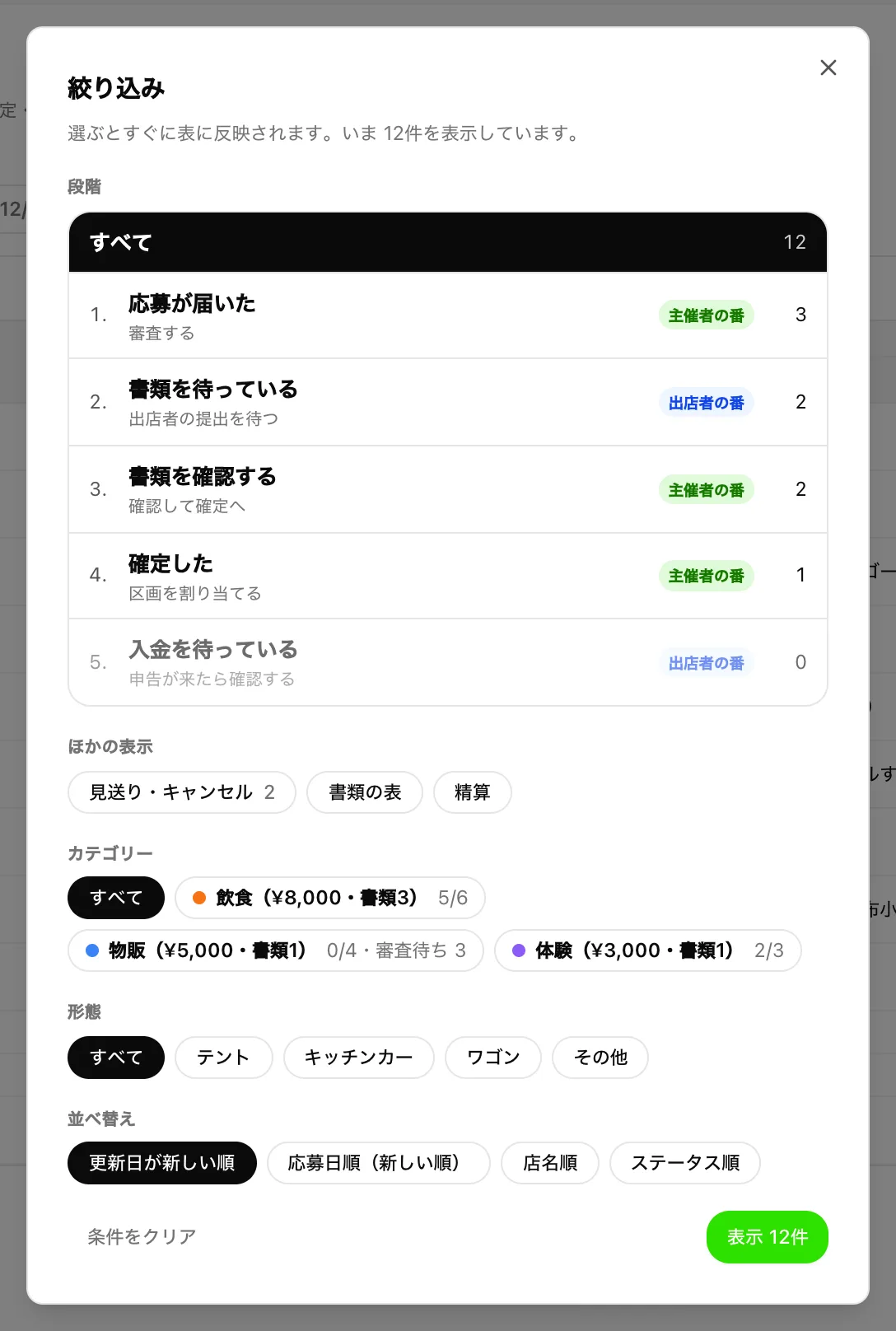
- 段階
- 「応募が届いた」「書類を待っている」などを選ぶと、その段階で次にやることがある人だけになります。「すべて」で全員に戻ります。
- 書類の期限切れだけ
- 書類の提出期限を過ぎた応募がいるときだけ出ます。選んでまとめて不承認にすると、その応募が使っていた募集枠が空きます。
- ほかの表示
- 「見送り・キャンセル」(不承認・キャンセルの人)、「前回出店・案内前」(前回の開催から引き継いだ人)、「書類の表」(出店者×書類の提出状況)、「精算」(出店料と入金。管理者だけ)に切り替えます。
- 対応者
- 書類の段階を見ているときだけ出ます。主催者の番と出店者の番で分けられます。
- カテゴリー
- カテゴリーごとに、承認した数と募集枠(例: 5/6)、審査待ちの数が出ます。枠を超えて承認していると赤くなります。
- 形態・プラン
- テント・キッチンカーなどの出店形態、出店プラン(募集でプランを使っているとき)で絞ります。
- 並べ替え
- 「更新日が新しい順」「応募日順(新しい順)」「店名順」「ステータス順」から選べます。
「条件をクリア」ですべての条件を外せます。表の上に「書類の提出期限切れ ◯件」「書類の提出期限まで3日以内 ◯件」が出ているときは、押すと期限切れの応募だけが表示されます。
表示する列を選ぶ
表の左上の「表示する列」で、出す列にチェックを入れます。列は「基本」「進み具合」「お金」「応募内容」「飲食(保健所提出用)」「当日」「連絡先」「メモ」の区分ごとに並んでいます。
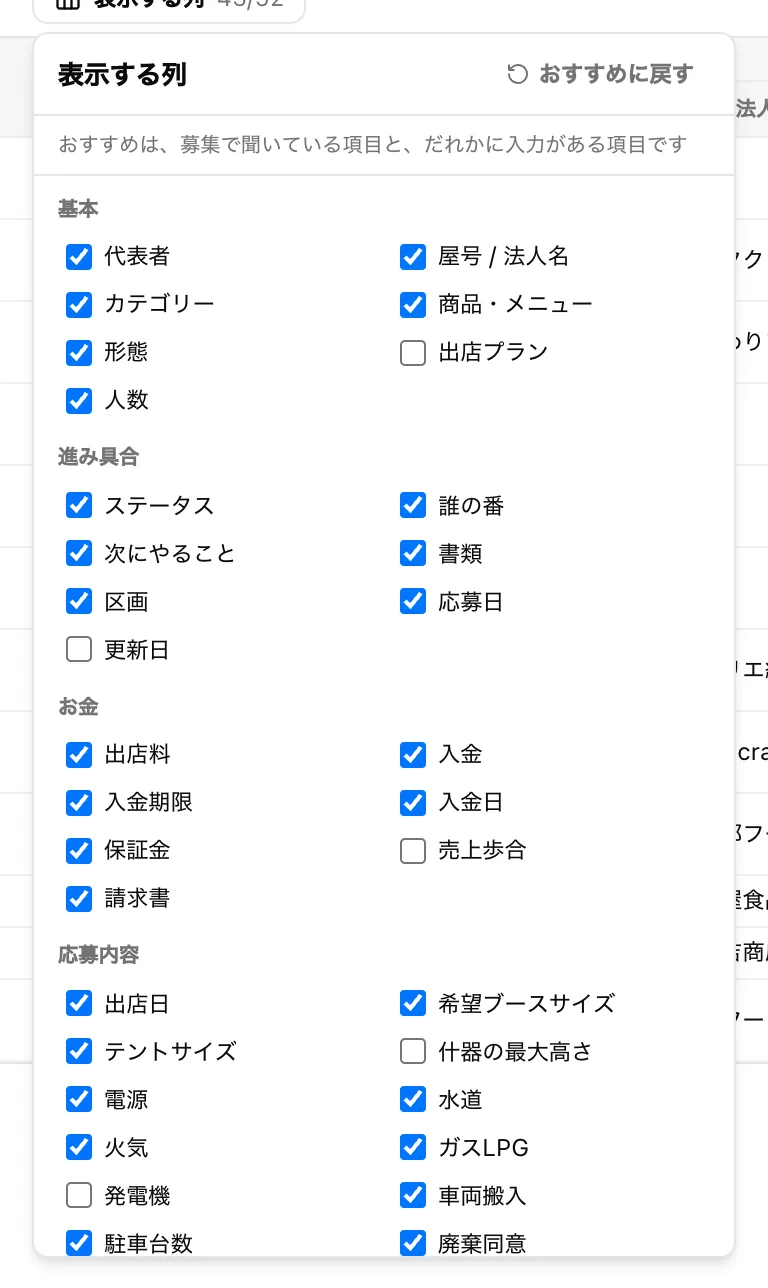
- 最初は「おすすめ」の列が出ています。おすすめは、いつも出す基本の列、募集の応募フォームで聞いている項目、だれかに入力がある項目です。
- 選んだ内容はイベントごと・ブラウザごとに覚えます。ほかのメンバーの表示は変わりません。
- あとから募集で聞くようになった項目の列は、自分で隠していなければ自動で出ます。
- 「おすすめに戻す」で、自分で選んだ内容を消して最初の状態に戻します。
応募を審査する
募集フォームから応募が届くと、表に「応募受付」の行が増え、主催者にメールでもお知らせが届きます。行の右の「操作」か、出店者の詳細の上にあるボタンで審査します。
- 1
応募の内容を確かめる
店名を押して詳細を開き、「申込内容」タブでメニュー・出店条件・設備・飲食の許可などを確かめます。表のまま、列を見比べて判断してもかまいません。
- 2
承認・不承認・保留を選ぶ
書類提出を使う募集では「承認(書類提出へ)」、使わない募集では「承認して確定」を押します。見送るときは「不承認」、判断を待つときは「保留」です。
- 3
確認の画面で通知メールを確かめる
ステータスがどう変わるかと、出店者に届くメールのプレビューが出ます。「出店者にメールを送信する」のチェックを外すと、メールは送らずにステータスだけ変えます。不承認のときは理由を書けます(任意・メールに載ります)。
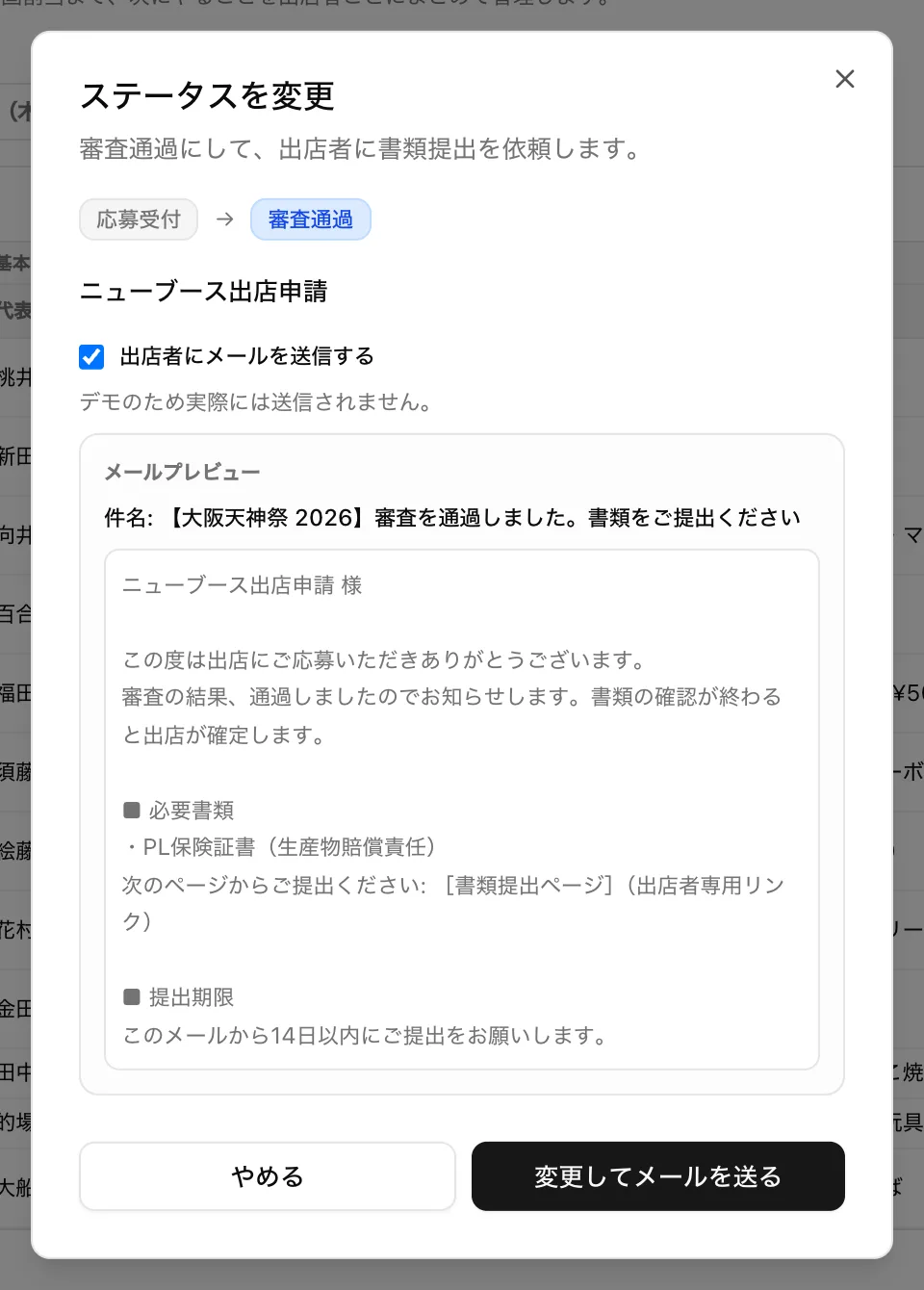
承認(書類提出へ)を押したところ。必要書類と提出期限がメールに入ります。 - 4
「変更してメールを送る」を押す
メールを送らないときは「変更する」です。審査通過にすると、出店者には書類の提出先のリンクが届き、提出期限(募集設定の日数)が始まります。
- 募集枠(全体・カテゴリー・出店プラン)を超えて承認しようとすると、確認の画面に「承認すると定員(◯件)を◯件超えます」と注意が出ます。承認はできます。
- 営業許可証の有効期限が開催の最終日より前に切れるときも、確認の画面に注意が出ます。
- 不承認・キャンセルにした出店者は「見送り・キャンセル」に移ります。「審査に戻す」で審査中に戻せます。
まとめて審査する
表の左のチェックで複数の応募を選ぶと、画面の下に「承認」「不承認」「確定」のボタンが出ます。段階が合わない人は自動で対象から外れ、確認の画面にその件数が出ます。
ステータスを変えたときのメール
ステータスを変えると、次のメールを出店者に送れます。送る前に必ず確認の画面でプレビューが出ます。
| 変えたステータス | メールの件名(例) | 主な内容 |
|---|---|---|
| 審査通過 | 【イベント名】審査を通過しました。書類をご提出ください | 必要書類・提出先のリンク・提出期限 |
| 不承認 | 【イベント名】出店審査結果のお知らせ | 見送りのお知らせ・理由(書いたときだけ) |
| 書類不備 | 【イベント名】提出書類についてのお願い | 直してほしい点・出し直す先のリンク |
| 出店確定 | 【イベント名】出店が確定しました | 店名・カテゴリー・区画。主催者からの一言・出店料とお支払い方法・添付ファイルも足せる |
| キャンセル | 【イベント名】出店のキャンセルについて | 主催者の判断でキャンセルしたこと・主催者からのメッセージ |
- 募集フォームから届いた応募(まだ出店確定になっていないもの)には、決まった文面のメールがシステムから届きます。審査できるスタッフ以上なら送れます。
- 手で登録した出店者や、出店確定になった出店者へのメールは、文面を確認画面で書き換えてから送れます。この場合は管理者以上が送れます(スタッフはステータスだけ変わります)。
- 出店確定のメールには、ファイルを3件まで(1件4MBまで)添付できます。
- メールアドレスが登録されていない出店者には送れません(確認の画面にそう出ます)。
- 送ったメールは、出店者の詳細の「メール履歴」に残ります。
気をつけること
デモのイベントではメールは実際には送られません。
書類を確認する・差し戻す
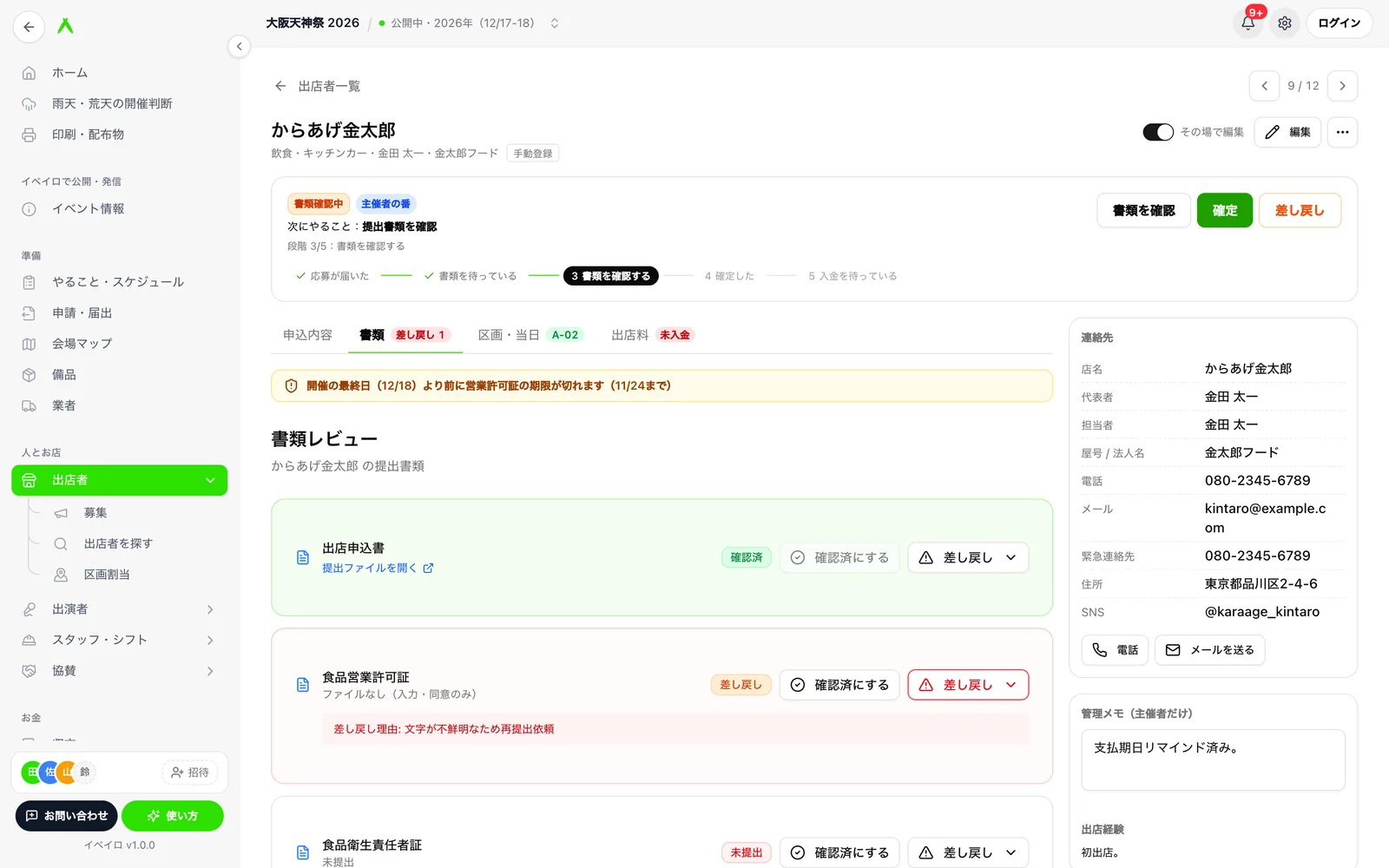
審査通過にした出店者は、メールのリンク(応募状況ページ)から営業許可証などの書類を出します。出すと自動で「書類確認中」に進み、表に「書類を確認」のボタンが出ます。
- 1
「書類を確認」を押す
表の行から押すと書類の画面が開きます。詳細では「書類」タブです。
- 2
書類を開いて確かめる
「提出ファイルを開く」でファイルを見ます。チェックや同意だけの書類は「ファイルなし(入力・同意のみ)」と出ます。
- 3
問題なければ「確認済にする」
全部問題なければ「すべて確認済にする」でまとめて確認済みにできます。
- 4
直してほしい書類は「差し戻し」
書類ごとの「差し戻し」で理由(例: 有効期限が切れています)を書いてから、下の「差し戻し通知を送信」を押します。確認の画面でステータスが「書類不備」になり、理由を載せたメールを出店者に送れます。出店者が出し直すと自動で「書類確認中」に戻ります。
- 5
「出店確定」で確定する
確認が終わったら「出店確定」(表の行では「確定」)です。確認していない書類が残っていても確定はできますが、確認の画面に「書類の確認が終わっていません」と注意が出ます。
書類の表で全員の提出状況を見る
絞り込みの「ほかの表示」で「書類の表」を選ぶと、出店者×書類の表になります。書類の段階と出店確定の出店者が並びます。
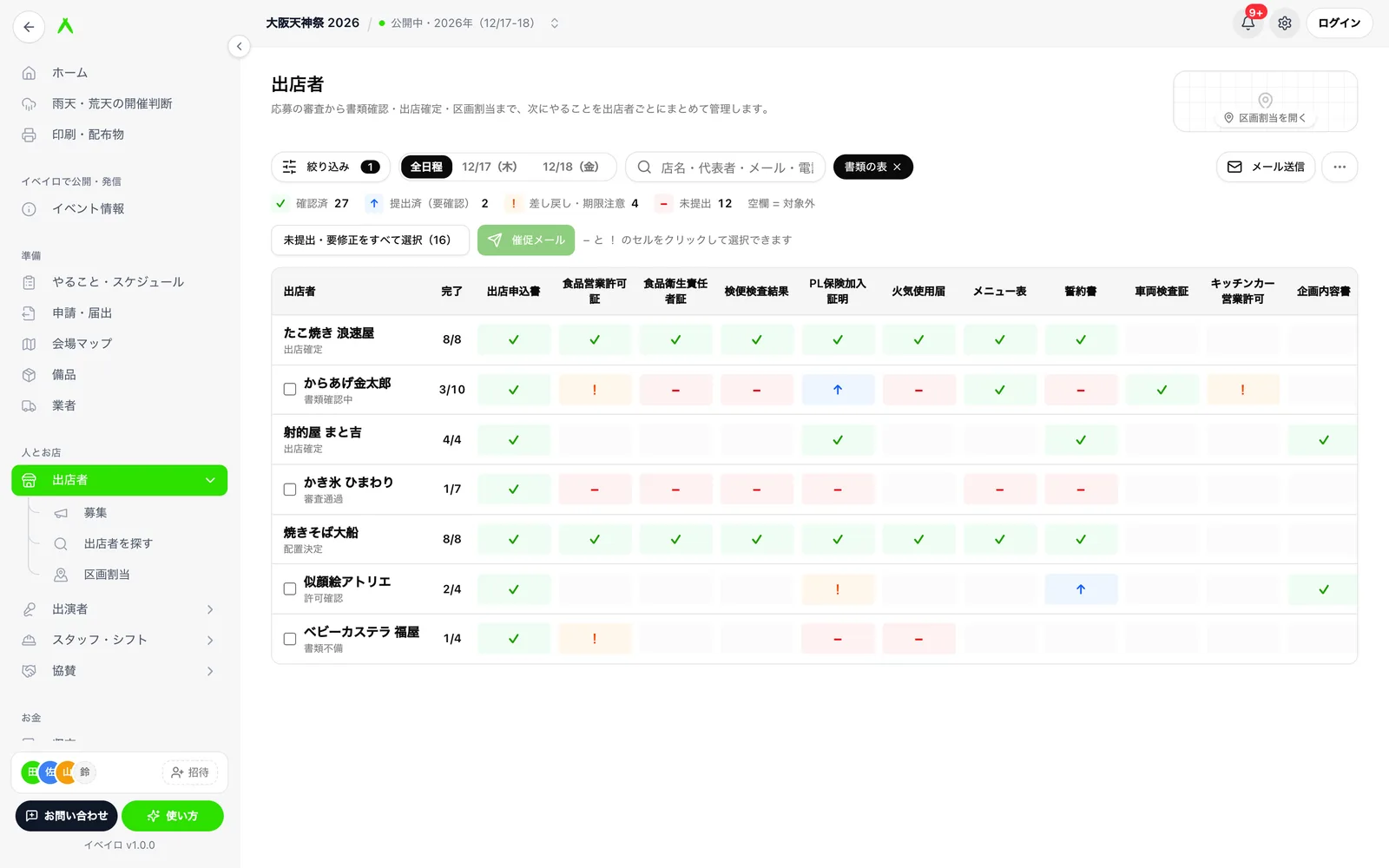
- − と ! のセルを押すと選べます。行の頭のチェックでその出店者の未提出をすべて、「未提出・要修正をすべて選択」で全員分を選べます。
- 選んでから「催促メール」を押すと、出店者ごとに足りない書類の名前を入れた催促メールを作ります。
催促メールを送る
表の行の「催促」を押すと、その出店者だけに送る小さな画面が開き、未提出・要修正の書類の一覧と、書類を出すページのリンクが入った文面ができます。複数の出店者に送るときは一斉メールの画面(テンプレート「書類の催促」)になります。催促は管理者以上が送れます。
手で登録した出店者の書類
- 手で登録した出店者にも、審査通過のメールで専用の書類提出ページのリンクが届きます。出店者はメールアドレスで本人確認をしてから書類を出せます。
- 紙で受け取ったときは、書類の画面の「書類を追加」で書類名を登録し、確認済みにします。募集設定の必要書類は「まとめて追加」で一度に登録できます。
- 手で登録した出店者は「受領済みにする」で、自分で「書類確認中」に進められます。
補足
書類の提出期限(審査通過から何日以内か)は募集設定の「書類」のステップで決めます。期限を過ぎた応募は表の上に「書類の提出期限切れ」と出るので、催促するか、まとめて不承認にして枠を空けてください。
出店確定と区画
「確定」(書類を使わない募集では「承認して確定」)を押すと出店確定になり、出店者に確定のメールを送れます。募集フォームからの応募は、このとき出店者の名簿(ブース)に変わります。
- 出店確定の出店者には、表の「操作」に「区画割当」が出ます。押すとその出店者を選んだ状態で区画割当の画面が開きます。
- 区画を決めた・変えたあとは、詳細の「区画・当日」タブの「区画を出店者に知らせる」で、区画番号・搬入時間・出店案内ページをメールで知らせます(送る前に本文を確認できます)。複数の出店者には一括操作の「区画を出店者に通知」が使えます。
- 区画をイベイロで管理しない募集では、区画番号(任意。例: A-3)をその場で入力できます。入力すると出店者の応募状況ページ・出店案内に表示されます。
- 公開イベントページの出店者一覧に載せるかどうかは、出店者ごとに「公開ページの出店者一覧に載せる」で切り替えられます(募集設定で出店者一覧を公開しているとき)。
出店者の詳細
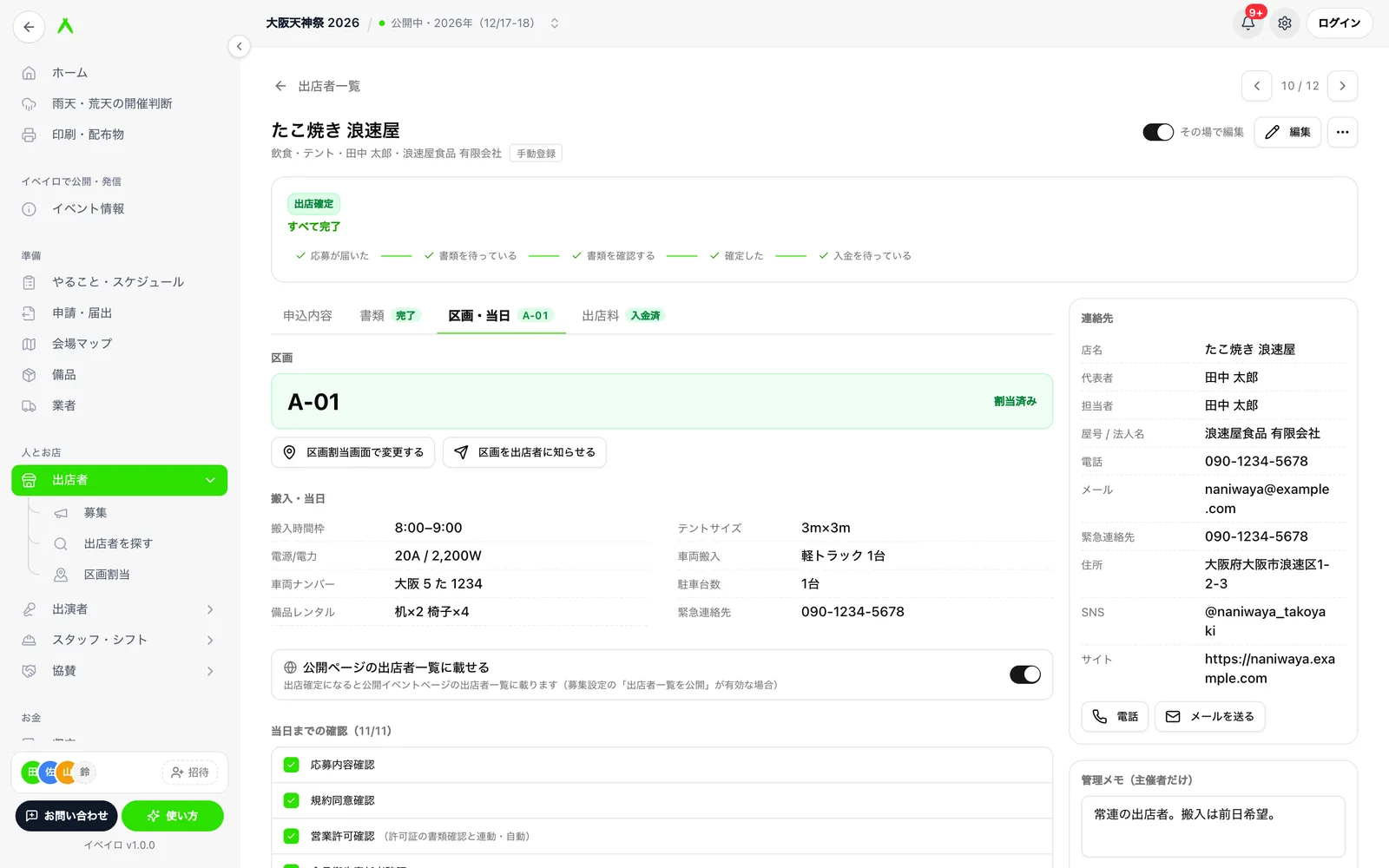
表の店名を押すと、その出店者の詳細ページが開きます。上には、いまの段階と次にやること・押すボタン、手続きの進み具合(1〜5の段階)が出ます。右上の矢印で、表に並んでいる前後の出店者に移れます。
- 申込内容
- 応募フォームの回答です。電源・水道・火気・車両などは書類提出のときに答え直していればその内容が出ます。主催者が直した項目は「主催者が直した記録」に残ります。
- 出店者プロフィール
- 出店者がイベイロの出店者アカウントから応募したときだけ出ます。出店者が自分で登録している内容と、出店の回数などです。
- 書類
- 提出書類の確認と差し戻し(上の「書類を確認する・差し戻す」)。
- 区画・当日
- 区画、搬入時間枠、電源・車両・緊急連絡先、公開ページへの掲載、当日までの確認。
- 出店料
- オンライン請求の作成と支払いの状況、振込・現金で受け取った出店料の記録、請求書・領収書(管理者だけ・日本のイベントだけ)。出店料の決済を見てください。
- メール履歴
- この出店者に送ったメールと、届かなかったメールです。自動で送った通知が届いていないと言われたときは「通知を送り直す」で、いまの状態で作り直して同じ宛先に送れます。
- 連絡先・管理メモ(右側)
- 電話・メールのボタンと、主催者だけが見られる管理メモです。メモは入力欄の外を押すと保存されます。
当日までの確認
「区画・当日」タブの下に、応募内容確認・規約同意確認・営業許可確認・食品衛生責任者確認・保険確認・メニュー確認・火気使用確認・車両確認・支払い確認・ブース割当確認・搬入確認のチェックがあります。出店確定のあとに記録できます。ブース割当確認は区画の割当と、支払い確認は入金の記録と、営業許可確認は許可証の書類の確認と連動して自動で付きます。
右上の「…」でできること
- 審査中に戻す: 段階を最初の審査に戻します。
- 応募状況ページのURLをコピー / 出店案内ページのURLをコピー: 出店者専用のページのリンクを、電話やLINEで伝えたいときに使います。
- 出店キャンセルにする: 主催者の判断で出店を取りやめます。区画の割当を外すか選べ、キャンセルのメールを送れます。オンライン決済の請求があれば、未払いの請求は取り消され、支払い済みの分は返金申請が作られます(返金は出店料の決済で行います)。
- 削除: 手で登録した出店者を消します(管理者以上)。取り消せません。
表やその場で直接直す
表の上の「表で直接編集」がオンのとき、表をエクセルのように使えます(オン・オフはブラウザごとに覚えます)。詳細ページでも「その場で編集」をオンにすると、値を押して直せます。
| 操作 | 動き |
|---|---|
| セルを押す | そのセルを選ぶ(店名を押すと詳細が開く) |
| Enter・ダブルクリック・文字を打つ | 編集を始める |
| Enter | 保存して下のセルへ |
| Tab | 保存して右のセルへ |
| Esc | 編集をやめる |
| 貼り付け | コピーした文字をそのセルに入れて保存(選ぶ項目は除く) |
- ステータスのセルは、いまのステータスから選べるものだけが出ます。通知が行くステータスを選ぶと、確認の画面が開きます。
- 「誰の番」「次にやること」「書類」「応募日」などは自動で決まるので直せません。押すと理由が出ます。
- 出店料のセルは管理者だけが直せます。出店確定の前の応募は、応募の内容として直せる項目だけ直せます。
- 保存できなかったセルは赤くなり、元の値に戻ります。画面の下の「元に戻す」で直前の変更を取り消せます。
- 一覧では長い回答は途中までしか読まないので、切れている回答は詳細で直してください。
気をつけること
応募のメールアドレスを変えると、出店者は新しいアドレスで応募状況ページ・書類の提出ページを開くことになります。変える前に確認が出ます。カテゴリーを変えると、出店料の目安や必要な書類が変わることがあり、そのときは注意が出ます。
補足
ほかのメンバーが先に同じ出店者を更新していたときは、上書きせずに「他のメンバーがこの出店者を更新しました」と出て、最新の内容を読み込みます。確認してからもう一度操作してください。
選んだ出店者をまとめて操作する
表の左のチェックで出店者を選ぶと、画面の下に操作のバーが出ます。選んだ人のうち、その操作ができる人の数がボタンに出ます(0人の操作は出ません)。
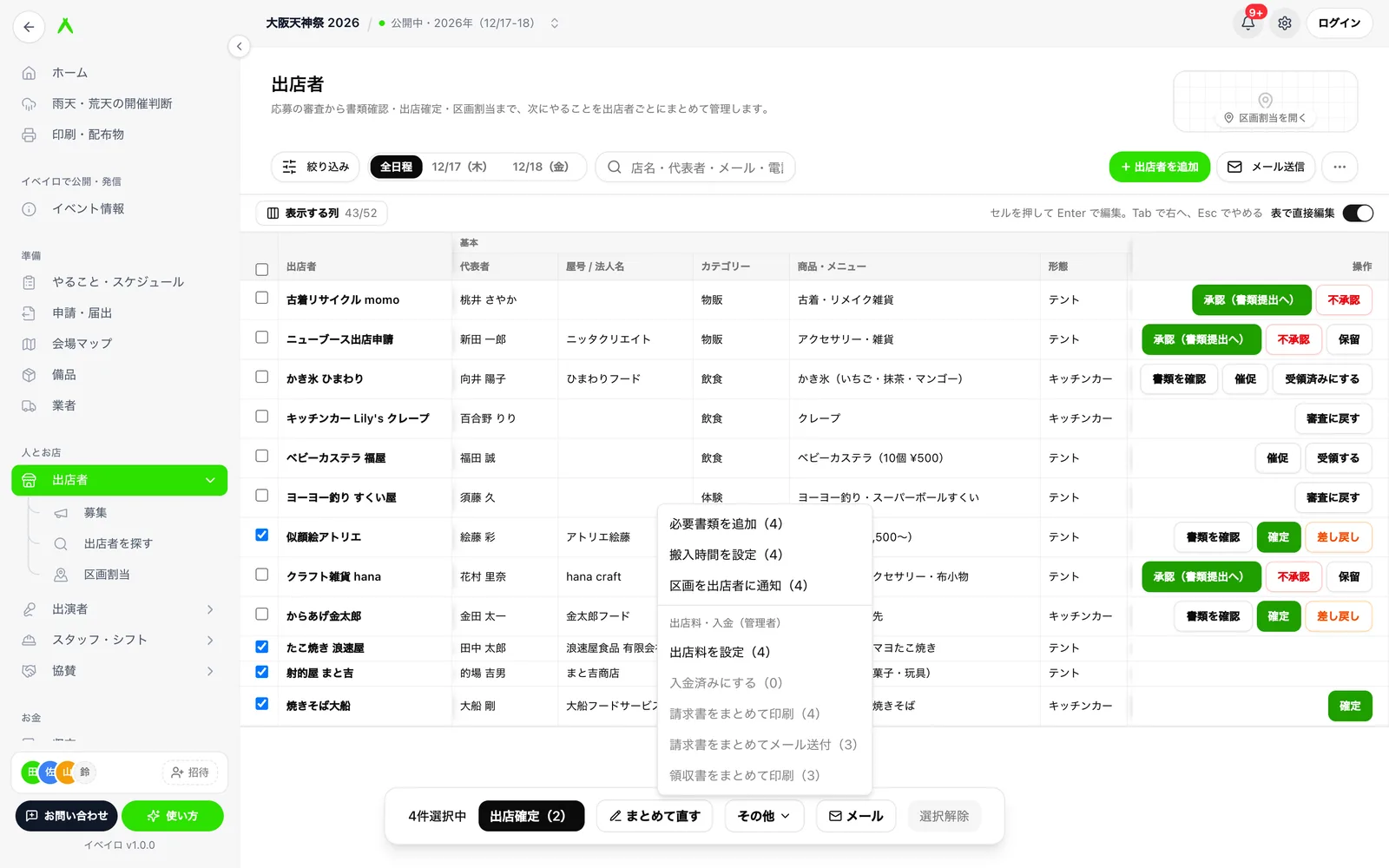
- 承認・不承認・確定
- ステータスをまとめて変え、通知メールも送れます。確認の画面で対象と文面を確かめてから実行します。
- まとめて直す
- 選んだ人の1つの項目を同じ値にします(下を参照)。
- メール
- 選んだ人を送信先にして一斉メールの画面を開きます。
- 必要書類を追加
- 提出してもらう書類を「未提出」としてまとめて登録します(手で登録した出店者向け)。
- 搬入時間を設定
- 全員に同じ時間帯を入れるか、「区画順に時間をずらして割り振る」で、開始時刻・何分ごとに・1枠の店数を決めて順番に割り振ります。
- 区画を出店者に通知
- 区画が決まった出店者に、区画と搬入時間を1人ずつメールで知らせます。
- 出店意思を確認済みにする・前回出店者に案内メール
- 前回の開催から引き継いだ出店者がいるときだけ出ます(下の「前回の出店者を引き継ぐ」)。
- オンライン請求を作成・出店料を設定・入金済みにする・請求書・領収書
- 管理者だけ。出店料の決済で説明しています。
まとめて直す
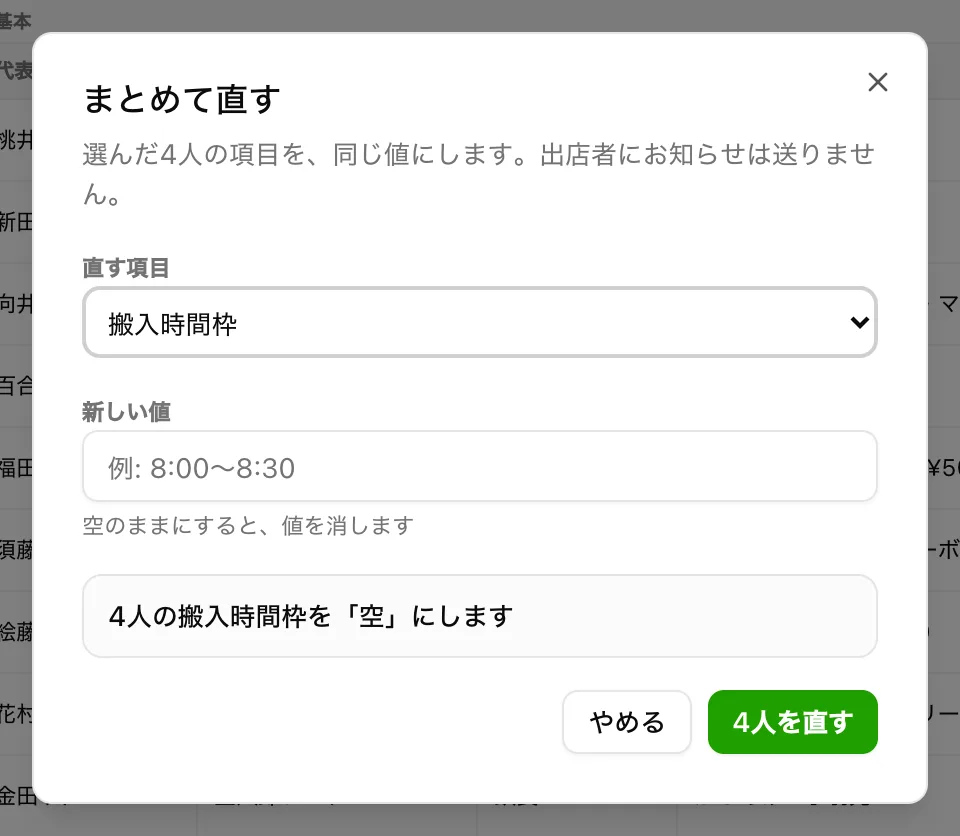
「直す項目」で、搬入時間枠・メモに追記・電源・水道・火気・発電機使用・廃棄同意・必要駐車台数・形態・カテゴリー・公開ページに掲載・出店日(開催日が2日以上のとき)から選びます。ステータスは選べません(通知・区画・請求が関わるので、承認・確定などのボタンを使います)。出店者にお知らせは送りません。
- すでにその値の人と、直せない人(理由つき)は、実行する前に件数が出ます。
- 「メモに追記」は前のメモを残したまま、最後に1行足します。
- 直せなかった人がいたときは「できなかった◯人をもう一度」でやり直せます。
一斉メールを送る
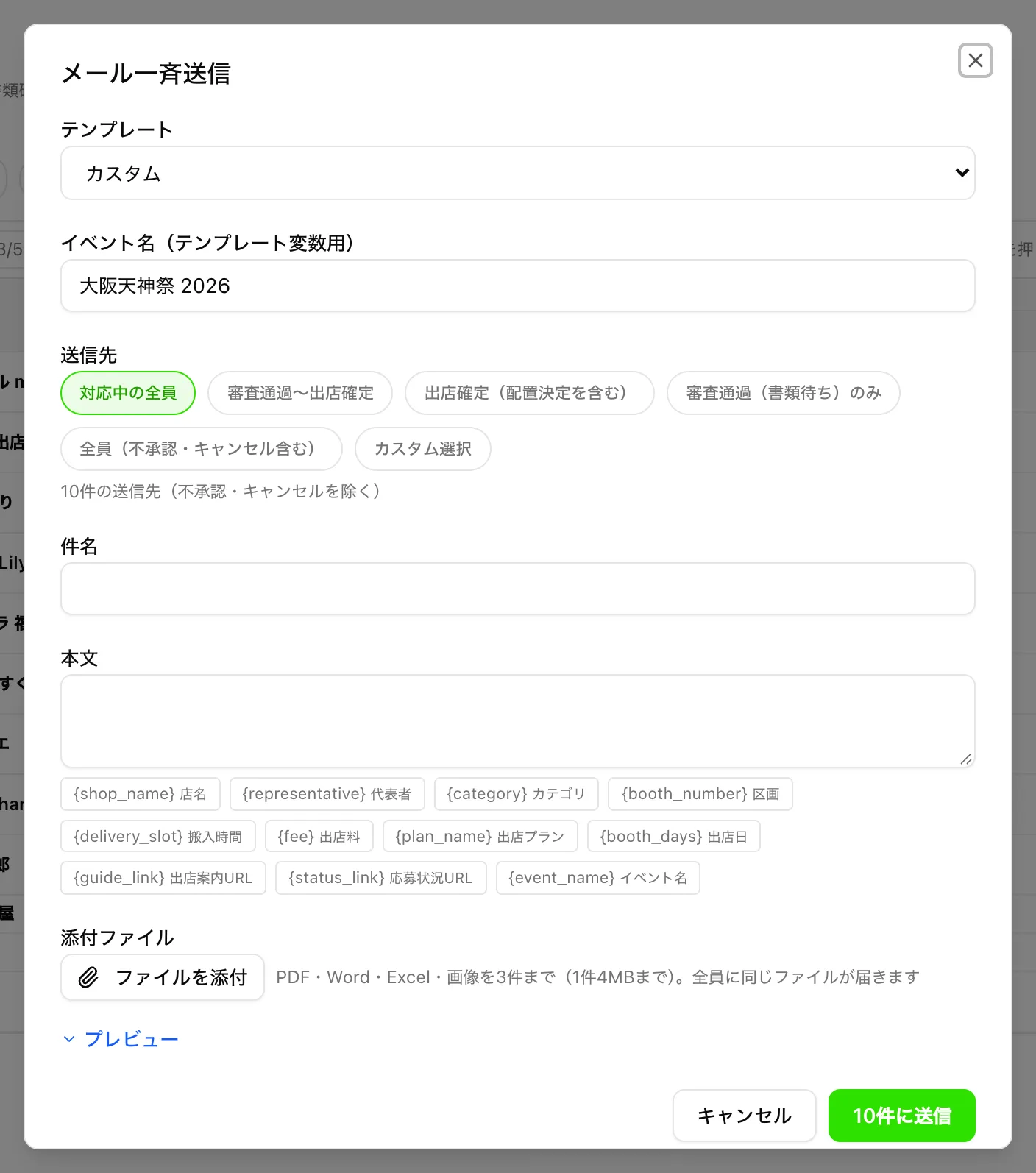
表の上の「メール送信」で開きます。管理者以上が使えます。
- 1
テンプレートを選ぶ
「審査通過の通知」「出店確定通知」「書類の催促」「当日案内」「区画のお知らせ」「前回出店者への出店案内」「カスタム」(白紙)から選びます。ステータスごとの文面を選ぶと、送信先がそのステータスの人に合わせて切り替わります。
- 2
送信先を選ぶ
「対応中の全員」「審査通過〜出店確定」「出店確定(配置決定を含む)」「審査通過(書類待ち)のみ」「全員(不承認・キャンセル含む)」「カスタム選択」から選びます。件数の下に、メールアドレスがない人の数も出ます。
- 3
件名と本文を書く
本文の下のボタンを押すと、出店者ごとに置き換わる項目(差し込み)が入ります。
- 4
必要ならファイルを添付する
PDF・Word・Excel・画像を3件まで(1件4MBまで・合計10MBまで)。全員に同じファイルが届きます。
- 5
プレビューを確かめて送信する
「プレビュー」で最初の1人に届く形を確かめてから「◯件に送信」を押します。送信したメールは取り消せません。
| 差し込み | 入るもの |
|---|---|
| {shop_name} | 店名 |
| {representative} | 代表者名 |
| {category} | カテゴリー |
| {booth_number} | 割り当てた区画(未割当は「未割当」) |
| {delivery_slot} | 搬入時間(未設定は「未定」) |
| {fee} | 出店料(¥5,000 のように表示。0円は「無料」、未設定は「未定」) |
| {plan_name} | 応募で選んだ出店プラン名 |
| {booth_days} | 出店日(未設定は「未定」) |
| {guide_link} | 出店案内ページのリンク(募集フォームからの出店者だけ) |
| {status_link} | 応募状況ページのリンク。書類の提出・出し直しもここから(募集フォームからの出店者だけ) |
| {event_name} | イベント名 |
気をつけること
選んだテンプレートの文面に合わないステータスの人が送信先に入っていると、送る前に注意が出ます。たくさんの宛先には500件ずつ順に送ります。送信回数の上限に達したときは途中で止まるので、1分ほど待ってから残りを送ってください(送った分は除いて送ります)。
抽選で選ぶ
応募が募集枠より多いときに、当選する出店者を抽選で決められます。表の上の「抽選」を押します(管理者以上・日本のイベントだけ・デモでは使えません)。結果を確かめて確定するまで、応募は変わりません。
- 1
抽選の対象を決める
ステータス(応募受付・審査中・保留)、カテゴリー、出店日で対象を絞ります。選ばなければすべてが対象です。
- 2
当選数を決める
「全体で決める」か「カテゴリごとに決める」を選び、当選数と補欠の数を入れます。最初は募集枠の残りが入っています。
- 3
優先・除外を決める(任意)
「優先」の応募はその枠の当選数の中で先に当選します。「除外」の応募は抽選せず、そのままにします。
- 4
抽選して結果を確かめる
当選・補欠・落選の一覧が出ます。気に入らなければ「条件を変えて引き直す」もできます(前の結果は「引き直し」として記録に残ります)。
- 5
結果のメールを決めて確定する
「いつもの通知メールを送る」「文面を編集して送る」「送らない」から選び、「この結果で確定する」を押します。
| 結果 | 確定したあとのステータス | メール(いつもの通知の場合) |
|---|---|---|
| 当選 | 審査通過(書類提出を使う募集)または出店確定 | 審査通過・書類提出のご案内、または出店確定のお知らせ |
| 補欠 | 保留(繰り上げの順番つき。出店者には「キャンセル待ち」と表示) | 送らない(文面を編集して送るときは補欠にも送れる) |
| 落選 | 不承認 | 審査結果のお知らせ(落選の理由を書けば載る) |
補足
抽選はサーバーで暗号論的に安全な乱数を使って行い、抽選日時・実施した人・対象・乱数の種・ハッシュが「抽選の記録」に残ります。「記録をコピー」で出店者への説明に使えます。
キャンセル待ちを繰り上げる
募集設定で「枠が埋まった後はキャンセル待ちとして受け付ける」をオンにしていると、満枠のあとの応募に「キャンセル待ち」の印が付きます。辞退や不承認で枠が空くと、表の上に「募集枠に空きがあります。キャンセル待ちの応募を繰り上げられます」と出ます。
- 応募日の早い順に「次の候補」「2番目」…と並びます(抽選の補欠は繰り上げの順番どおり)。
- 「繰り上げる」を押すと、ふつうの承認と同じ確認の画面が開き、同じ通知メールを送れます。
前回の出店者を引き継ぐ
イベントの設定で次の開催回を作るときに出店者を引き継ぐと、前回の出店者が「前回から引き継ぎ」の印つきで並びます。絞り込みの「前回出店・案内前」で見られます。
- 1
出店の案内メールを送る
行の「案内メール」か、「表示中の◯件に案内メールを送る」で、「前回出店者への出店案内」の文面を送ります。返信で出店希望を知らせてもらう文面です。
- 2
出店の意思を確かめたら記録する
「出店意思を確認済みにする」を押すと、ふつうの応募と同じく審査に進みます。
電話・紙の申し込みを登録する
「+ 出店者を追加」で、募集フォームを通さずに出店者を登録できます。海外のイベントでも使えます。
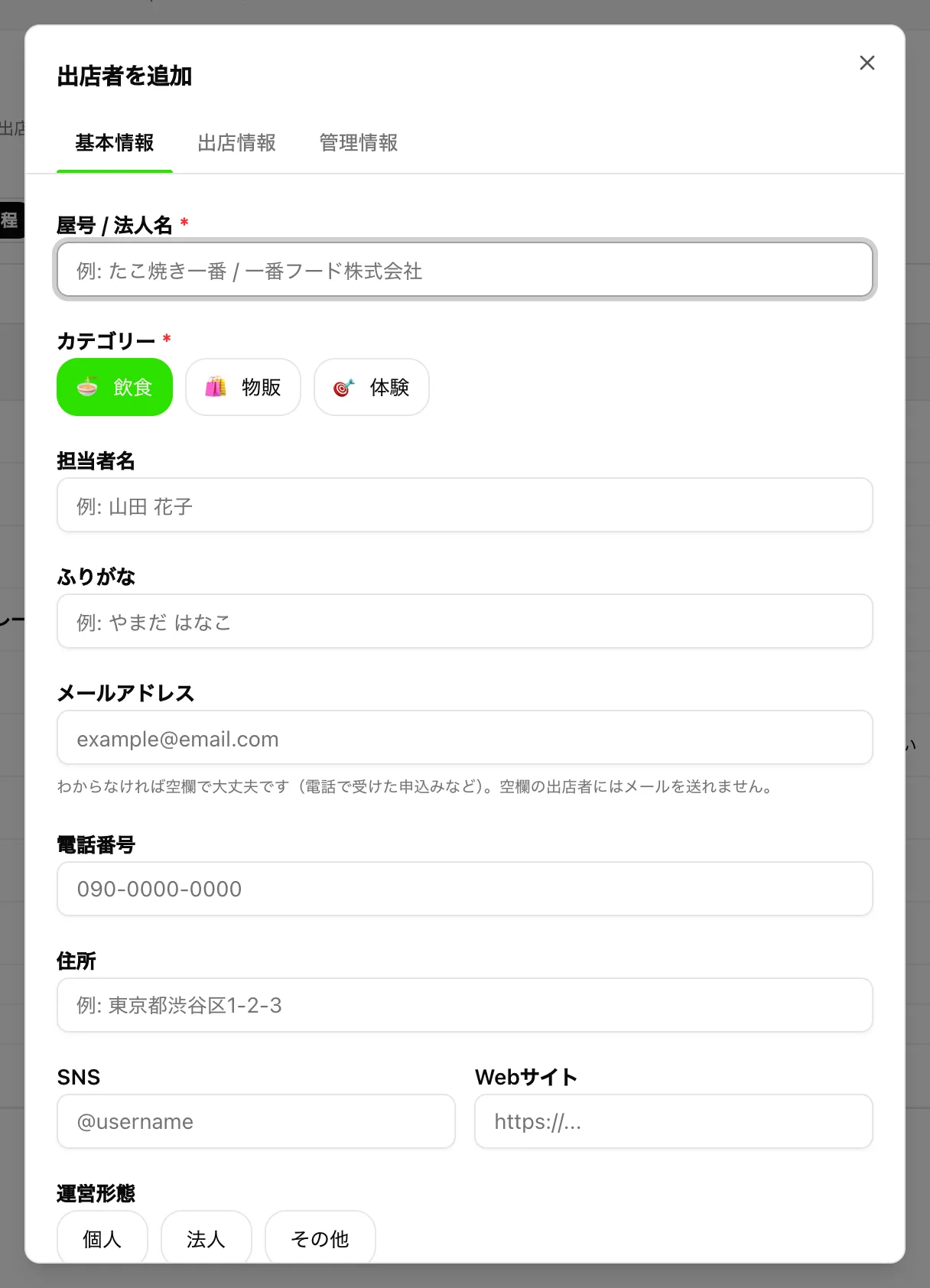
- 基本情報
- 屋号 / 法人名(必須)、カテゴリー(必須)、担当者名・ふりがな、メールアドレス、電話番号、住所、SNS・Webサイト、運営形態など。メールアドレスは空欄でもかまいませんが、空欄の出店者にはメールを送れません。
- 出店情報
- 出店形態、出店希望日(2日以上の開催のとき。選ばなければ全日程)、メニュー・商品説明、PR文、希望ブースサイズ、電源・水道・火気・LPガス、車両、搬入時間帯、飲食(保健所提出用)の営業許可番号・期限・食品衛生責任者など。
- 管理情報
- ステータス、管理メモ(主催者だけが見られる)、カスタム項目(「営業許可番号」「保険加入状況」など自由に足せる項目)。
登録した出店者は、詳細の「編集」でいつでも直せます。編集でステータスを変えたときは、保存のあとに確認の画面が開き、区画の解放や通知メールもあわせて行えます。
CSV・印刷・SNS用の画像
表の上の「…」から開きます。連絡先などの個人情報を含むので、スタッフ以上だけが使えます。
- CSV出力
- 「表示中の出店者」「選択中の出店者」を、応募フォームの回答を含む全項目で書き出します。「搬入スケジュール(表示中)」は搬入時間の表です。出店料・入金状況の列は、出店料を扱える管理者のときだけ入ります。
- 印刷
- 出店者一覧・区画配置表・搬入・搬出スケジュール・出店者向けのご案内・来場者向け 出店者紹介チラシ・保健所提出用 出店者一覧・ブース番号札・搬入車両 通行証を、印刷・配布物のページで開きます。
- SNS用の出店者紹介画像
- 出店確定で、公開ページに出す設定の店だけを使って、Instagram や X に投稿できる「出店者一覧」の画像(1080×1350)と1店ずつの紹介画像(1080×1080)、投稿文を作ります。連絡先・代表者名は載りません。日本のイベントだけで、デモでは使えません。
出店者側の画面
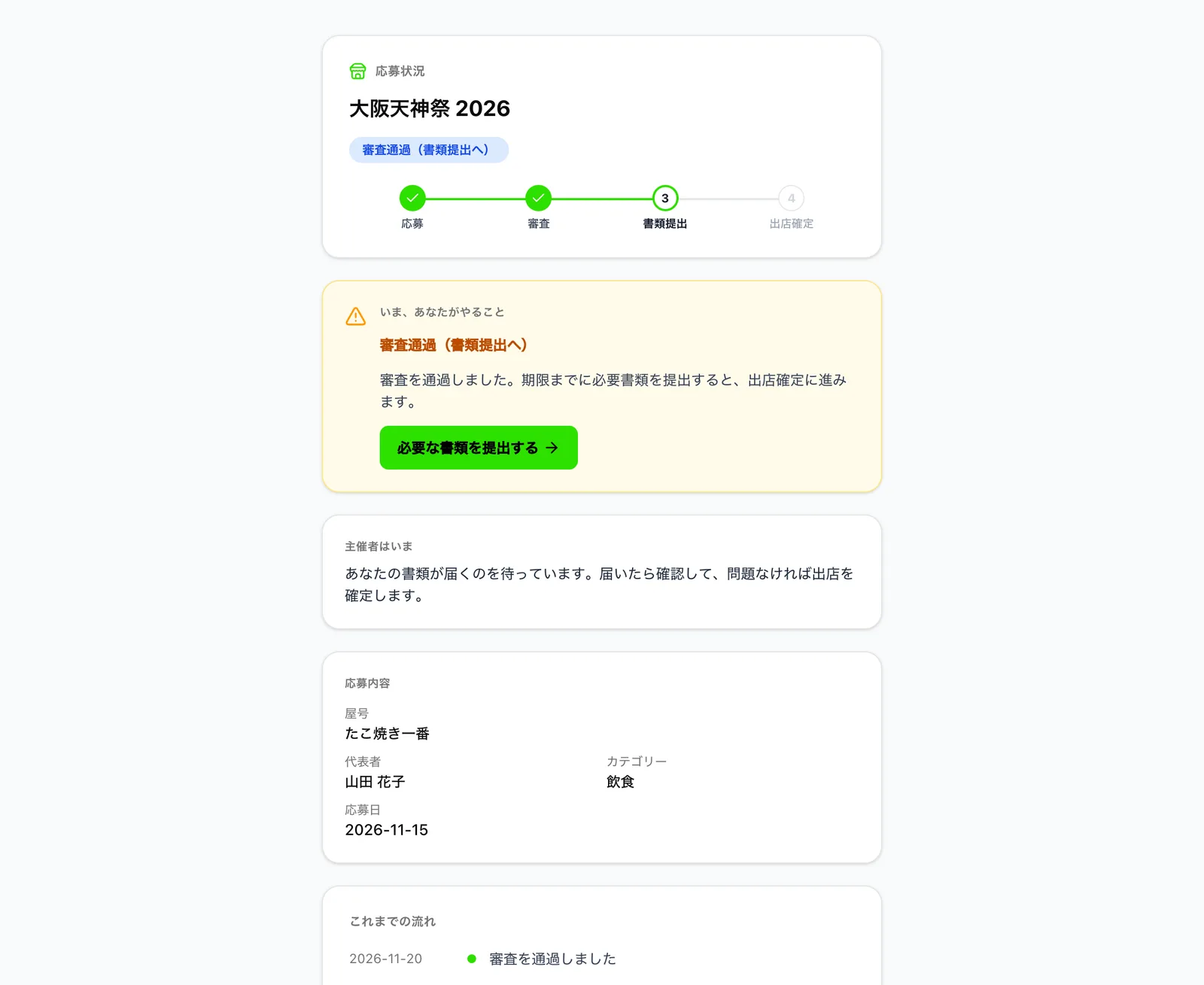
出店者はアカウントがなくても、応募のときのメールアドレスで自分の画面を開けます。主催者の操作に合わせて、出店者側では次のように見えます。
- 受付メール
- 応募するとすぐ、出店者に受付のメール(応募状況ページのリンクつき)が届きます。
- 応募状況ページ
- いまの段階、やること、応募内容、これまでの流れが出ます。審査通過のあとはここから書類を出し、差し戻された書類もここから出し直します。応募を取り下げる(辞退する)こともでき、辞退すると主催者に知らせが届き、区画の割当は外れます。
- 書類提出ページ(手で登録した出店者)
- 審査通過・催促のメールのリンクから開き、メールアドレスで本人確認をしてから書類を出します。主催者が確認済みにした書類は差し替えられません。
- お支払いページ
- オンライン請求を作ると、出店者に請求メールが届き、イベイロのお支払いページでカード・銀行振込で支払えます。応募状況ページからも開けます。
- 出店案内ページ
- 出店確定のあと、区画・搬入枠・会場マップ・当日のスケジュール・注意事項が出ます。区画が決まっていないあいだは「区画は決まり次第ここに表示されます」と出ます。
- 出店者アカウント
- 出店者がイベイロの出店者アカウントで応募すると、マイページで審査状況や出店予定をまとめて見られます。主催者側には「出店者プロフィール」タブが出ます。
補足
応募状況ページ・出店案内ページのURLは出店者専用です。出店者がURLを分からなくなったときは、詳細の「…」からURLをコピーして伝えるか、出店者がページの「応募状況ページの URL が分からない方」から、応募のときのメールアドレスに案内を送り直せます。
よくある質問
Q.スタッフでもメールを送れますか?
募集フォームから届いた応募の審査(承認・不承認など)のときの決まった通知メールは、スタッフ以上なら送れます。一斉メール・催促・手で登録した出店者への通知・抽選は管理者以上です。権限はメンバーと権限で確かめられます。
Q.募集フォームから届いた応募を消したいです。
募集フォームの応募は削除できません。不要な応募は「不承認」か「キャンセル」にしてください。「見送り・キャンセル」に移り、ふだんの一覧からは消えます。削除できるのは手で登録した出店者だけです(管理者以上)。
Q.出店確定にした出店者を削除するとどうなりますか?
会場マップの区画の割当も外れます。募集フォームから確定した出店者を削除すると、出店者の応募はキャンセル扱いになり、応募状況ページにも「キャンセル」と出ます。元の応募は一覧に「キャンセル」の行として戻ります。
Q.承認したのに出店者に書類提出のメールが届いていないようです。
詳細の「メール履歴」で送信の結果を確かめてください。届いていないときは宛先のメールアドレスを確かめて、「通知を送り直す」で送り直せます。書類を出すページのリンクを詳細の「…」からコピーして伝えることもできます。
Q.書類を出していない人を確定にできますか?
できます。確定の画面に「書類の確認が終わっていません」と注意が出ますが、そのまま確定できます。書類提出を使わない募集や、書類を出店確定のあとに出してもらう募集では、書類が無いまま確定するのがふつうです。
Q.CSVを書き出せません。
CSV・印刷のメニューはスタッフ以上に出ます。閲覧者の権限では出ません。
関連する機能
説明と画面が違うところや、わかりにくいところがあれば お問い合わせからお知らせください。