
出店者の募集
出店者の募集ページと応募フォームを7つのステップで作って公開し、応募URL・QRコードで集めます。届いた応募は出店者一覧に並び、審査・書類の確認まで続けて行えます。
募集の作成・編集・公開はイベントの管理者だけが行えます。出店者の募集は日本のイベントだけで使えます(海外のイベントでは、出店者を手で登録して管理します)。
できること
- 募集ページ(出店料・募集枠・必要書類・規約など)と応募フォームを作る
- 出店料と枠を「全員同じ」「カテゴリーごと」「出店プラン」から選んで決め、満枠になったら受付を自動で止める(キャンセル待ちにもできる)
- 応募のときに聞く項目を選び、自分の質問を足す
- 許可証・保険証書・出展内容届などの書類を、審査のあと・応募と同時・出店確定のあとのどれかで出してもらう
- キャンセル規定・免責・当日のスケジュール・レンタル品・開催前のお知らせメールを決める
- ジモティーや Instagram の募集文を貼って、設定の下書きを作る
- 出店者の目で募集ページと応募フォームを確かめてから公開し、応募URL・QRコード・募集要項の文章を配る
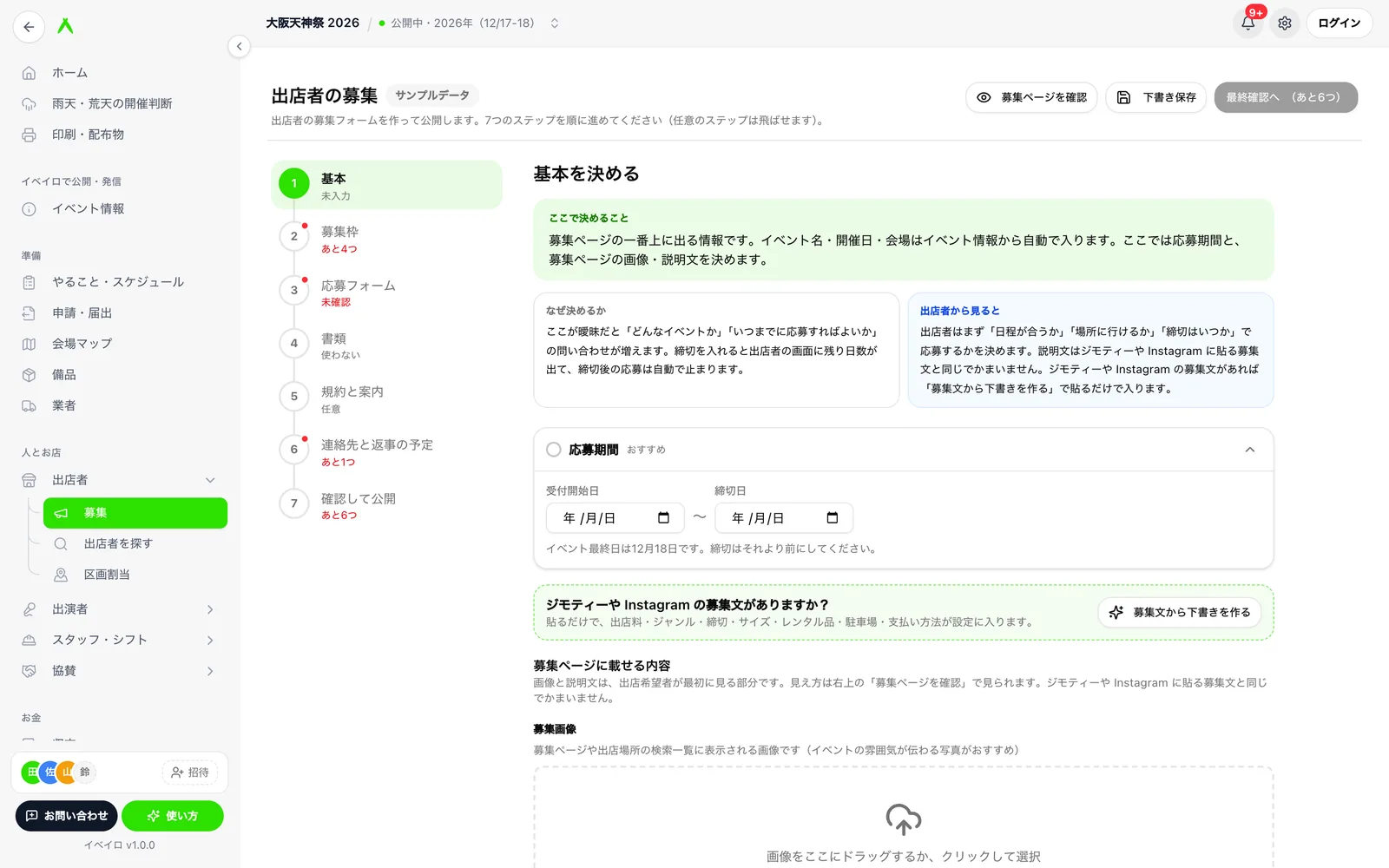
7つのステップ
ステップごとに「ここで決めること」「なぜ決めるか」「出店者から見ると」が出ます。任意のステップは「あとで決める」で飛ばせます。途中で「下書き保存」しておけば、続きはあとからできます。
| ステップ | 決めること | 必須か |
|---|---|---|
| 1 基本 | 応募期間・募集ページの画像と説明文 | 必須 |
| 2 募集枠 | カテゴリー・出店料・組数・ブースサイズ | 必須 |
| 3 応募フォーム | 出店希望者が最初に入力する項目 | 必須 |
| 4 書類 | 許可証・保険・出展内容届などを出してもらうか | 任意 |
| 5 規約と案内 | キャンセル・雨天・搬入出・ルール・レンタル品 | 任意 |
| 6 連絡先と返事の予定 | 質問の届く先・結果の連絡・お支払い方法 | 必須 |
| 7 確認して公開 | 出店者の目で通して読んで公開する | 必須 |
ヒント
右上の「募集ページを確認」で、いつでも出店者のスマホでの見え方を確かめられます。
1. 基本
イベント名・開催日・会場はイベント情報から自動で入ります。未入力があると「イベント情報で入力してください」と出るので、先にイベント情報を入れてください。
- 応募期間
- 受付開始日と締切日です(任意)。締切日を入れると出店者の画面に残り日数が出て、締切を過ぎた応募は自動で止まります。締切日はイベントの最終日より前にします。
- 募集画像
- 募集ページと、出店者向けの出店場所の検索一覧に出る画像です。イベントの雰囲気が伝わる写真がおすすめです。
- 募集詳細・注意事項
- 開催日時・場所・出店料・注意事項など、出店者に伝えたいことを自由に書きます。ジモティーや Instagram に貼る募集文と同じでかまいません。
募集文から下書きを作る
すでにジモティー・Instagram・Google フォームに書いた募集文があれば、「募集文から下書きを作る」に貼って「読み取る」を押すと、出店料・ジャンル・締切・サイズ・レンタル品・駐車場・支払い方法などを読み取って設定に入れます。読み取った項目を確かめてから「この内容を設定に入れる」を押します。
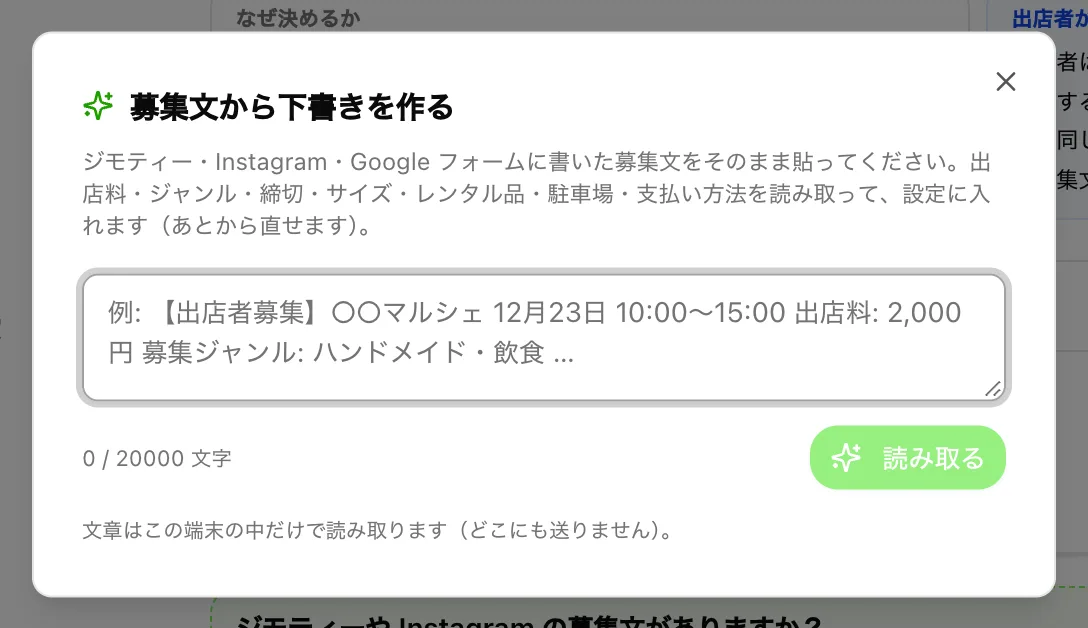
- 文章はこの端末の中だけで読み取ります(どこにも送りません)。
- すでに入力済みの項目は変えず、空の項目だけに入れます。
- 「出店料: 2,000円」「募集ジャンル: 飲食・雑貨」「応募締切: 11月15日」のように見出しを付けると読み取りやすくなります。
2. 募集枠
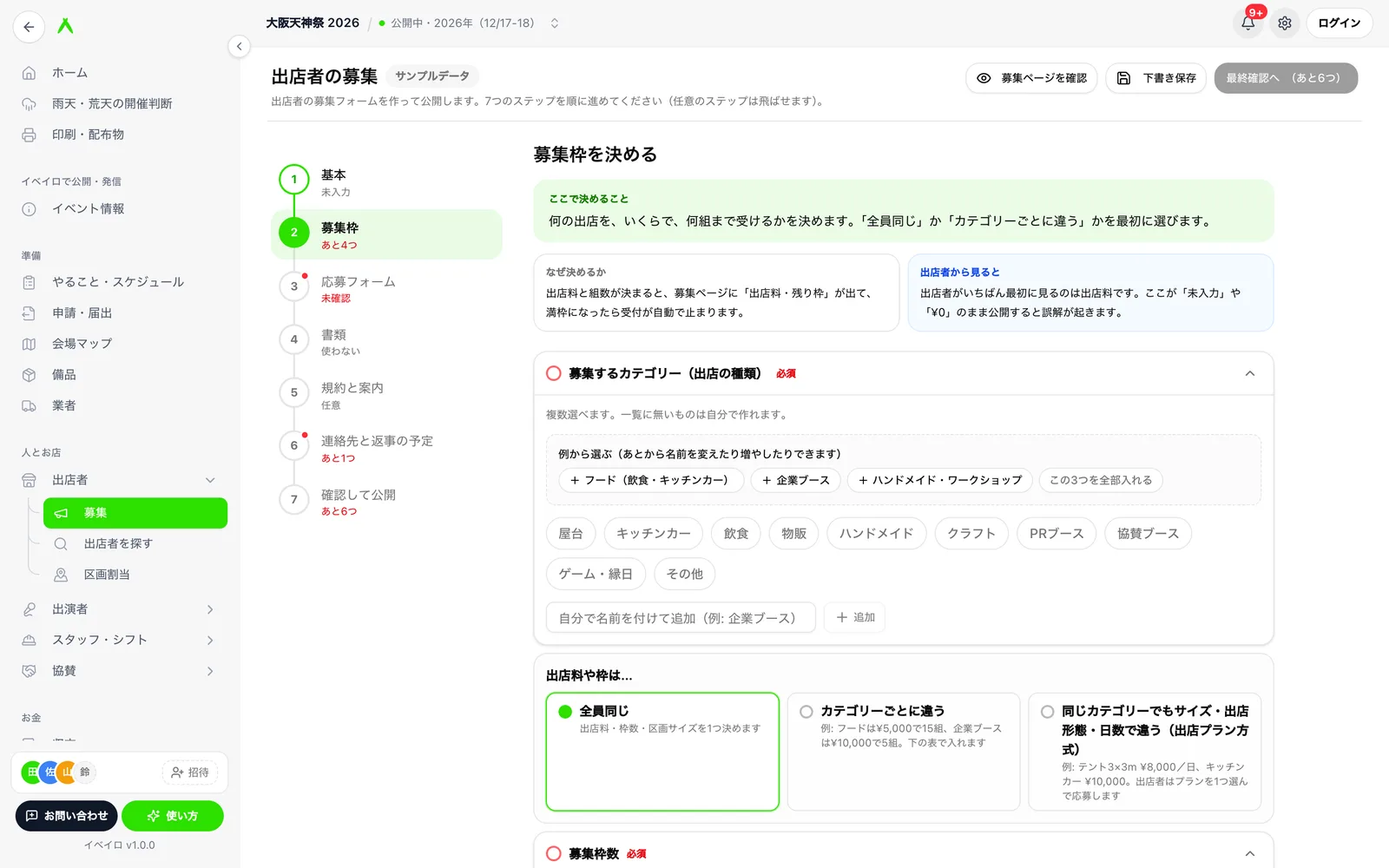
- 募集するカテゴリー
- 「フード(飲食・キッチンカー)」「企業ブース」「ハンドメイド・ワークショップ」などの例から選ぶか、自分で名前を付けて追加します。複数選べ、並べた順に募集ページに出ます。
- 全員同じ
- 出店料・枠数・区画サイズを1つずつ決めます。
- カテゴリーごとに違う
- 例: フードは¥5,000で15組、企業ブースは¥10,000で5組。「カテゴリーごとの設定」の表で、「全カテゴリー共通」の行に基本の値を入れ、違うカテゴリーだけ上書きします。
- 出店プラン方式
- 同じカテゴリーでもサイズ・出店形態・日数で料金が違うときに使います。例: テント3×3m ¥8,000/日、キッチンカー ¥10,000。出店者はプランを1つ選んで応募します。
出店プランで決められること
- プラン名・料金(「1日あたり」なら出店日数を掛け、「全日程で」なら固定)・売上の◯%(最低保証額も入れられる)
- 区画サイズ(例: 3×3m / 車両1台)・枠数(空欄なら上限なし)・申し込めるカテゴリー・補足
- 「プランの枠が埋まったら、そのプランの受付を締め切る」
- 選んだプランの料金は、出店確定のときに出店料へ自動で入ります。
枠数・出店料・ブースサイズ
- 募集枠数
- 例: 20組。「枠が埋まったら受付を締め切る」をオンにすると、承認(審査通過以降)した出店者が枠に達したところで新しい応募を受け付けません。審査前の応募の数では締め切らないので、選考のために多めに集められます。辞退・キャンセルで空きが出ると受付を再開します。
- 枠が埋まった後はキャンセル待ちとして受け付ける
- 締め切りより優先します。満枠のあとの応募に「キャンセル待ち」の印を付けて受け付け、空きが出たら出店者一覧から繰り上げられます。
- 出店料
- 金額を入れます。出店者がいちばん最初に見るところなので、未入力や¥0のまま公開しないようにしてください(無料ならそう分かるように書きます)。
- ブースサイズ
- 募集するサイズをすべて選びます(複数選べます。カスタムサイズも足せます)。複数用意したときは、応募フォームで「希望ブースサイズ」を聞きます。
ヒント
カテゴリーごとの出店条件(例: テントは3×3mまで。火気の使用は要申請)と提出書類も、「カテゴリーごとの設定」の表で書けます。
3. 応募フォーム
応募のときに聞く項目を決めます。最初はおすすめの項目が入っています。
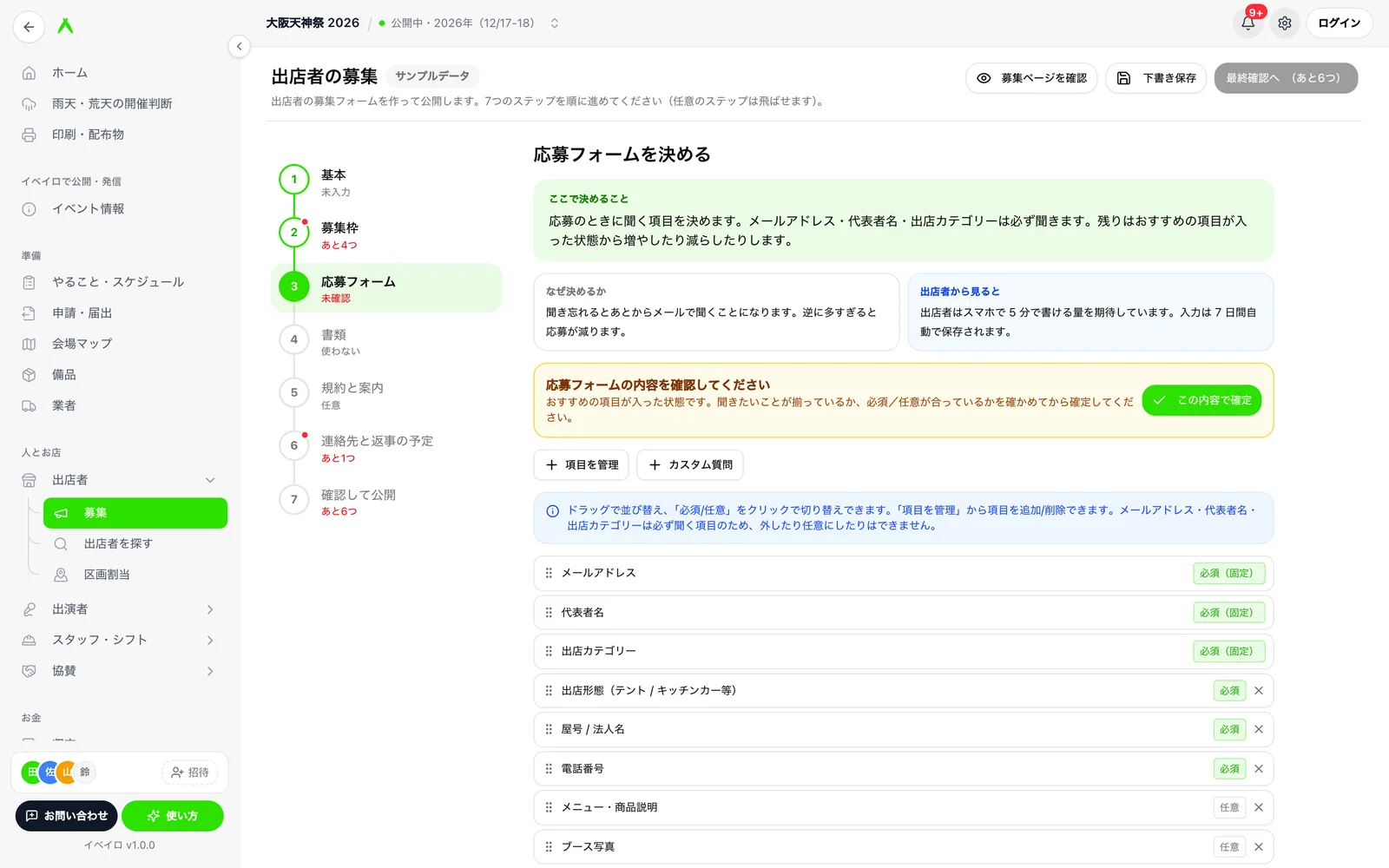
- メールアドレス・代表者名・出店カテゴリーは必ず聞く項目で、外したり任意にしたりできません。
- 「項目を管理」で、基本情報・Web・SNS・商品・ブース・設備・搬入・飲食(保健所提出用)・確認・同意のグループから項目を足したり外したりします。外しても、それまでの回答は消えません。
- 書類提出を使っている募集では、電源・水道などの一部の項目は書類提出のフォームで聞きます(応募フォームには出ません)。
- 内容を確かめたら「この内容で確定」を押します。押さないと公開できません(あとから変更もできます)。
選べる主な項目
| グループ | 項目 |
|---|---|
| 基本情報 | 屋号 / 法人名・ふりがな・住所・電話番号・運営形態(個人 / 法人) |
| Web・SNS | SNSアカウント・Webサイト |
| 商品・ブース | 出店形態・メニュー・商品説明・希望ブースサイズ・出店経験・PR文(公開用)・ブース写真・商品・メニュー写真 |
| 設備・搬入 | 電源申請(容量)・水道・火気・発電機・車両乗り入れ・必要駐車台数・テントサイズ・什器の最大高さ・仕込み場所・調理方法 |
| 飲食(保健所提出用) | 営業許可番号・営業許可の期限・食品衛生責任者 |
| 確認・同意 | オリジナル作品誓約・18歳以上であることの確認・反社会的勢力排除への同意 |
カスタム質問
「カスタム質問」で、質問タイトルと回答形式を決めて自分の質問を足せます。回答は出店者一覧の表で質問ごとの列になります。
| 回答形式 | 使う場面 |
|---|---|
| テキスト(1行) | 短い答え(例: 出店名の読み方) |
| テキスト(複数行) | 長い説明 |
| はい / いいえ | アレルギー対応の可否など |
| 単一選択 | 選択肢から1つ(選択肢は Enter で足す) |
| 複数選択 | 選択肢からいくつでも |
| ファイル・画像 | 写真や資料を付けてもらう |
4. 書類
営業許可証・保険証書・出展内容届など、応募とは別に出してもらう書類を決めます。既定は「使わない」で、使わなくても公開できます。カテゴリーに飲食系があると、「使う」がおすすめと出ます。
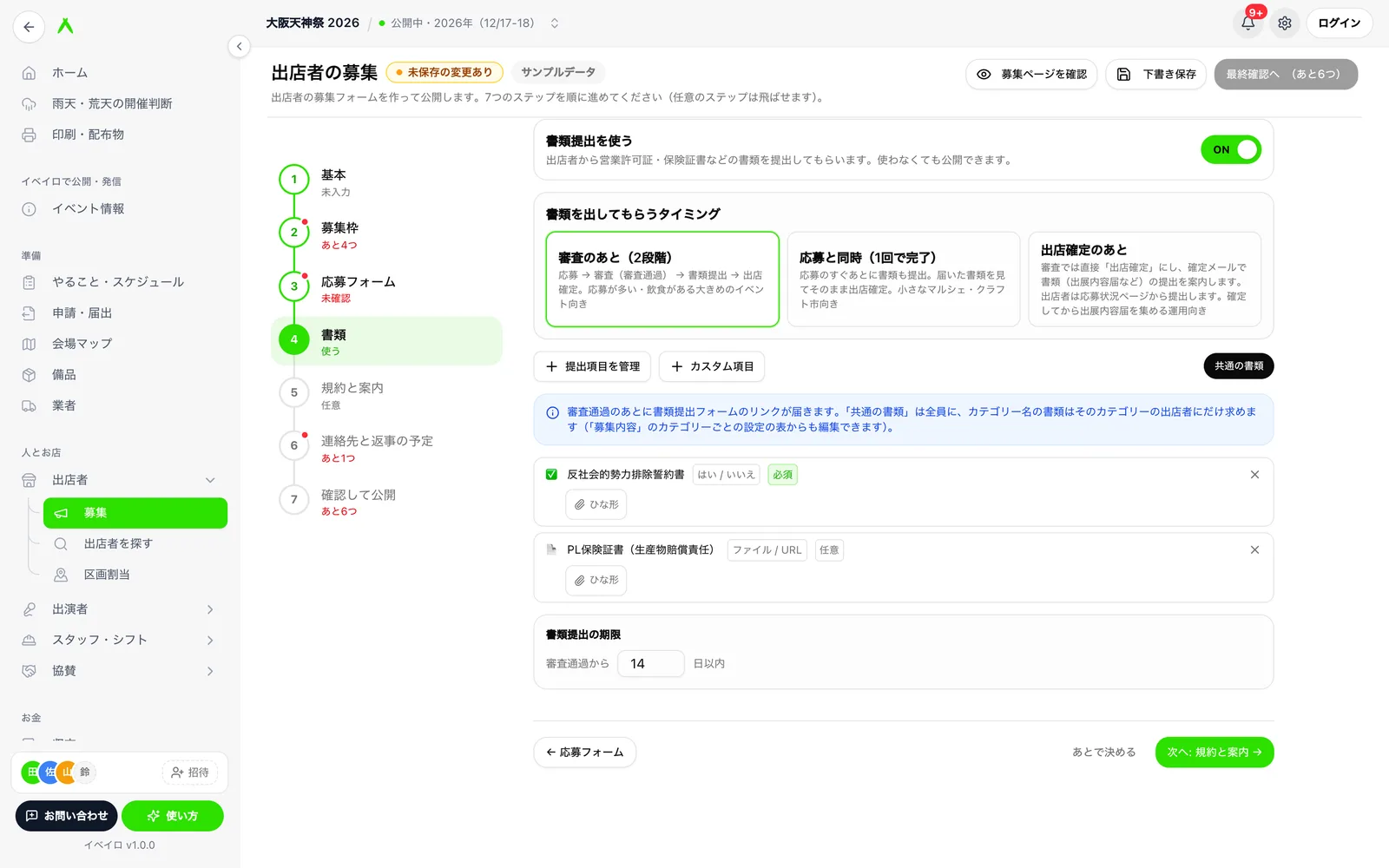
| タイミング | 流れ | 向いているイベント |
|---|---|---|
| 審査のあと(2段階) | 応募 → 審査(審査通過) → 書類提出 → 出店確定 | 応募が多い・飲食がある大きめのイベント |
| 応募と同時(1回で完了) | 応募のすぐあとに書類も提出 → 届いた書類を見て出店確定 | 小さなマルシェ・クラフト市 |
| 出店確定のあと | 審査で直接出店確定 → 確定メールで書類の提出を案内 → 応募状況ページから提出 | 確定してから出展内容届を集める運用 |
- 「提出項目を管理」で、よく使う書類(推奨の印つき)にチェックを入れます。「共通の書類」は全員に、カテゴリー名のタブの書類はそのカテゴリーの出店者にだけ求めます。
- 「カスタム項目」で自分の書類を足せます。説明文と、書いてから出してほしいファイルの「ひな形」(PDF・Word・Excel・画像、4MBまで)を置けます。出店者は書類提出の画面からダウンロードできます。
- キッチンカー営業許可など一部の書類は、出店形態がキッチンカーの人だけ必須になります。
- 「書類提出の期限」で、審査通過から何日以内に出してもらうかを決めます。
補足
書類を使うと、出店者一覧に「書類を待っている」「書類を確認する」の段階が増えます。書類の確認と差し戻しは出店者の管理で行います。
5. 規約と案内
出店者と前もって合わせておくことを書きます。書いたことは募集ページと確定メールにそのまま載ります。公開したあとに変えると、応募した人が同意した内容と食い違うので、できるだけ公開前に決めてください。
- 募集の補足
- 来場見込み人数・ゴミ処理費(どちらも任意)。
- スケジュール
- 当日タイムテーブル(搬入開始・販売開始・販売終了・搬出完了)と、出店料入金締切などの全体スケジュール。
- ルール
- ゴミの処理・騒音・喫煙など全員に適用するルール。「出店権の譲渡・転売を禁止する」も選べます。
- レンタル品・追加オプション
- 品名・料金・数の上限を決めます。備品と連携すると、出店確定の出店者が選んだ数を備品の画面で「出店者への貸出」として数えます。
- 規約
- キャンセルポリシーと免責事項。ひな形が入っているので内容を確かめて直します。
- 出店者一覧を公開ページに表示
- 出店確定した出店者(店名・ジャンル・商品)を公開イベントページに載せます。個別に外したい出店者は出店者の詳細で切り替えます。
- 出店確定後の区画・当日の管理
- 「イベイロで管理する」なら会場マップで区画を割り当て、出店者に区画・搬入の案内まで届けます。「募集だけイベイロで使う」なら区画や当日の管理はエクセルなど今までのやり方で行います(応募者はCSVで書き出せ、区画番号は手入力もできます)。
- 開催前のお知らせメール
- 出店確定した出店者へ、開催日・会場・区画・搬入時間・未払いの出店料・未提出の書類・出店案内ページを自動で送ります。新しい募集では「3日前」と「前日」がオンです(2〜14日前から選べます)。主催者からのひとこと(持ち物・当日の注意など)も足せます。
補足
開催前のお知らせは、同じ出店者に同じお知らせを1回だけ送ります。キャンセル・辞退した出店者や中止した開催回には送りません。送ったメールは出店者の詳細の「メール履歴」に残ります。
6. 連絡先と返事の予定
- 連絡先
- お問い合わせ先メールアドレス(必須)と電話番号(任意)。自動メールの返信先と、応募が届いたときの通知先になります。
- 応募の受付メール
- 応募した人に、受け付けたことを知らせるメールが自動で届きます。「送信される文面を見る」で内容を確かめられます。書類を提出したときも受付のメールが届きます。
- 結果のご連絡の予定
- 例: 11月20日ごろまでにメールでご連絡します。募集ページの「応募から出店までの流れ」、応募完了画面、応募状況ページ、受付メールに出ます(任意)。
- お支払い方法
- 例: 出店確定後に銀行振込でお支払いください。募集ページの出店料の下、出店確定メール、応募状況ページに出ます(任意)。
ヒント
「返事はいつ来るか」「どう払うか」が分からないと、出店者は電話や LINE で問い合わせてきます。決まっている範囲で書いておくと問い合わせが減ります。
7. 確認して公開
必須の項目がそろっているかが一覧で出ます。赤い丸は未入力の必須項目で、「入力する」を押すとそのステップに移ります。「未設定(公開はできます)」の項目は、公開したあとでも設定できます。
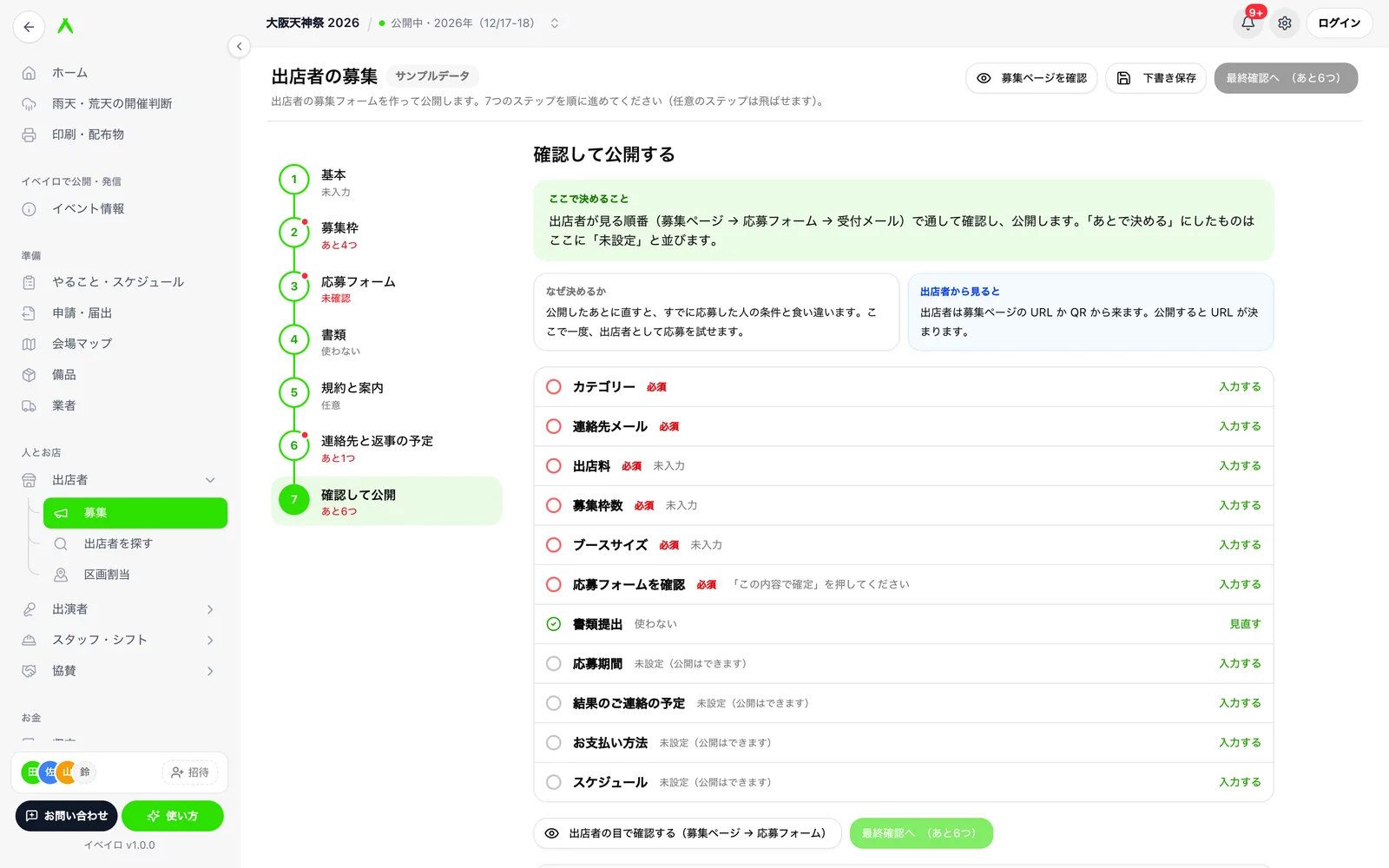
- 1
出店者の目で確かめる
「出店者の目で確認する(募集ページ → 応募フォーム)」で、スマホでの見え方を確かめます。「応募フォームを試す」で入力も試せます(送信はされません)。
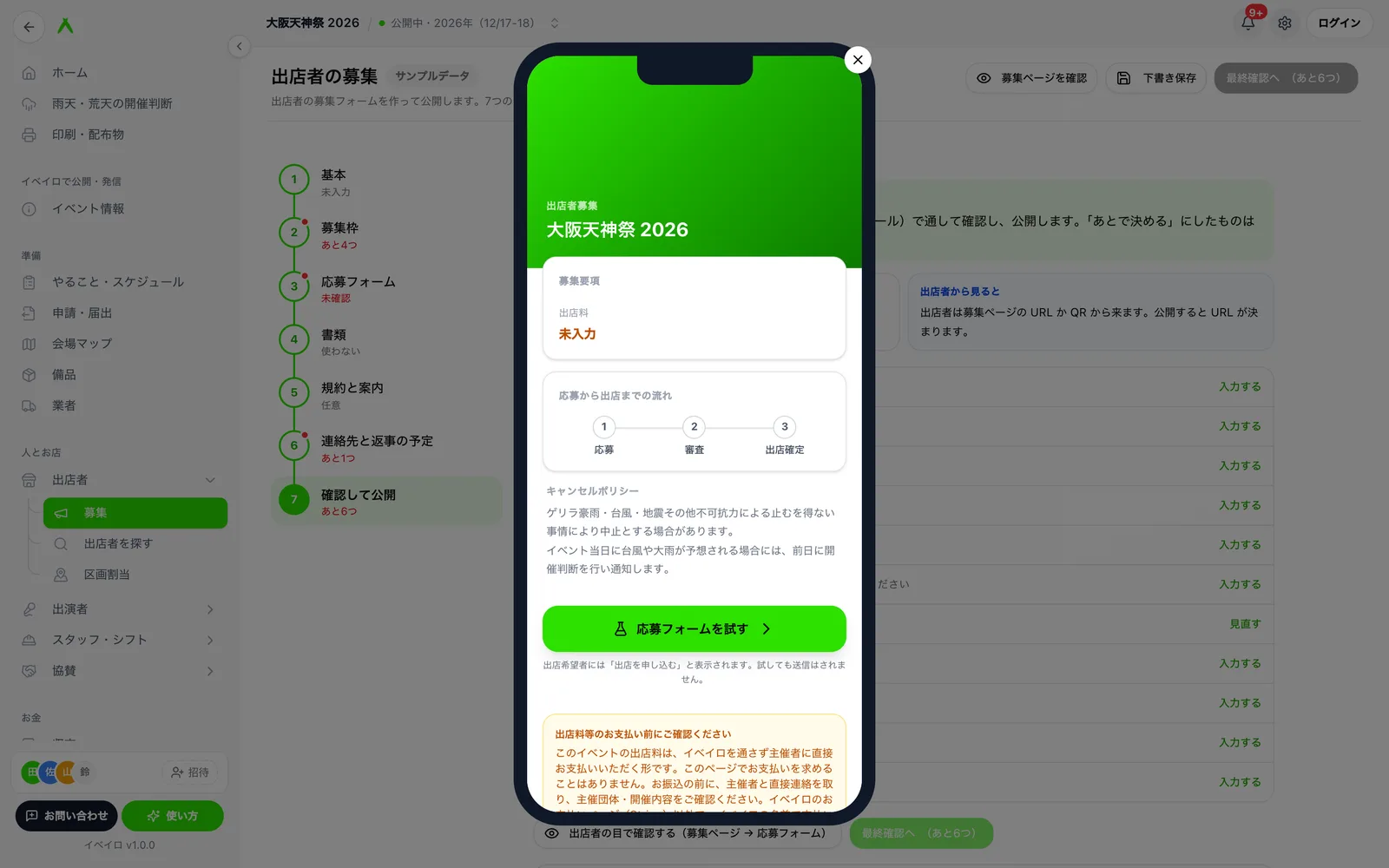
出店者のスマホでの見え方。未入力の項目は「未入力」と出ます。 - 2
「最終確認へ」を押す
公開前の最後の確認の画面が開き、募集ページと設定の内容を通して見られます。
- 3
「この内容で公開する」を押す
公開すると応募URLが発行され、すぐに応募を受け付けます。
- 4
応募URLを配る
「URLをコピー」「LINEで送る」「QRコード(チラシ用)」のほか、「募集要項をコピー」で SNS やサイトに貼れる募集の文章も作れます。
- イベントURL(任意)
- 半角英小文字・数字・ハイフン(3〜63文字)で決めると、応募ページのURLに使われます。空欄なら自動で作られたURLを使います。
- イベントの公開申請
- イベントがまだ公開されていなくても、募集は公開でき、応募URLから応募を受け付けます。出店者向けの「出店場所を探す」にも載せるには、イベントの公開申請(運営が確認します)が必要です。公開の画面で「募集の公開と同時にイベントの公開も申請する」を選べます(申請はイベントの作成者が行えます)。
公開したあと
| 表示 | 意味 |
|---|---|
| 募集中 | 応募を受け付けている |
| 満枠(キャンセル待ちで受付中) | 枠が埋まり、新しい応募はキャンセル待ちとして受け付けている |
| 満枠で受付停止中 | 枠が埋まったので新しい応募を受け付けていない。辞退・キャンセルで空きが出ると自動で再開する |
| 締切済み(受付終了) | 締切日を過ぎた。延長するときは応募期間を変えて保存する |
| 停止中 | 「募集を停止」で止めている |
| 下書き | まだ公開していない |
- 公開中に設定を直すと、右上のボタンが「変更を保存して反映」になります。保存すると、何が変わるかの確認が出て、公開中の応募フォームにすぐ反映されます。すでに応募した人の内容はそのまま残ります。
- 「募集を停止」で応募を止められます。応募URLには「受付停止中」と出ます。再開するときは「最終確認へ」から公開し直します。
- 保存していない変更があるまま別の画面に移ろうとすると、下書き保存するか確認が出ます。
- ほかのメンバーが先に募集設定を更新していたときは上書きせず、最新の内容を読み込むよう案内が出ます。
応募する側の画面
出店希望者は応募URLかQRコードから募集ページを開き、内容を読んでから応募フォームに進みます。
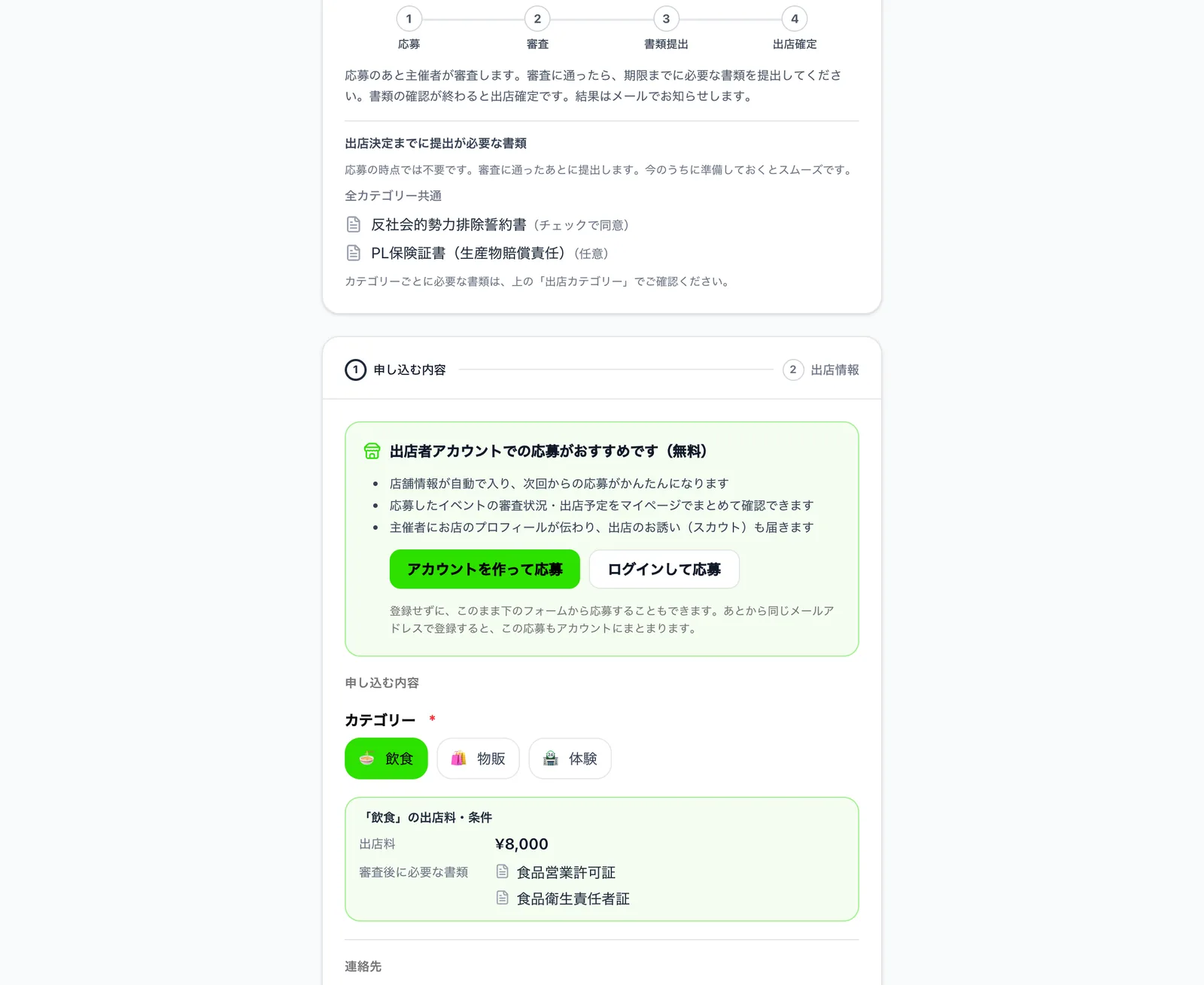
- アカウントがなくても、メールアドレスと名前だけで応募できます。出店者アカウント(無料)で応募すると、店舗情報が自動で入り、マイページで審査状況や出店予定をまとめて見られます。
- フォームは「申し込む内容」と「出店情報」の2つに分かれています。入力は7日間自動で保存され、戻ってきたときに「前回の入力内容を復元しました」と出ます。
- 満枠のカテゴリー・プランは選べません。キャンセル待ちで受け付けているときは「キャンセル待ちとして受け付けます」と出ます。
- 送ると受付のメールが届きます。応募と同時に書類を出す募集では、続けて書類の提出画面に移ります。
- あとの審査状況・書類の提出・辞退は、メールのリンクの応募状況ページから行います(出店者の管理の「出店者側の画面」)。
補足
募集ページと応募フォームには、イベイロのお支払いページ以外での支払いを求められたら注意するよう、出店者向けの案内が自動で出ます。
よくある質問
Q.スタッフでも募集を作れますか?
募集の作成・編集・公開は管理者だけです。スタッフには「募集の作成・編集は管理者のみ行えます」と出ます。届いた応募の審査はスタッフでもできます。
Q.公開したあとに出店料を変えてもいいですか?
変えられますが、すでに応募した人の条件と食い違います。変えたときは、応募済みの人に出店者の管理の一斉メールで知らせてください。
Q.満枠になったのに応募が届きます。
枠は承認(審査通過以降)した出店者で数えます。審査前の応募の数では締め切らないので、承認が枠に達するまでは応募が届きます。キャンセル待ちとして受け付ける設定なら、満枠のあとはキャンセル待ちの印が付きます。
Q.応募ページのURLを変えたいです。
「確認して公開」の「イベントURL(任意)」で決められます。使用中のURLは使えません。保存したときに反映されます。
Q.海外のイベントで募集は使えますか?
出店者の募集は日本のイベントだけです。海外のイベントでは、出店者を出店者の管理で手で登録し、区画割当で管理できます。
関連する機能
説明と画面が違うところや、わかりにくいところがあれば お問い合わせからお知らせください。