
当日連絡・マニュアル
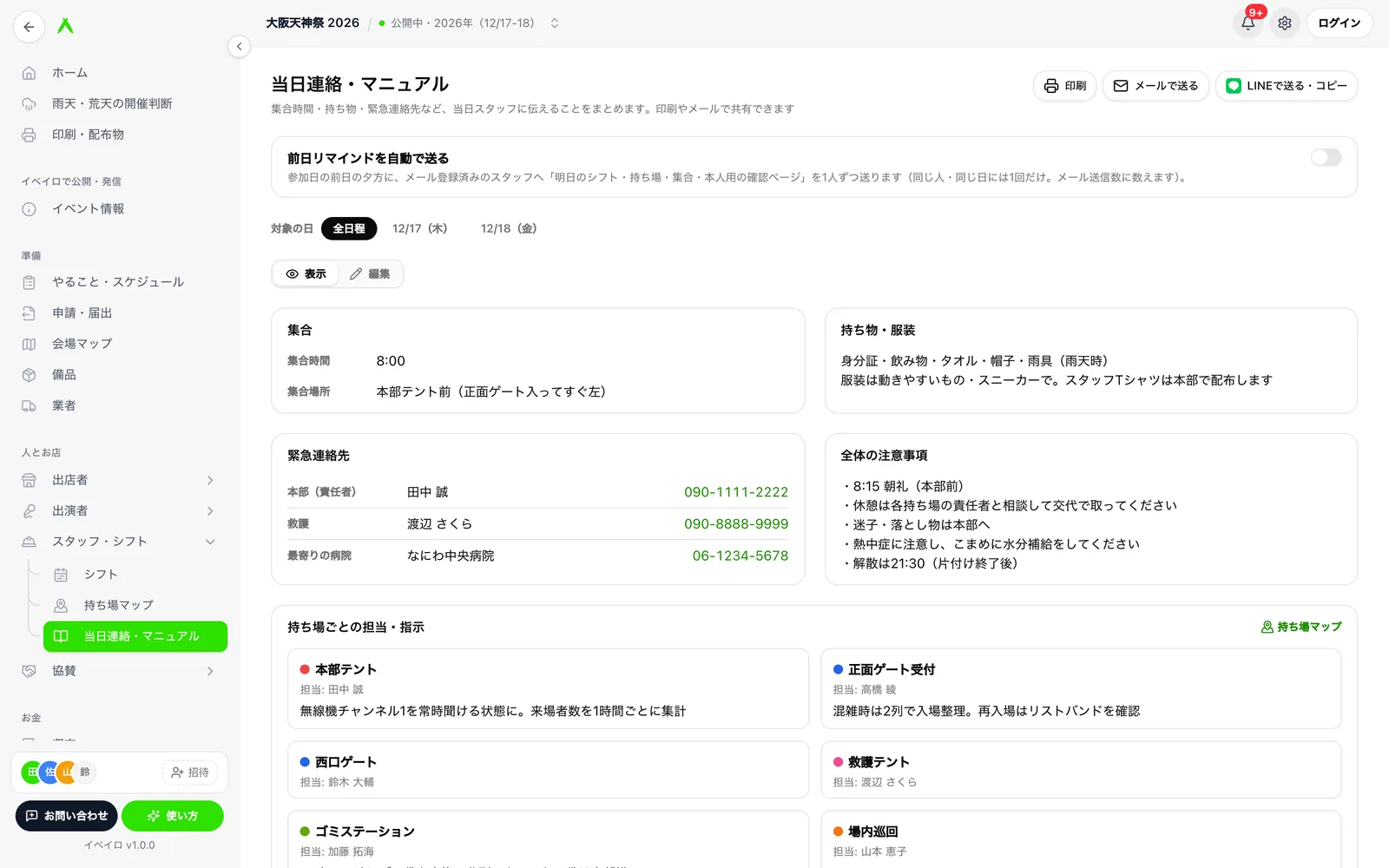
集合時間・持ち物・緊急連絡先・注意事項・持ち場ごとの指示をまとめ、印刷・メール・LINE でスタッフに伝えます。一人ずつのシフト入りメールや、前日のリマインドの自動送信もできます。
マニュアルの編集はスタッフ以上、メールの送信と前日リマインドの切り替えは管理者だけが行えます。メールはスタータープラン以上で使えます。
できること
- 集合・持ち物・服装・緊急連絡先・全体の注意事項・持ち場ごとの指示をまとめる
- マニュアルを印刷して配る
- スタッフ一人ひとりに、その人のシフト・持ち場・指示を差し込んだメールを送る
- 全員に同じ本文のメールを送る
- LINE のグループや個人に送る文面を作る・コピーする
- 参加日の前日の夕方に、リマインドのメールを自動で送る
補足
ここに書いた集合・持ち物・緊急連絡先・注意事項・持ち場の指示は、スタッフ本人の確認ページ(スタッフ名簿から発行)にも表示されます。
マニュアルを書く
- 1
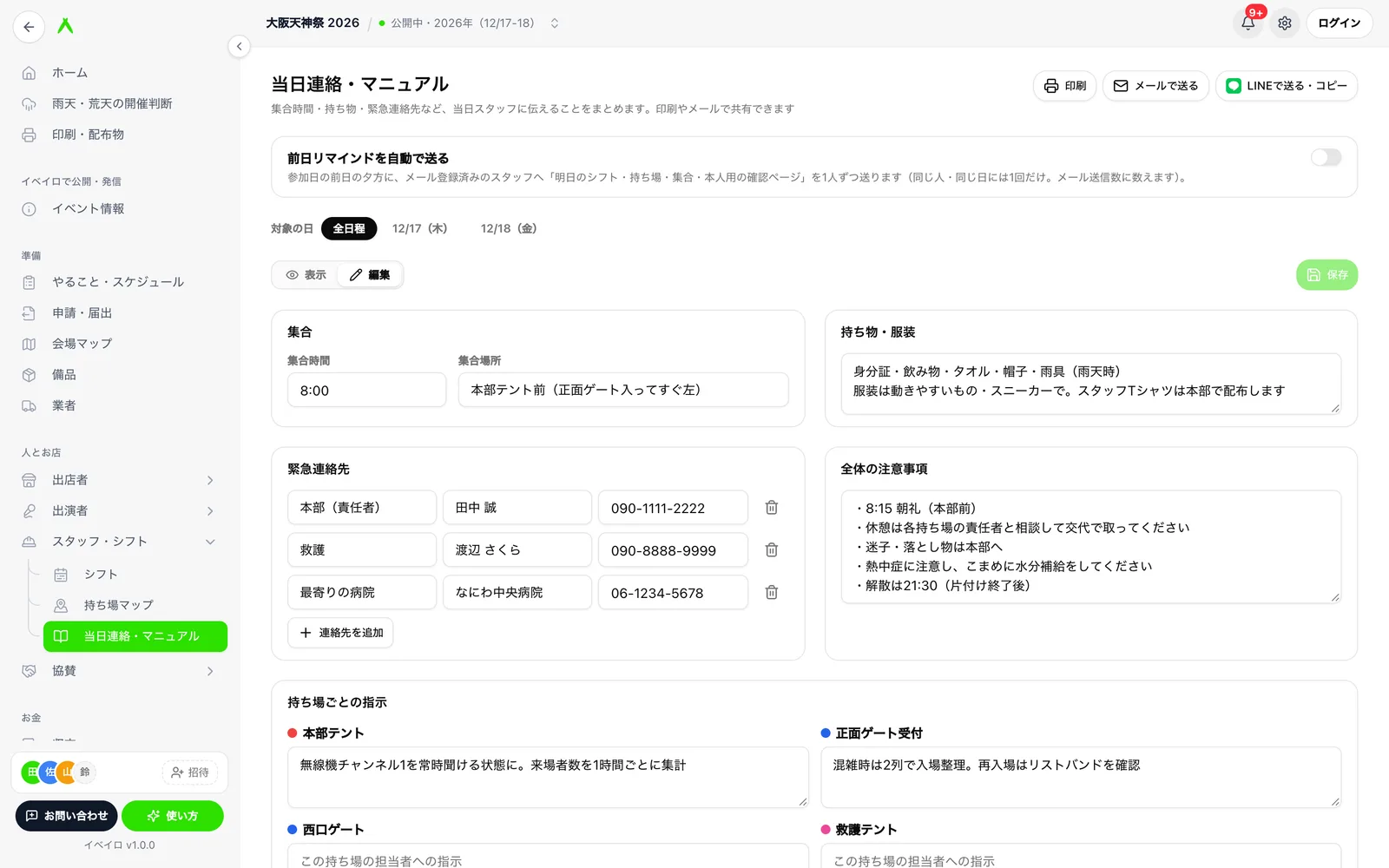
「編集」に切り替える
まだ何も保存していないときは、はじめから編集の画面になります。
- 2
それぞれの欄を書く
下の表の項目を入れます。緊急連絡先は「連絡先を追加」で行を足し、ごみ箱で消します。
- 3
「保存」を押す
保存するまではサーバーに送られません。保存していない変更があると「未保存の変更があります」と出て、「元に戻す」で保存済みの内容に戻せます。保存しないまま画面を離れようとすると確認が出ます。
| 項目 | 書くこと |
|---|---|
| 集合 | 集合時間と集合場所 |
| 持ち物・服装 | 身分証・飲み物・動きやすい服装など |
| 緊急連絡先 | 窓口(本部など)・担当者・電話番号。何行でも足せます |
| 全体の注意事項 | 朝礼の時間・休憩の取り方・迷子や落とし物の対応など |
| 持ち場ごとの指示 | 持ち場マップで作った持ち場ごとの、担当者への指示。持ち場がないときは「持ち場マップで作成」から作ります |
「表示」に切り替えると、配る形で確かめられます。持ち場ごとの欄には、その持ち場の担当者の名前も出ます。
対象の日を選ぶ
「対象の日」で「全日程」か日付を選びます。日を選ぶと、持ち場の担当者・印刷・メールの宛先がその日に参加する人に合わせて変わります。全日程では、日別の担当も含めて全員が対象です。
印刷する
右上の「印刷」を押すと、マニュアルを印刷用の画面で開き、印刷の画面が出ます。集合・持ち物・緊急連絡先・注意事項と、持ち場ごとの担当・指示の表が載ります。保存していない変更があるときは「保存して印刷」になり、保存してから印刷します。
ヒント
ほかの書式で配りたいときは、印刷・配布物の「当日マニュアル」「緊急連絡網」「持ち場別 担当表」も使えます。準備はアプリで、当日は紙を見ながら動く使い方を想定しています。
気をつけること
印刷用の画面は新しいウィンドウで開きます。開かないときは、ブラウザでこのサイトのポップアップを許可してください。
メールで送る
- 1
「メールで送る」を押す
保存していない変更があれば「保存してメールで送る」になり、保存してから開きます。
- 2
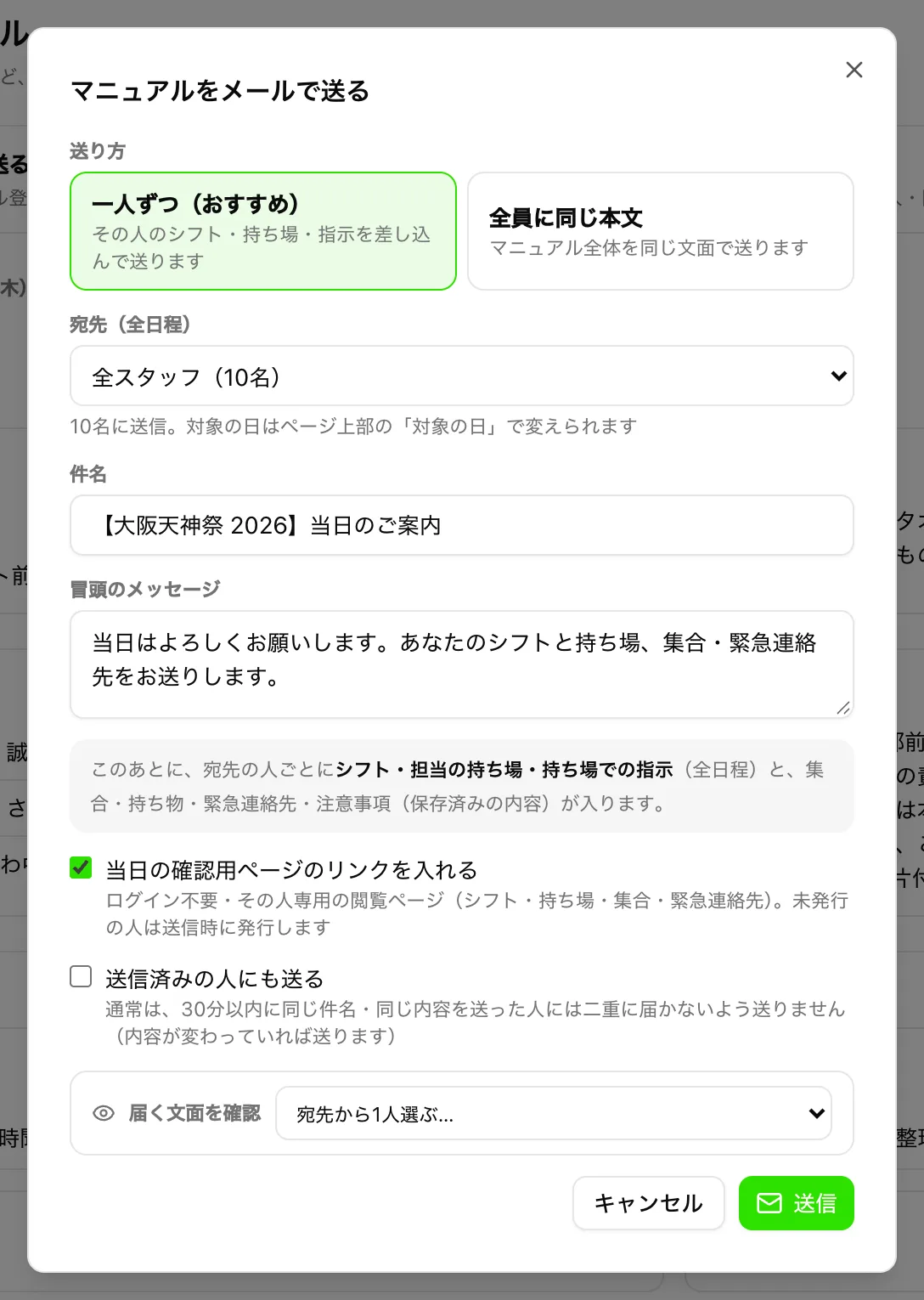
送り方を選ぶ
「一人ずつ(おすすめ)」は、その人のシフト・担当の持ち場・持ち場での指示を差し込んで一人ずつ送ります。「全員に同じ本文」は、マニュアル全体を同じ文面で送ります(本文は書き換えられます)。
- 3
宛先を選ぶ
全スタッフ(日を選んでいればその日に参加するスタッフ)か、持ち場ごとの担当者を選べます。メールアドレスのない人は対象外です。
- 4
件名と冒頭のメッセージを書く
一人ずつのときは、冒頭のメッセージのあとに、その人のシフト・持ち場・指示と、集合・持ち物・緊急連絡先・注意事項(保存済みの内容)が入ります。
- 5
届く文面を確かめる
「届く文面を確認」で宛先から1人選ぶと、その人に届く本文が見られます。
- 6
「送信」→「送信する」
人数を確かめてから送ります。送ると、送った人数と送らなかった人の理由が出ます。
- 当日の確認用ページのリンクを入れる
- 一人ずつのとき、その人専用の確認ページ(ログイン不要)のリンクを入れます。まだリンクを発行していない人には、送るときに発行します。
- 送信済みの人にも送る
- ふだんは、30分以内に同じ件名・同じ内容を送った人には二重に届かないよう送りません(内容が変わっていれば送ります)。同じ内容をもう一度送りたいときにチェックします。
確認用ページの期限
確認用ページは最後の運営日の7日後まで見られます。期限が過ぎている人にはリンクなしで送り、送る前の確認で名前が出ます。日程が決まっていないまま発行から30日たった人には、リンクを作り直して送ります(前のリンクは開けなくなります)。
気をつけること
一人ずつのメールで送れなかった人がいたときは、少し時間をおいて、同じ宛先・同じ件名のまま「送信画面に戻る」から送り直してください。送信済みの人には二重に届かず、失敗した人だけに送られます。
LINE で送る・コピーする
「LINEで送る・コピー」を押すと、マニュアルを LINE のトーク向けの文面にします。「LINEで送る」で、あなたの LINE からグループや個人に送れます(スマホは LINE アプリ、パソコンは LINE の共有画面が開きます)。「コピー」でトークに貼り付けることもできます。
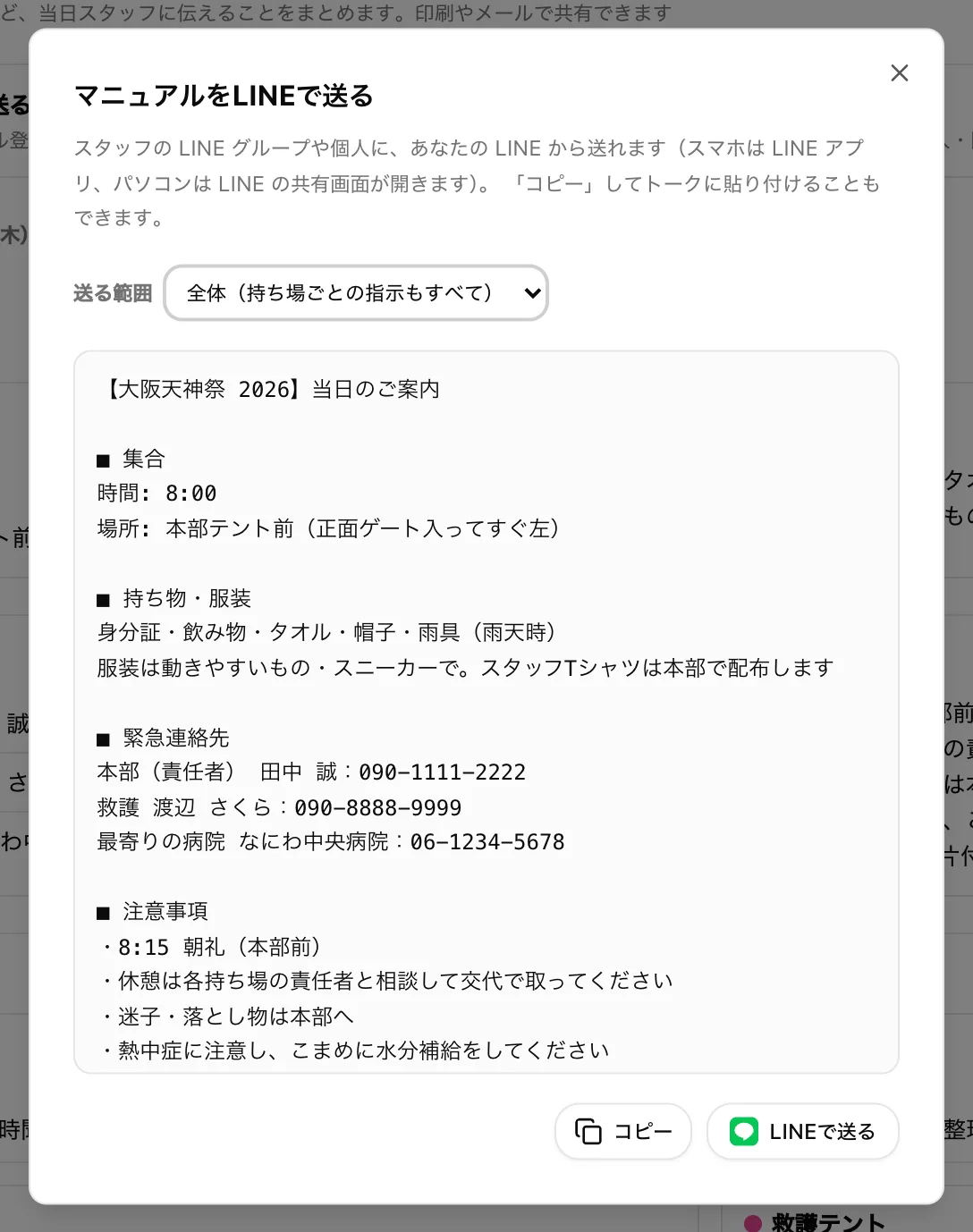
- 持ち場ごとの指示があるときは「送る範囲」で、全体か、ある持ち場の担当向けだけかを選べます。
- LINE の1メッセージの上限を超えるときは知らせが出ます。持ち場ごとに分けて送ってください。
前日リマインドを自動で送る
画面の上の「前日リマインドを自動で送る」をオンにすると、参加日の前日の夕方に、メール登録済みのスタッフへ「明日のシフト・持ち場・集合・本人用の確認ページ」を1人ずつ送ります。
- 同じ人・同じ日には1回だけ送ります。
- メールの送信数に数えます。
- 切り替えられるのは管理者だけです。
よくある質問
関連する機能
説明と画面が違うところや、わかりにくいところがあれば お問い合わせからお知らせください。